מדריך הגדרה מהיר

-
סמנו רק תכונות שקיימות פיזית ברכב שלכם.
 הגדרות נהגביטול התראות, הגדרת מצב נהיגה, אינטרנט ועוד.
קישור ישיר לסעיף
הגדרת פרופיל
קישור ישיר לסעיף
כל הגדרה שתשנו כאן נשמרת בפרופיל הנהג.
בכל התנעה הרכב יפעיל אוטומטית את ההגדרות שקבעתם.
הגדרות כלליות
קישור ישיר לסעיףכאן אפשר להגדיר אפשרויות כמו ביטול הנמכת עוצמת המזגן בזמן שיחה, נעילת השליטה במיזוג האחורי ועוד.
מחוות
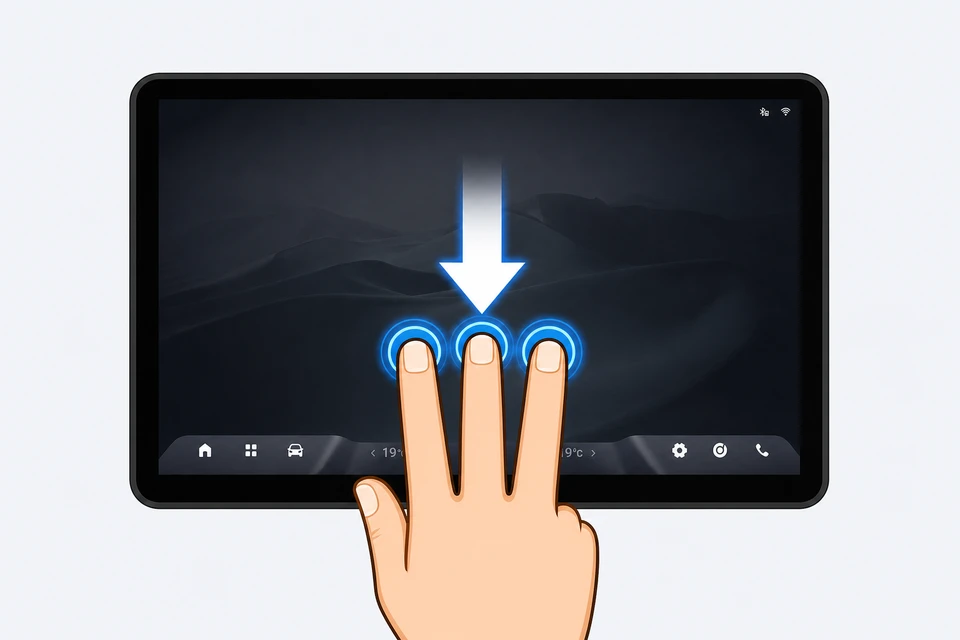
קישור ישיר לסעיףמחוות הן קיצורי דרך שמפעילים באמצעות החלקת אצבע אחת או כמה אצבעות על המסך. כך אפשר לבצע פעולות במהירות, בלי לחפש כפתור.
מחוות ניווט
קישור ישיר לסעיףאפליקציות מותקנות
קישור ישיר לסעיף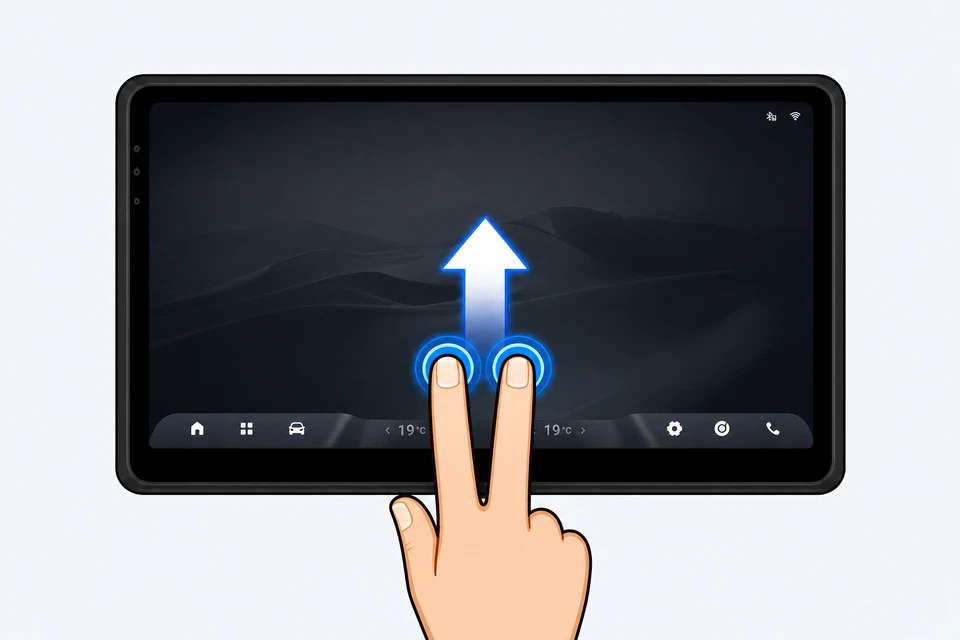
חזרה אחורה
קישור ישיר לסעיף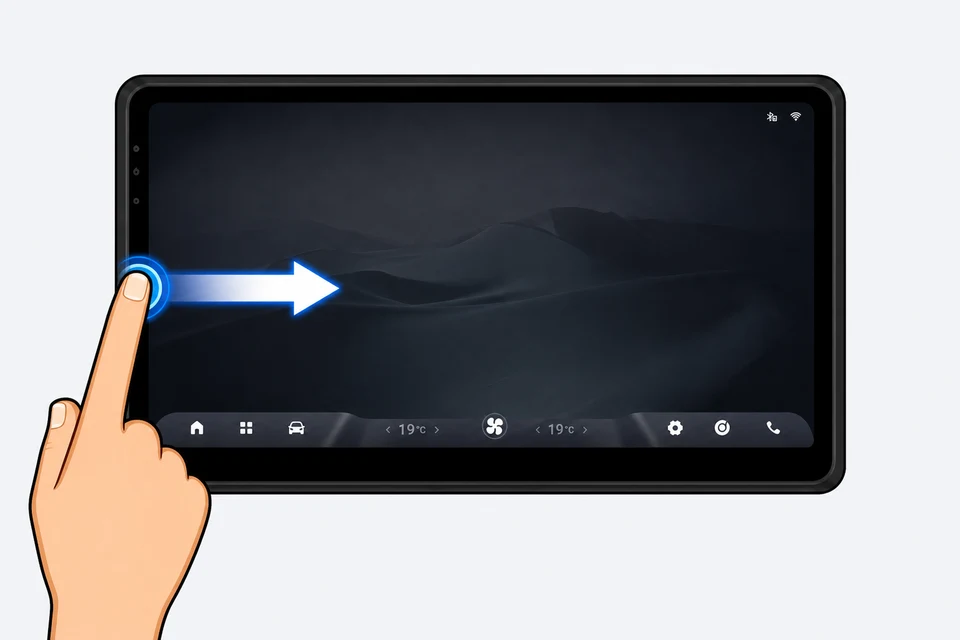
מחוות מזגן
קישור ישיר לסעיף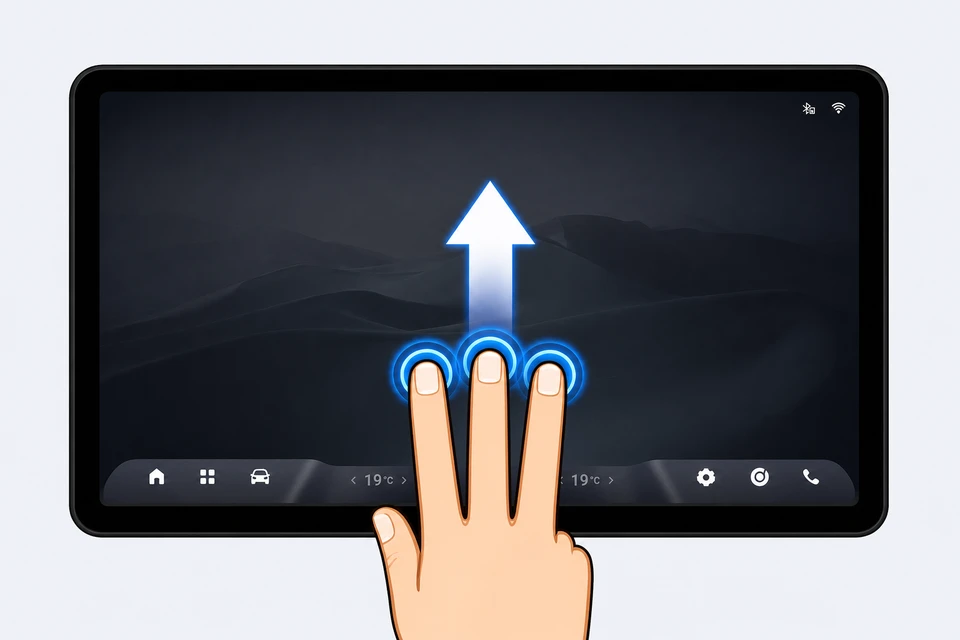
אינטרנט
קישור ישיר לסעיףהתחברו לנקודה חמה / דונגל USB סלולרי / Wi-Fi או לכל מקור אינטרנט זמין.
שימו לב: רק אם מופיעה המילה „מחובר” (ראו חץ 3 בתמונה), נדע שאנחנו מחוברים לאינטרנט.

 טיפ חשוב: ה-Wi-Fi של המכונית לאינטרנט זהה לזה של Android Auto/CarPlay, לכן זכרו שכאשר תפעילו את ה-Wi-Fi באפליקציה, תאבדו אוטומטית את החיבור האלחוטי עבור AA/CarPlay.
סאונד ורמקוליםהסרת ההגבלות המובנות במערכת, לקבלת סאונד חזק, נקי ועשיר יותר.
קישור ישיר לסעיף
 אפליקציית XEQ היא אקולייזר שמאפשר להתאים את אופי הסאונד ברכב לפי
ההעדפה שלכם.
אפליקציית XEQ היא אקולייזר שמאפשר להתאים את אופי הסאונד ברכב לפי
ההעדפה שלכם.
ראו סרטון כיצד להגדיר את האפליקציה
הגדרות מומלצות: התחילו מתוכנית שמע מוכנה, האזינו ובחרו את התוכנית שנשמעת לכם הכי טוב.
או צרו אחת חדשה ושימרו אותה.
התקנת אפליקציות מצריך חיבור לאינטרנט
קישור ישיר לסעיף
-
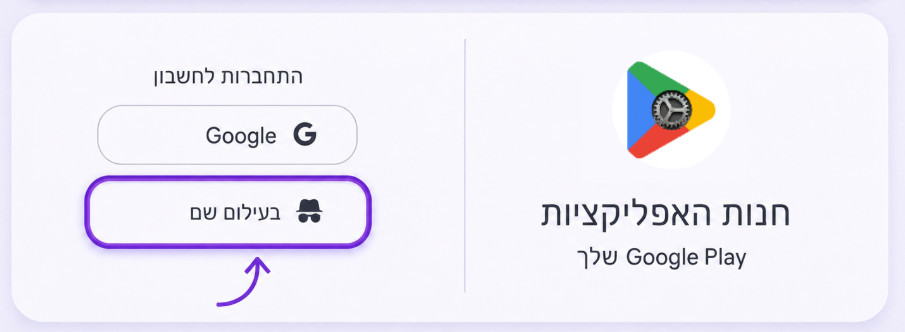
אם מתבקשים להתחבר, בחרו בעילום שם כדי להמשיך ללא חשבון.
-
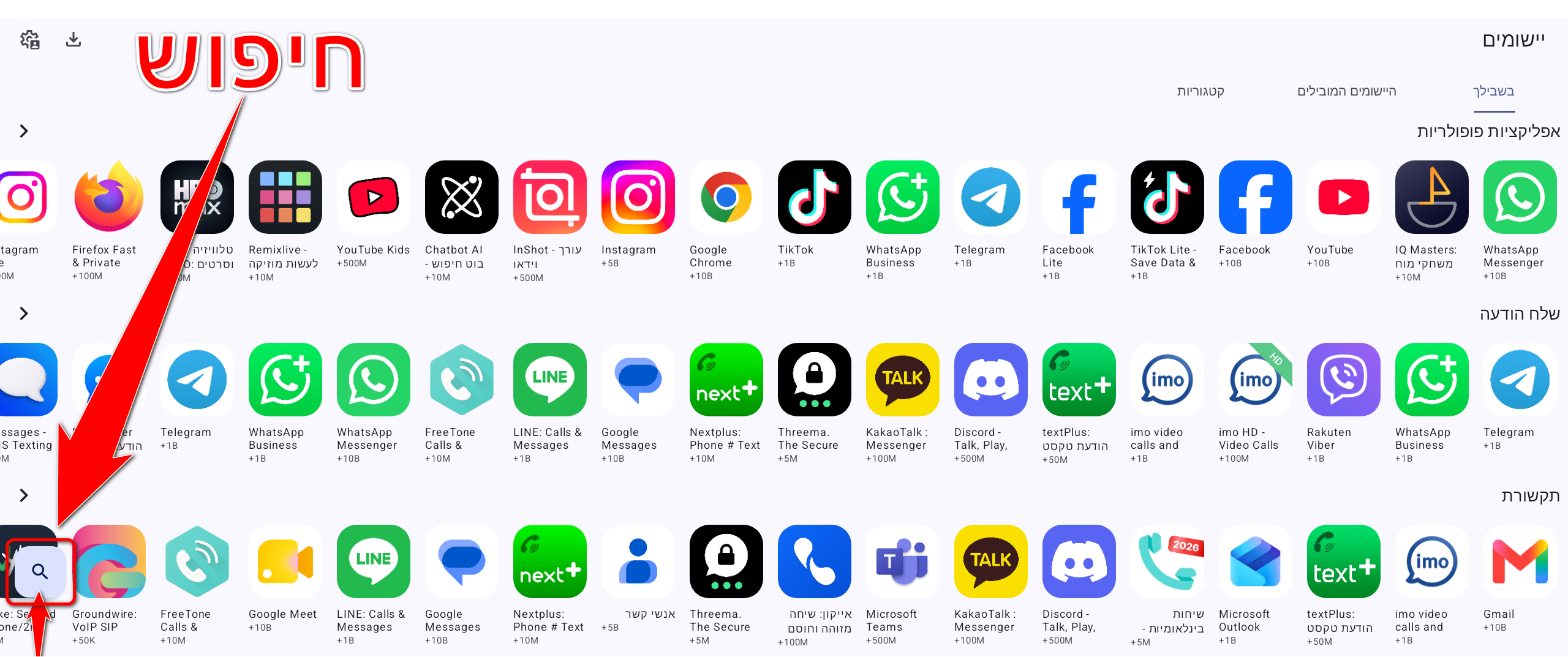
מצאו אפליקציה לפי האייקון שלה או באמצעות החיפוש.
התקנת YouTube
קישור ישיר לסעיףגרסת YouTube זו היא ללא פרסומות.
-
חפשו והתקינו את
 „שירותי הספק”מחנות האפליקציות.
-
חפשו והתקינו את

 „YouTube”מחנות האפליקציות.
-
פתחו את„YouTube”.
-
חיבור חשבון Google— פתחו את
 „microG”,הזינו את פרטי החשבון והשלימו את האימות.
התקנת Waze
קישור ישיר לסעיף-
חפשו והתקינו את
 "Google" או את
  "Google News" מחנות האפליקציות.
-
פתחו את האפליקציה שהתקנתם, לחצו על
 המיקרופון, דברו ובדקו שהמילים שאמרתם הופיעו במסך.
-
חפשו והתקינו את
 „Waze”מחנות האפליקציות, ולאחר מכן פתחו אותה.
-
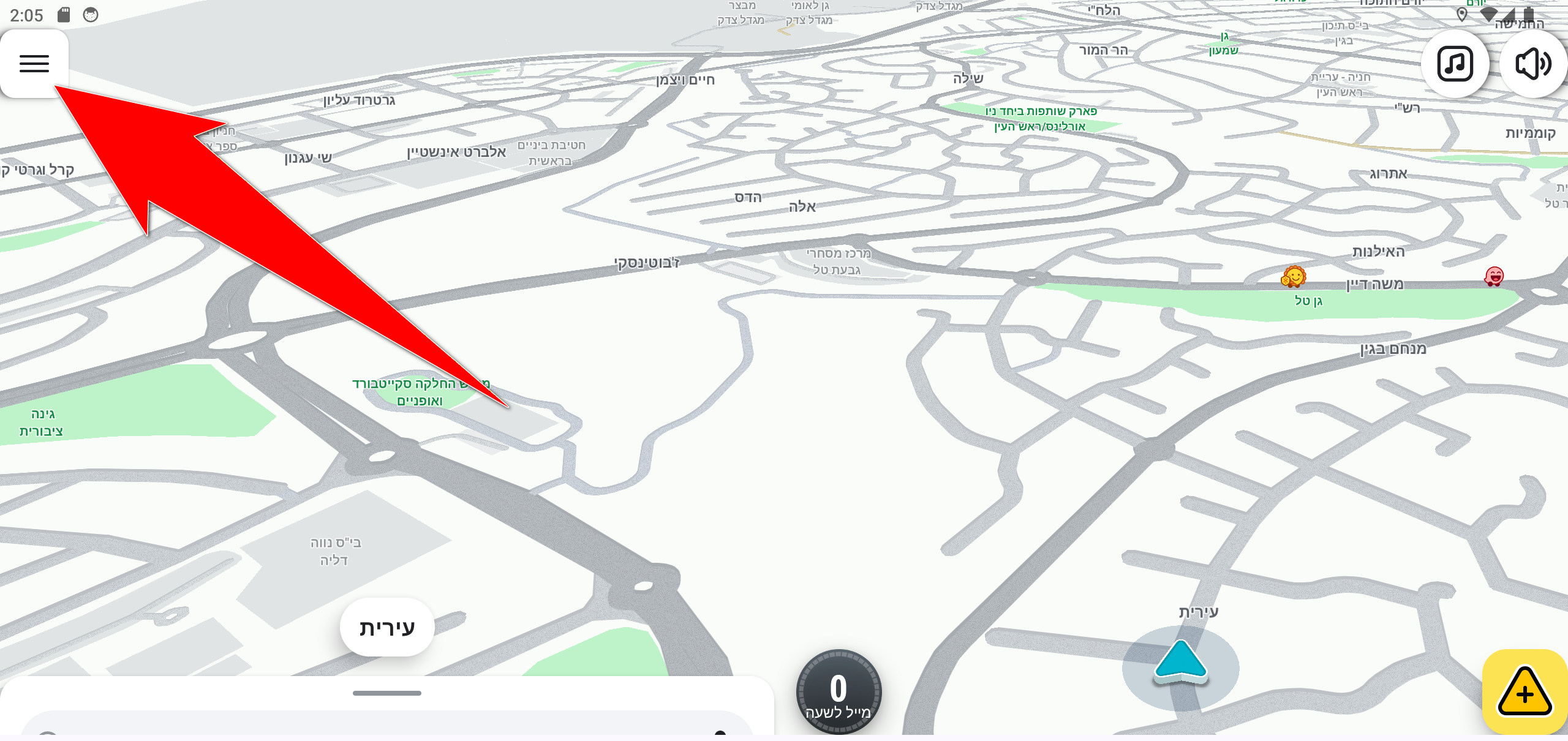
הגדירו את Waze:
Waze בלוח השעונים
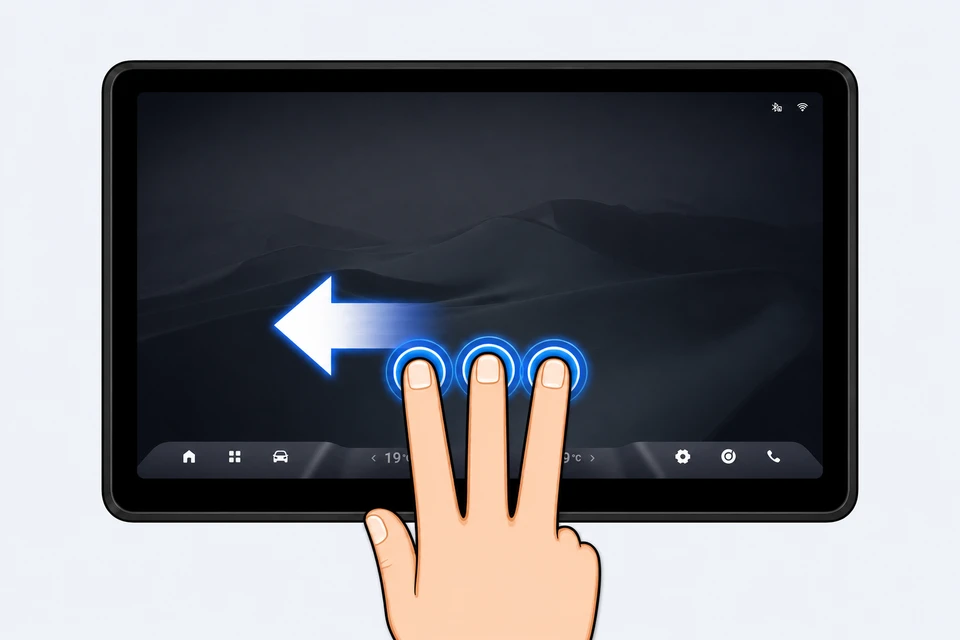
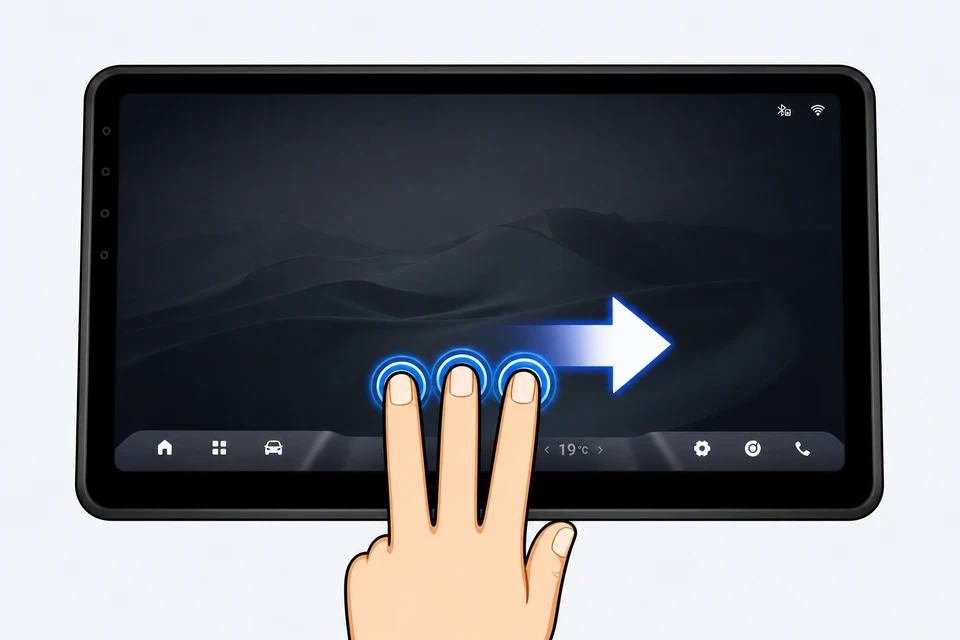
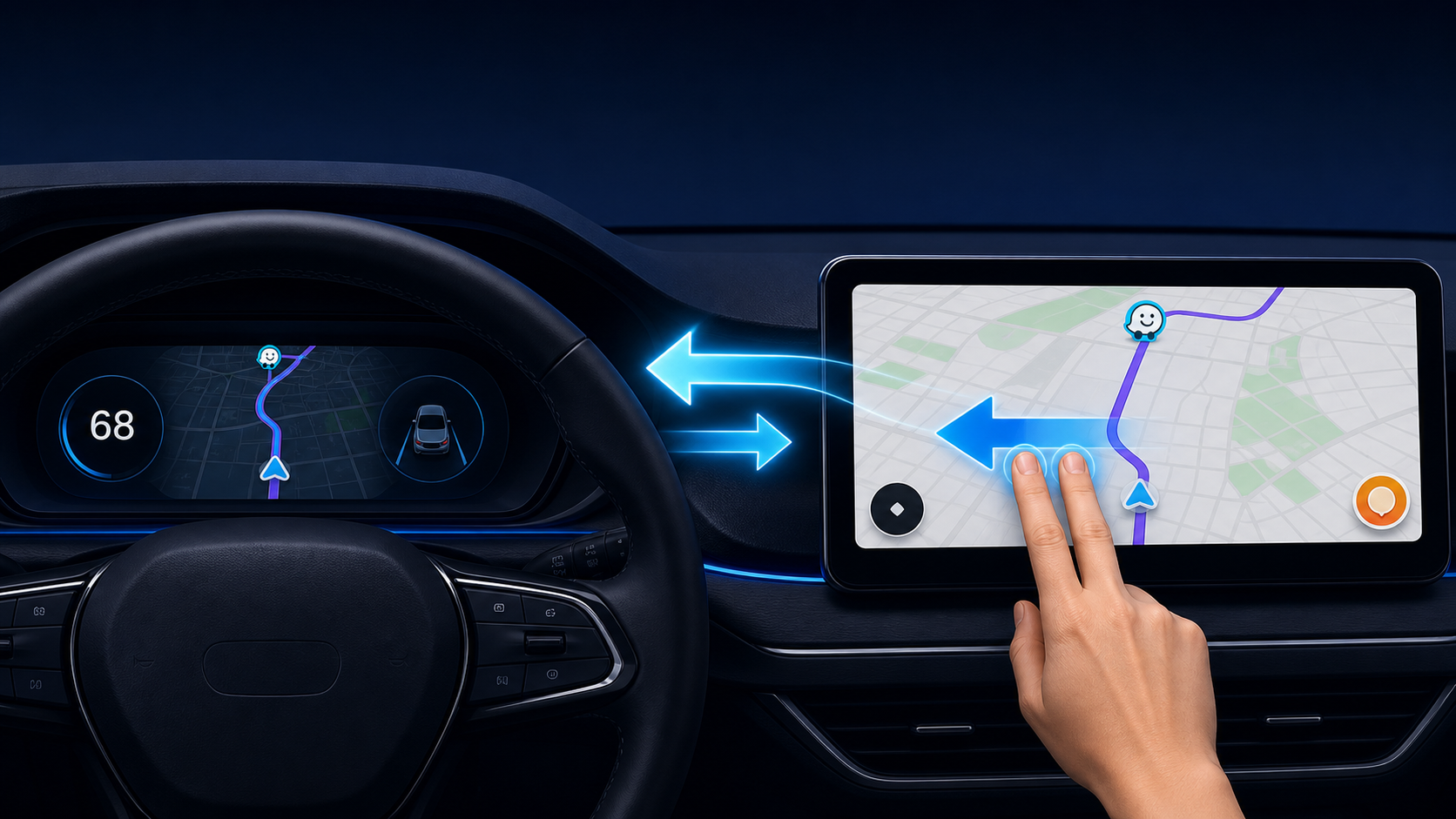
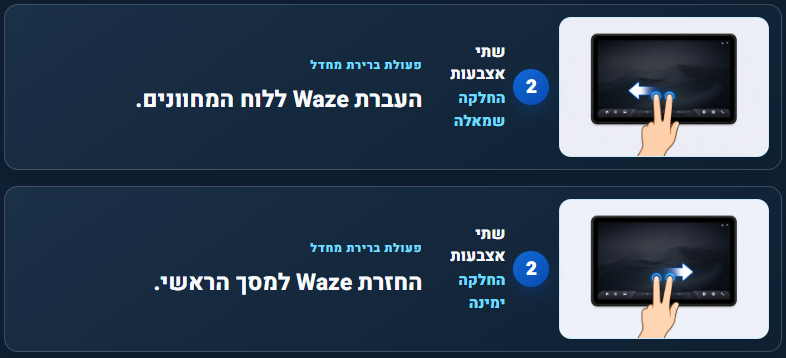
קישור ישיר לסעיףהחליקו שמאלה בשתי אצבעות כדי להעביר את Waze ללוח השעונים. החליקו ימינה בשתי אצבעות כדי להחזיר אותו למסך הראשי.
Waze בתצוגה עילית
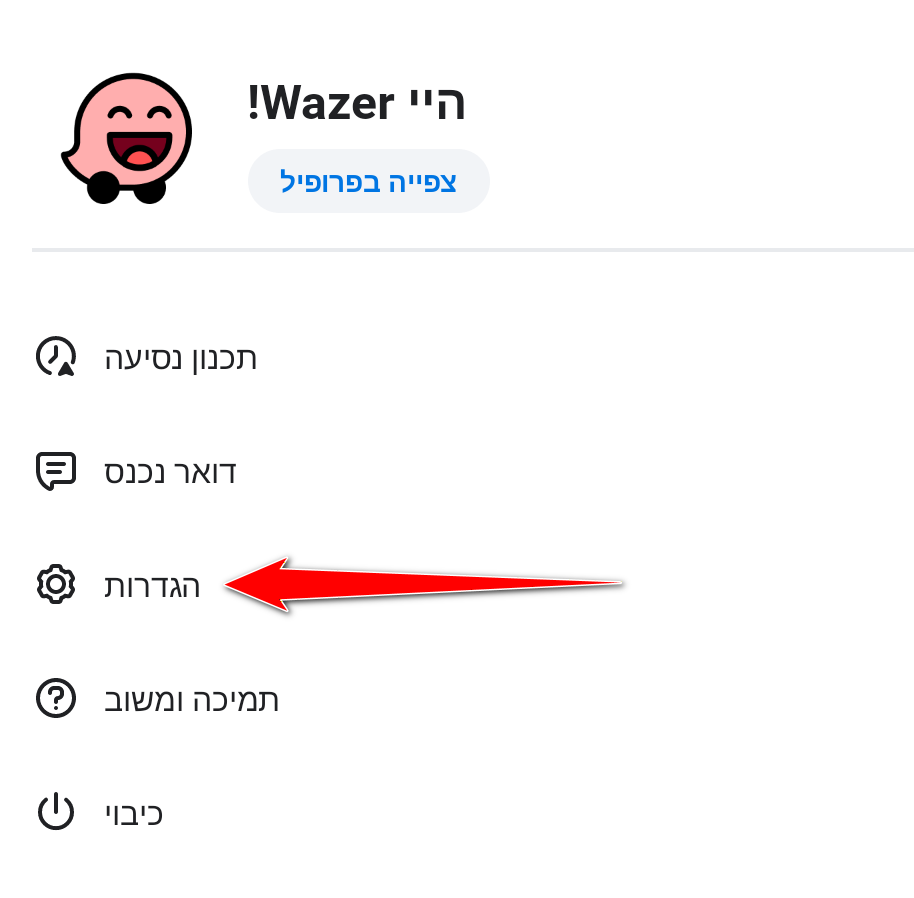
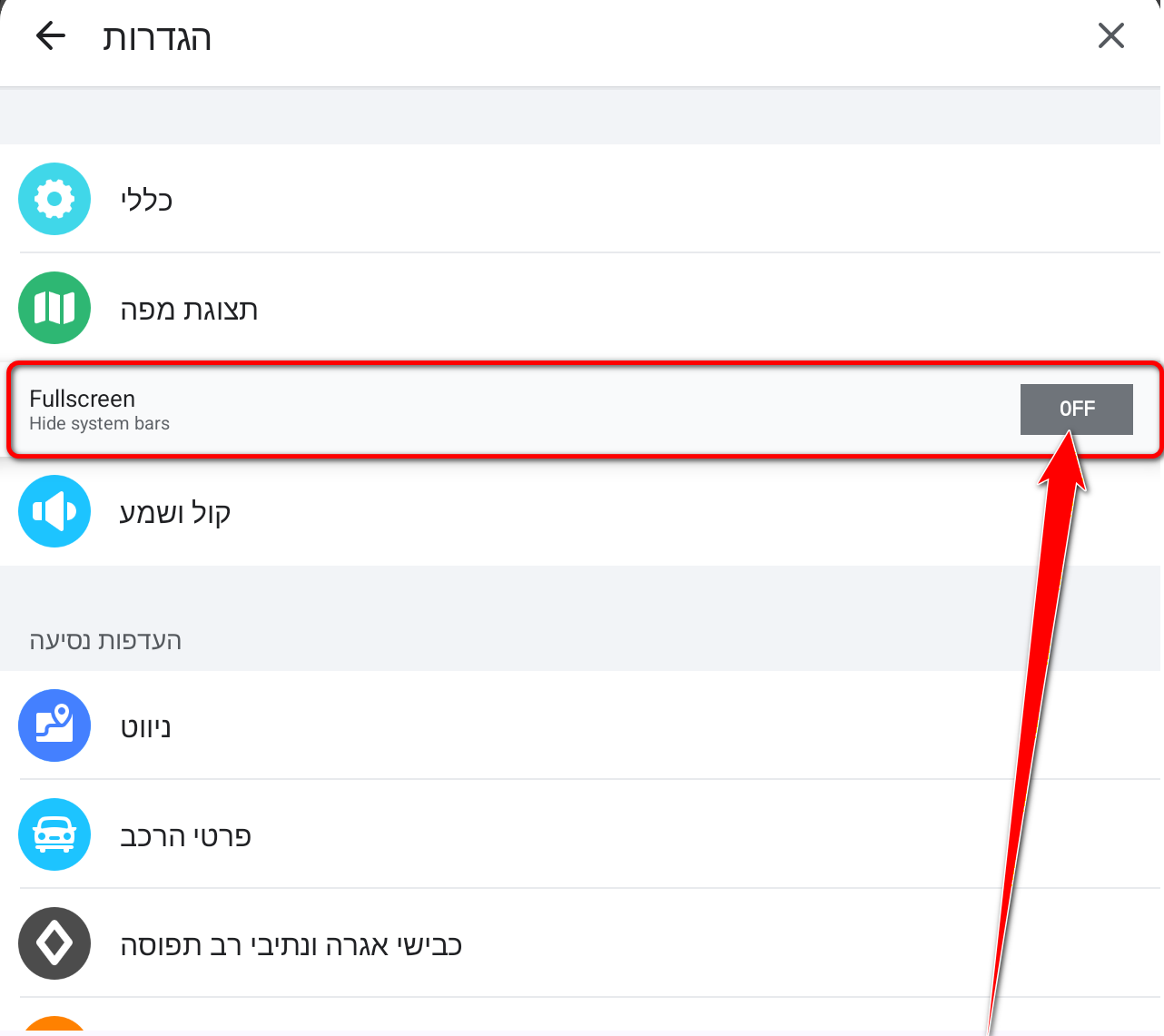
קישור ישיר לסעיףפתחו הגדרות נהג ← הגדרות, והפעילו „שידור Waze” כדי להציג הוראות ניווט בתצוגה העילית.
סנכרון מצב לילה
קישור ישיר לסעיףב־Waze פתחו הגדרות ← תצוגת מפה ← מצב כהה, ובחרו „כמו הגדרות הטלפון”.
התחברות לחשבון
קישור ישיר לסעיףהתחברו באמצעות שם המשתמש והסיסמה של Waze. אין צורך להתחבר כדי להשתמש בניווט.
התקנת טלוויזיה
קישור ישיר לסעיף
חפשו בחנות את השם המדויק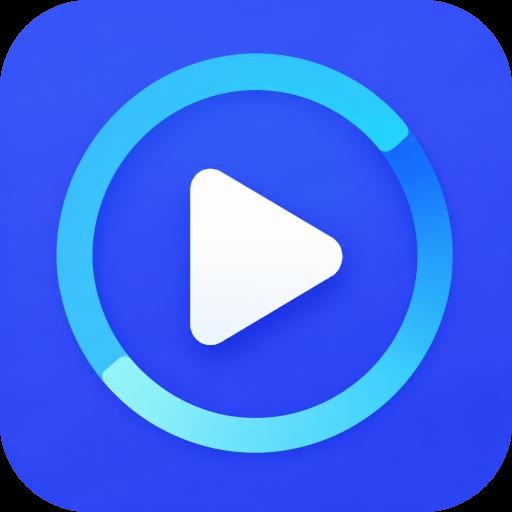
 MediaBoxוהתקינו את האפליקציה. לאחר ההתקנה האייקון משתנה ל
 MediaBox.
 „AllFM”
ייתכן שחלק משירותי Google או אפליקציות מסוימות לא יעבדו משום שהמערכת המולטימדיה של מסך הרכב אינה מערכת Android מלאה.
הקלטה ב360 חדש ב־DSA 4.0.0.0
מצלמות הרכב מקליטות אוטומטית לדיסק־און־קי.
חברו דיסק־און־קי
לשקע ה־USB ליד הנהג, בדרך כלל השקע הרחב. הדיסק־און־קי צריך להיות בפורמט exFAT או NTFS.
הפעילו הקלטה
באפליקציית הגדרות נהג הפעילו את אפשרות ההקלטה.
זהו! מעכשיו ההקלטה מתחילה בכל הפעלה של הרכב.
הקלטות ישנות נמחקות אוטומטית כשהמקום מתמלא.
ההקלטה פועלת רק כשהרכב פועל, ללא שמע.
איזה דיסק־און־קי מתאים?
מחברים את הדיסק־און־קי לשקע ה־USB ליד הנהג. ברוב הרכבים זהו שקע USB-A הרחב יותר. הדיסק־און־קי צריך להיות בפורמט exFAT או NTFS; אפשר להשתמש בכל נפח ולהשאיר קבצים קיימים.
בצריכה ממוצעת של 70MB לדקה, דיסק־און־קי בנפח 32GB מספיק לכ־7 שעות ו־37 דקות. זמן ההקלטה הזמין בפועל תלוי במקום הפנוי ובשימוש בהקלטה.
אם צריך לשנות את פורמט הדיסק־און־קי, מגבים קודם את הקבצים: פירמוט מוחק אותם.
איך צופים בהקלטות?
צופים במסך הרכב כשהרכב עומד. לצפייה במכשיר אחר, מחברים את דיסק־און־קי למחשב או למכשיר שיכול לקרוא אותו ולהפעיל וידאו. אין אפליקציה לטלפון.
חיבור Bluetoothלקבלת שיחות ולביצוע שיחות דרך מערכת הרכב.
קישור ישיר לסעיף- במסך הרכב פתחו את הגדרות ה־Bluetooth והפעילו אותו.
- בטלפון פתחו את הגדרות ה־Bluetooth ובחרו בשם מערכת הרכב.
- אשרו את קוד הצימוד במסך הרכב ובטלפון.
- אפשרו גישה לשיחות ולאנשי הקשר.
- כשהרכב חונה, בצעו שיחת בדיקה ובדקו שניתן גם לקבל שיחה.
טיפ: אין הכרח להמשיך להשתמש ב־Android Auto או
ב־Apple CarPlay — האפליקציות שהתקנו נותנות מענה לכל השימושים ישירות
ממסך הרכב.
צריכים עזרה?
כל 17 התשובות המלאות מחכות במרכז התמיכה — למסך הרכב, לטלפון, לאפליקציות ולניווט.
פתיחת מרכז התמיכה