DSA · Comece aqui
Configuração rápida
Conclua a configuração obrigatória. Depois, escolha apenas o que quiser: Configurações, Som ou Aplicativos.
O progresso é salvo apenas neste dispositivo e não é enviado para nós.
1. Configuração básica
Abra o Driver Settings na tela do carro.
-
Selecione apenas os recursos que existem fisicamente no seu veículo.

Agora escolha o que configurar
Tudo abaixo é opcional. Abra uma seção, várias ou volte mais tarde.
 ConfiguraçõesPerfil de motorista, internet e dois gestos úteis.
Link direto para esta seção
Configurar um perfil de motorista
Link direto para esta seçãoTodas as alterações que você fizer aqui serão salvas no perfil de motorista selecionado. Sempre que o veículo é ligado, ele aplica automaticamente as configurações salvas para esse perfil.
O vídeo abaixo mostra a interface real do carro em hebraico. As posições dos botões e os passos são os mesmos em inglês.
Configurações gerais
Link direto para esta seçãoConfigure opções como impedir que o volume do ar-condicionado diminua durante chamadas, bloquear os controles de climatização traseiros e outras preferências do veículo.
Gestos
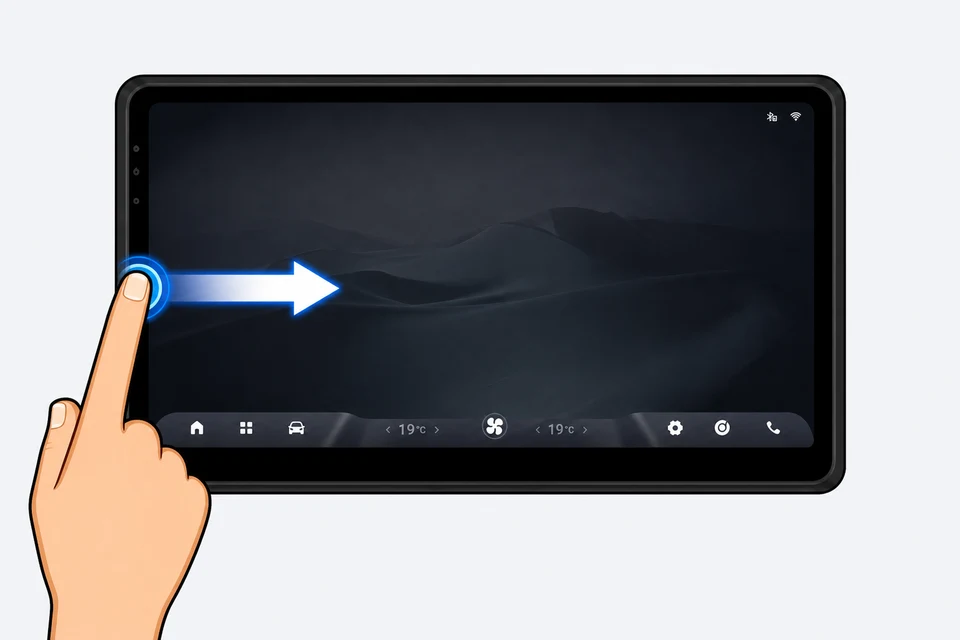
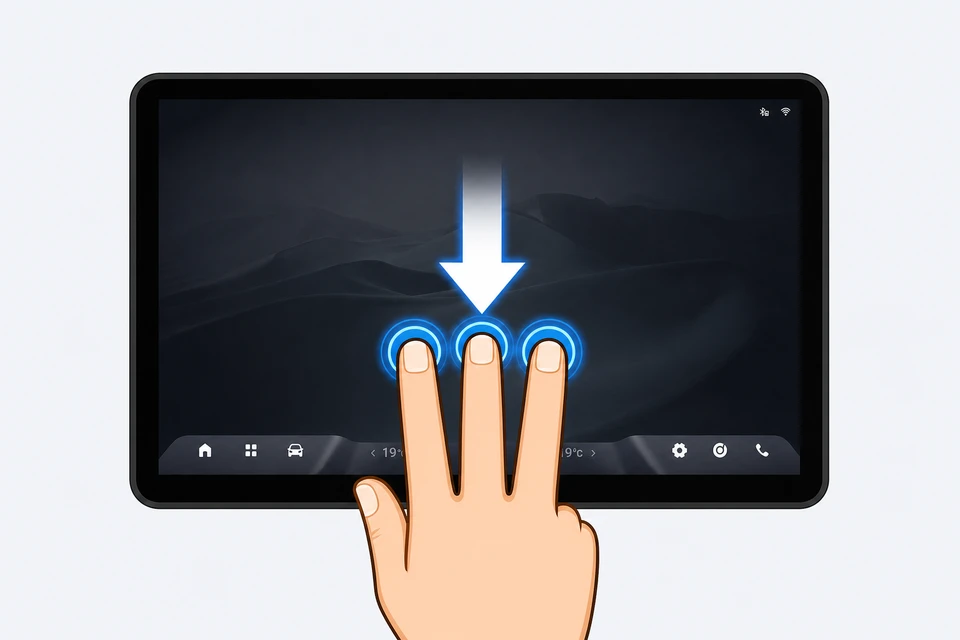
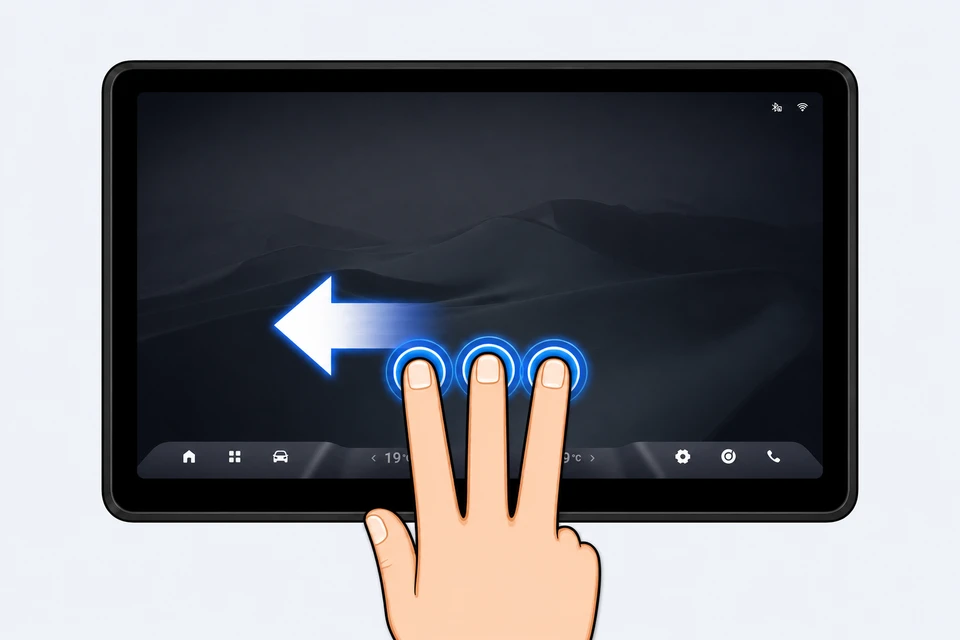
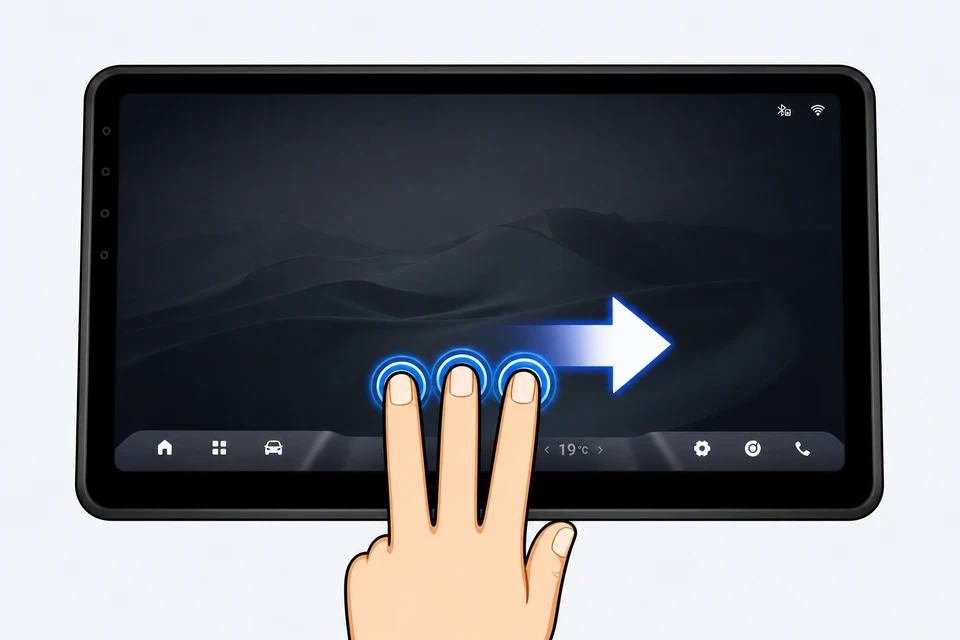
Link direto para esta seçãoGestos são atalhos ativados ao deslizar um ou mais dedos pela tela. Eles permitem realizar ações comuns sem procurar um botão.
Gestos de navegação
Link direto para esta seçãoAplicativos instalados
Link direto para esta seção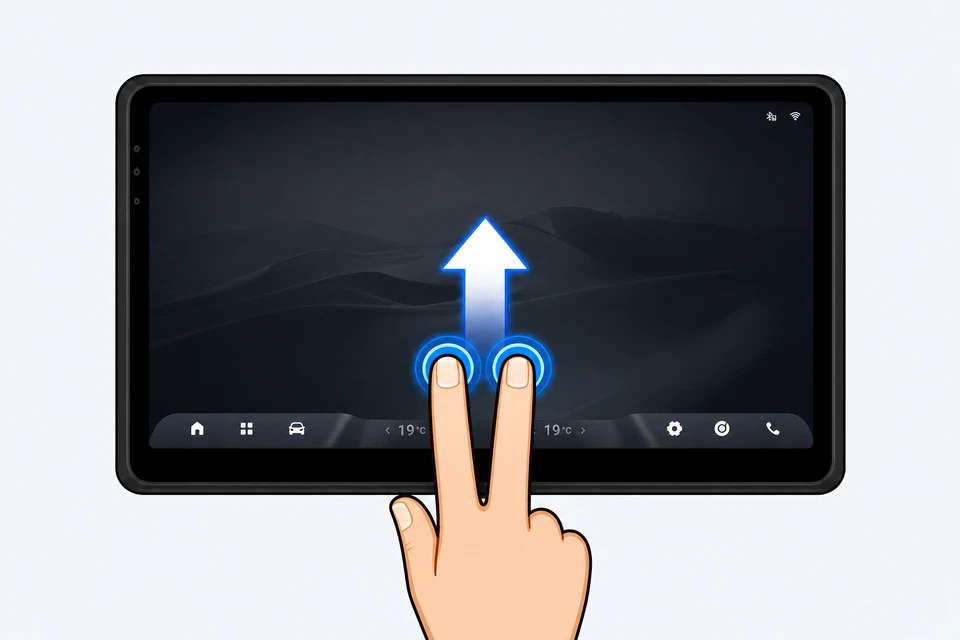
Gestos do ar-condicionado
Link direto para esta seção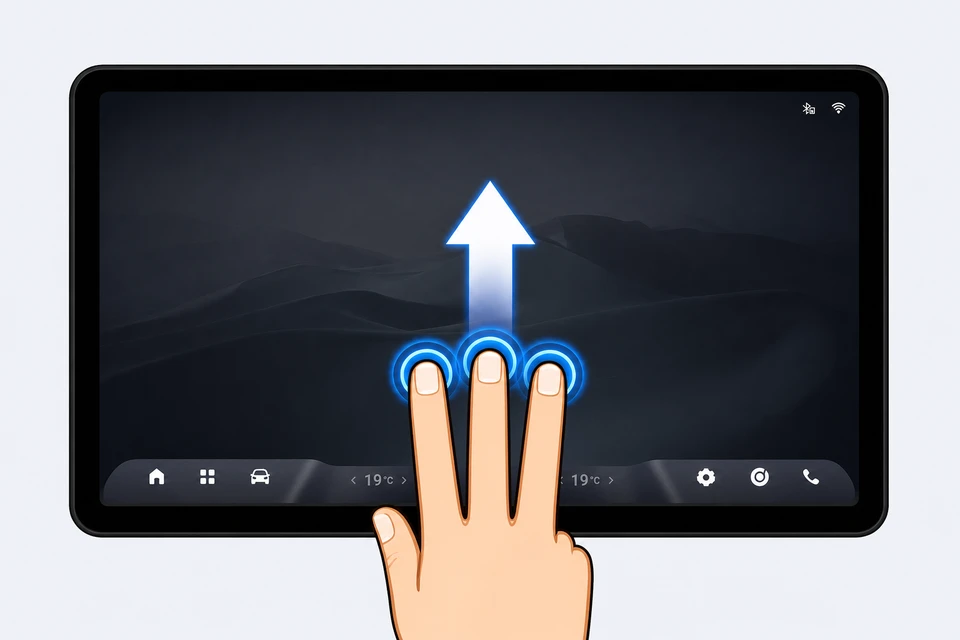
Internet
Link direto para esta seçãoConecte a tela do carro ao roteador Wi-Fi do celular, a um modem USB de dados móveis, a uma rede Wi-Fi ou a outra conexão com a internet disponível.
Importante: continue somente depois que a tela de conexão mostrar Conectado.

 Dica importante: A conexão de internet Wi-Fi do carro é a mesma usada pelo Android Auto/CarPlay. Ao ativar o Wi-Fi no aplicativo, a conexão sem fio do Android Auto/CarPlay é desconectada automaticamente.
SomConfiguração rápida do XEQ.
Link direto para esta seção
 O XEQ é um equalizador que permite ajustar o som do veículo às suas preferências.
Assista ao vídeo para configurar o aplicativo.
Recomendado: comece com uma predefinição, ouça e escolha a que soa melhor para você.
Você também pode criar e salvar sua própria predefinição.
AplicativosInstale um aplicativo e confirme que ele abre.
Link direto para esta seção-
Se for solicitado que você entre na sua conta, escolha Google e continue com sua conta do Google.

-
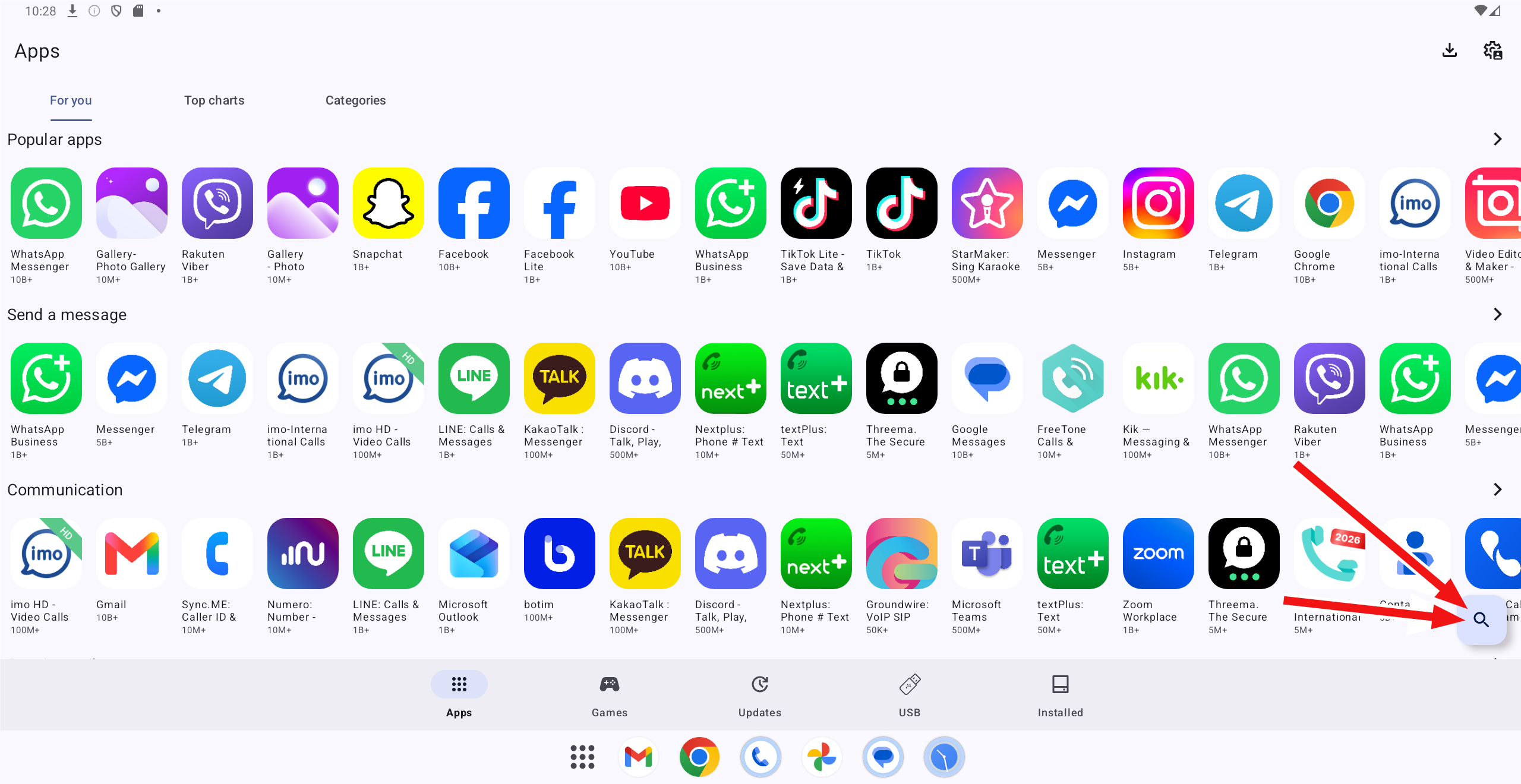
Encontre um aplicativo pelo ícone ou pela busca.
Instalar YouTube
Link direto para esta seçãoEsta versão do YouTube não tem anúncios.
- Encontre e instale
 Carrier Services pela App Store.
 - Encontre e instale

 YouTube pela App Store.
 - Abra YouTube.
- Conectar uma conta do Google — abra
 microG, digite os dados da sua conta e conclua a verificação.
Instalar Waze
Link direto para esta seçãoEncontre e instale
 "Google" ou
  "Google News" pela App Store.
-
Abra o aplicativo que você instalou, selecione o
 microfone, fale e confirme que suas palavras aparecem na tela.
- Encontre e instale
 Waze, depois abra o aplicativo.
 -
Configurar o Waze:
Waze no painel de instrumentos
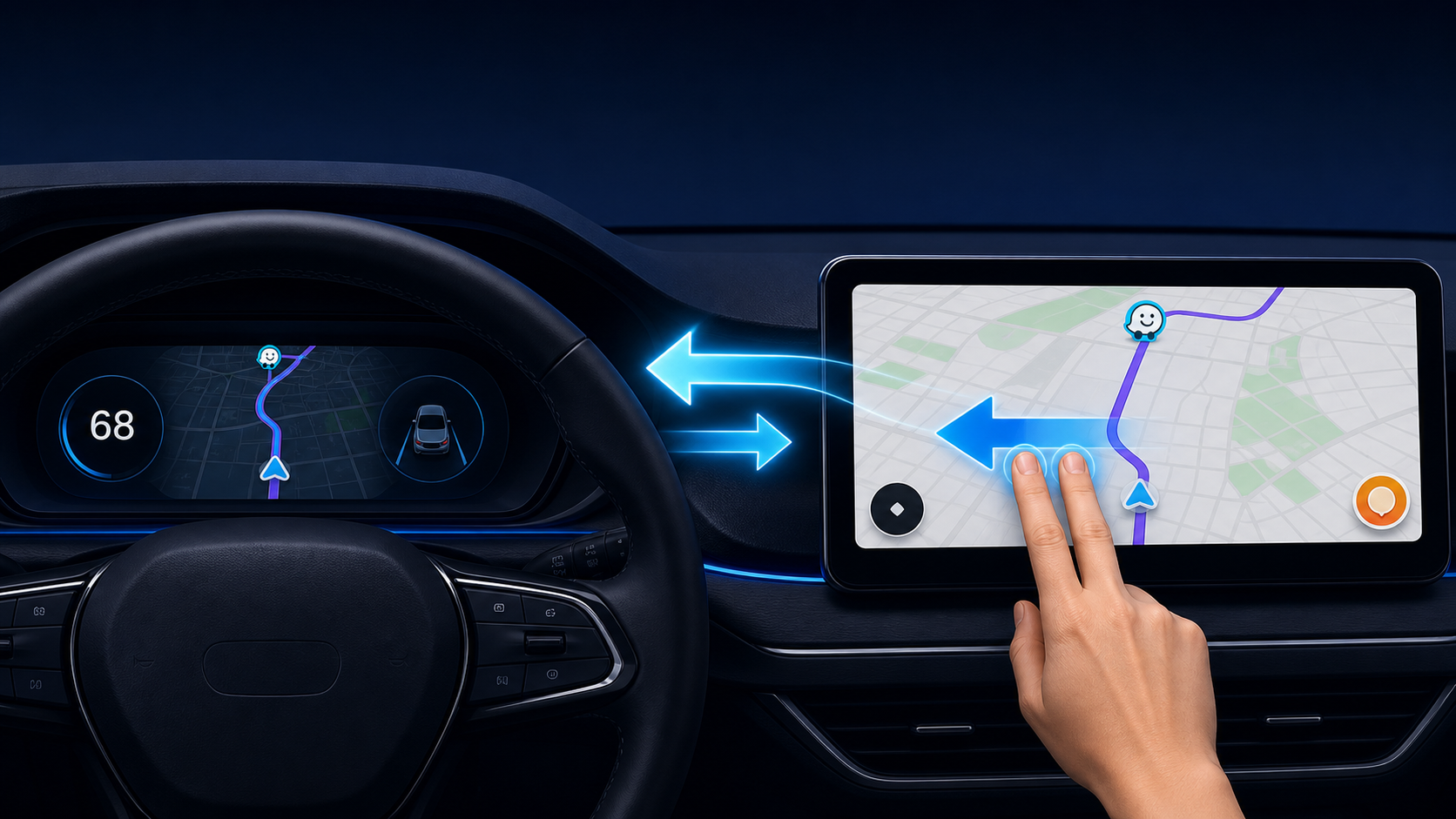
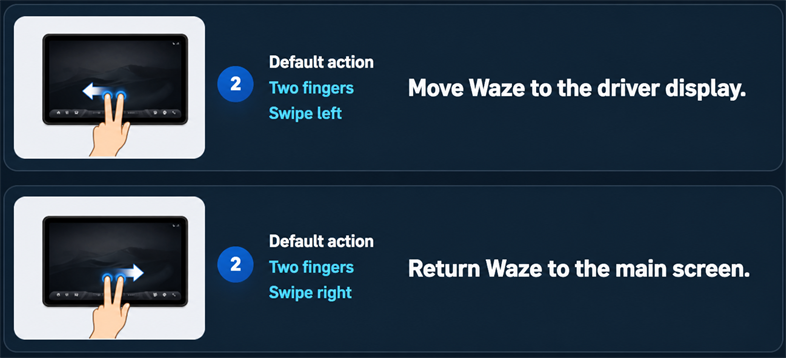
Link direto para esta seçãoDeslize dois dedos para a esquerda para mover o Waze para o painel de instrumentos. Deslize dois dedos para a direita para retorná-lo à tela principal.
Waze no visor de projeção no para-brisa
Link direto para esta seçãoAbra Driver Settings → Configurações e ative Transmissão do Waze para mostrar as instruções de navegação no visor de projeção no para-brisa.
Sincronizar o modo noturno
Link direto para esta seçãoNo Waze, abra Configurações → Exibição do mapa → Modo escuro e escolha Igual às configurações do telefone.
Telas estreitas
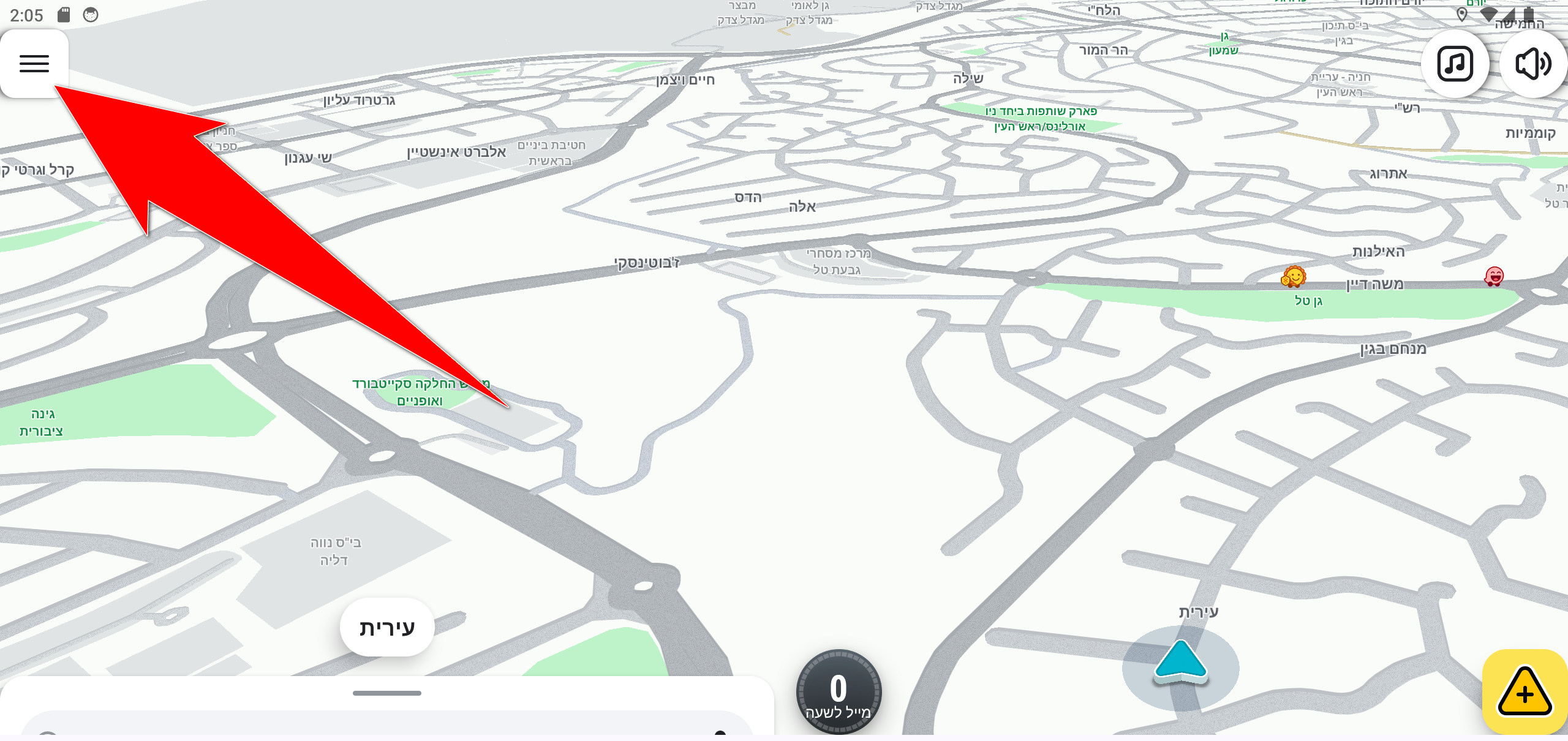
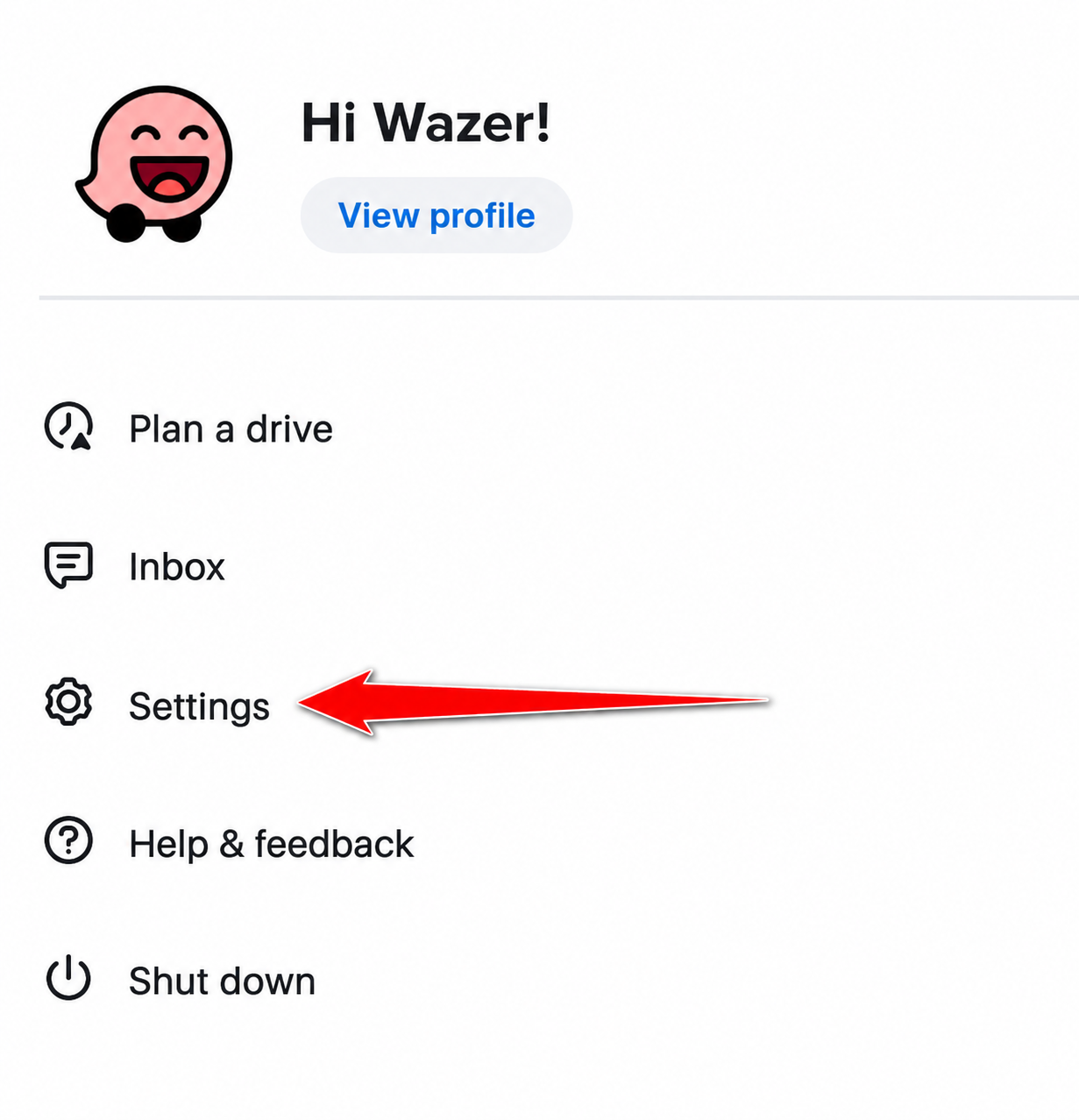
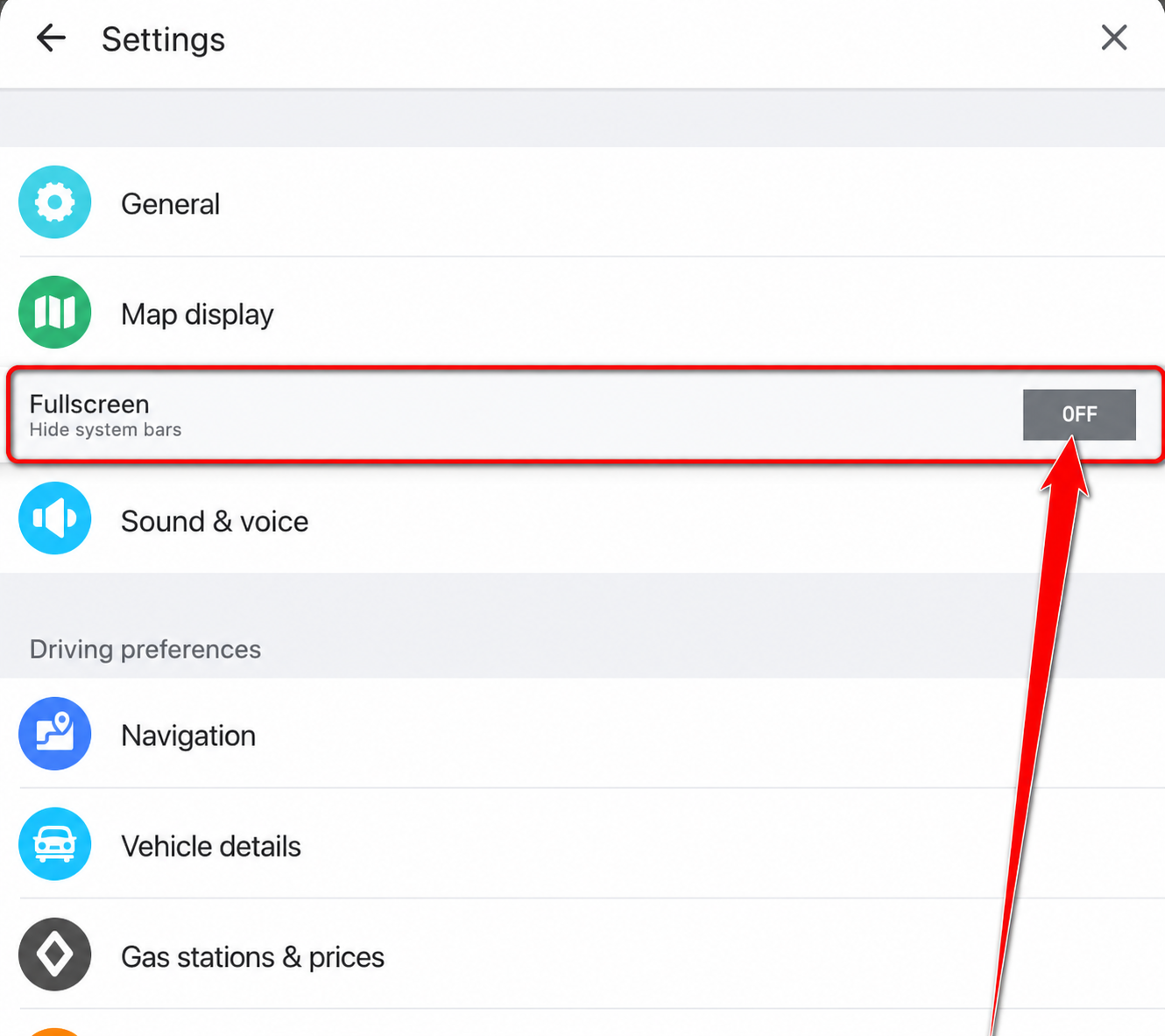
Link direto para esta seçãoAbra o menu do Waze, escolha Configurações e ative Tela cheia.
O layout do menu pode variar um pouco conforme a versão do Waze.
Entrar na sua conta
Link direto para esta seçãoEntre no Waze com seu nome de usuário e senha. Você não precisa entrar na conta para usar a navegação.
 TuneIn Radio
Alguns serviços ou aplicativos do Google podem não funcionar porque o sistema multimídia da tela do carro não é um sistema Android completo.
Chamadas por BluetoothFaça e receba chamadas pelo sistema do veículo.
Link direto para esta seção- Abra as configurações de Bluetooth na tela do carro e ative o Bluetooth.
- Abra as configurações de Bluetooth no celular e selecione o sistema do veículo.
- Confirme o código de pareamento na tela do carro e no celular.
- Permita o acesso a chamadas e contatos.
- Com o carro estacionado, faça uma chamada de teste e confirme que as chamadas recebidas também funcionam.
Dica: Você não precisa continuar usando Android Auto ou Apple CarPlay: os aplicativos do DSA atendem às suas necessidades diretamente na tela do carro.
Precisa de ajuda?
Encontre todas as 15 respostas completas na central de suporte, incluindo dúvidas sobre a tela do carro, o celular, os aplicativos e a navegação.
Abrir a central de suporte