DSA · Begin hier
Snel instellen
Voltooi eerst de verplichte basisinstellingen. Kies daarna alleen wat je wilt instellen: Instellingen, Geluid of Apps.
Je voortgang wordt alleen op dit apparaat opgeslagen en niet naar ons verzonden.
1. Basisinstellingen
Open Driver Settings op het autoscherm.
-
Selecteer alleen functies die daadwerkelijk in je auto aanwezig zijn.

Kies nu wat je wilt instellen
Alles hieronder is optioneel. Open één of meerdere secties of kom later terug.
 InstellingenBestuurdersprofiel, internet en twee handige gebaren.
Directe link naar dit gedeelte
Een bestuurdersprofiel instellen
Directe link naar dit gedeelteElke wijziging die je hier aanbrengt, wordt opgeslagen in het geselecteerde bestuurdersprofiel. Telkens wanneer de auto start, worden de instellingen van dat profiel automatisch toegepast.
De onderstaande video toont de daadwerkelijke Hebreeuwse interface van de auto. De knoppen staan op dezelfde plaats en de werkwijze is in het Engels hetzelfde.
Algemene instellingen
Directe link naar dit gedeelteStel opties in zoals voorkomen dat het geluidsniveau van de airconditioning tijdens gesprekken wordt verlaagd, de klimaatbediening achterin vergrendelen en andere autovoorkeuren.
Gebaren
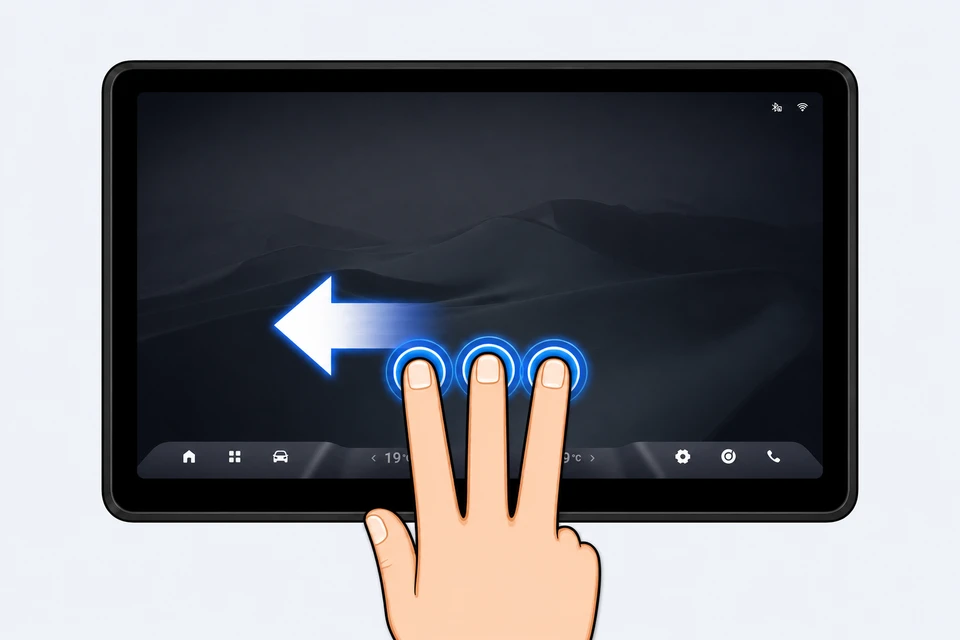
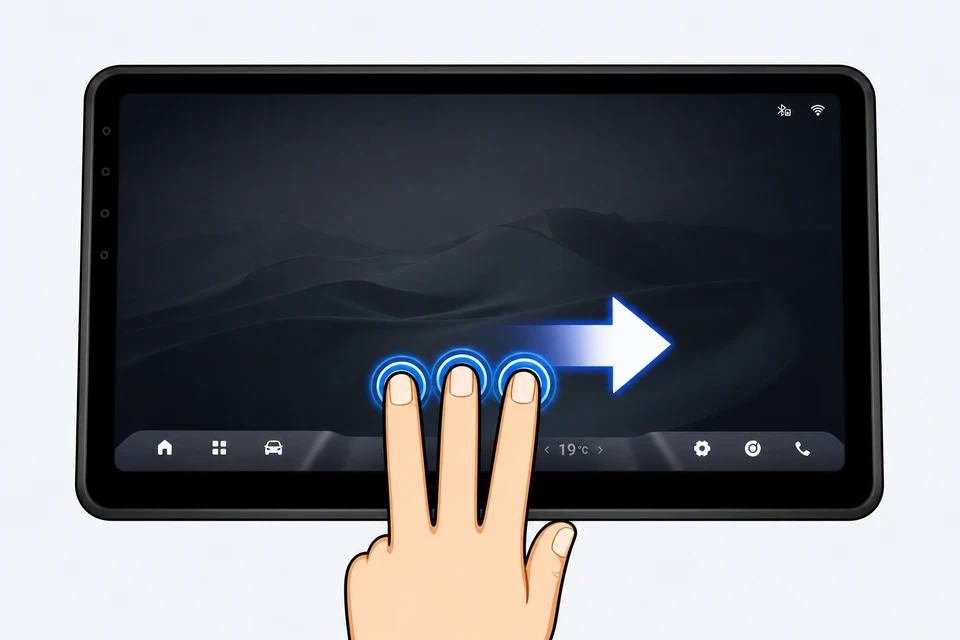
Directe link naar dit gedeelteGebaren zijn snelkoppelingen die je activeert door met één of meer vingers over het scherm te vegen. Hiermee voer je veelgebruikte acties uit zonder naar een knop te zoeken.
Navigatiegebaren
Directe link naar dit gedeelteGeïnstalleerde apps
Directe link naar dit gedeelte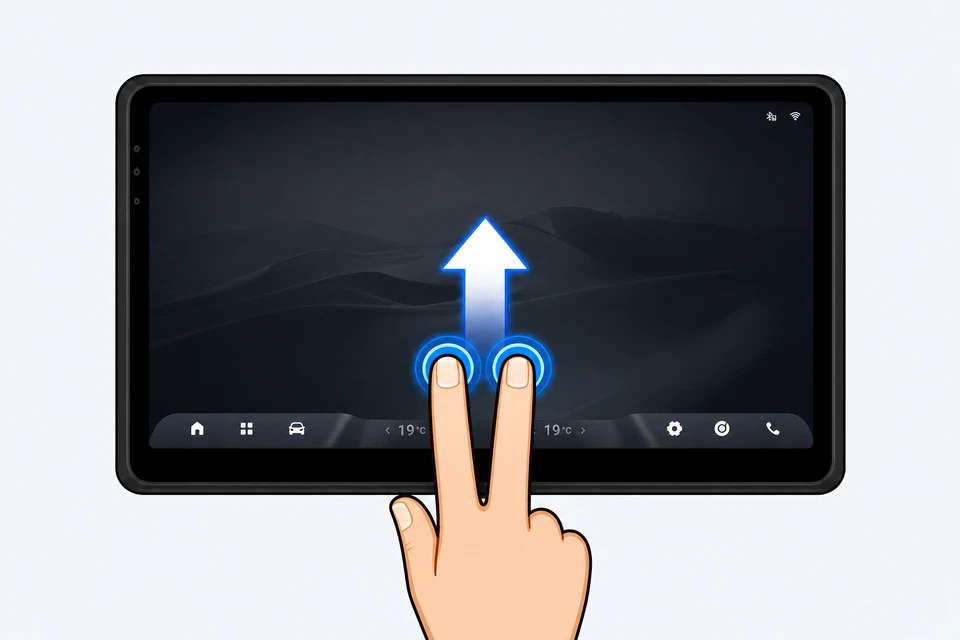
Ga terug
Directe link naar dit gedeelte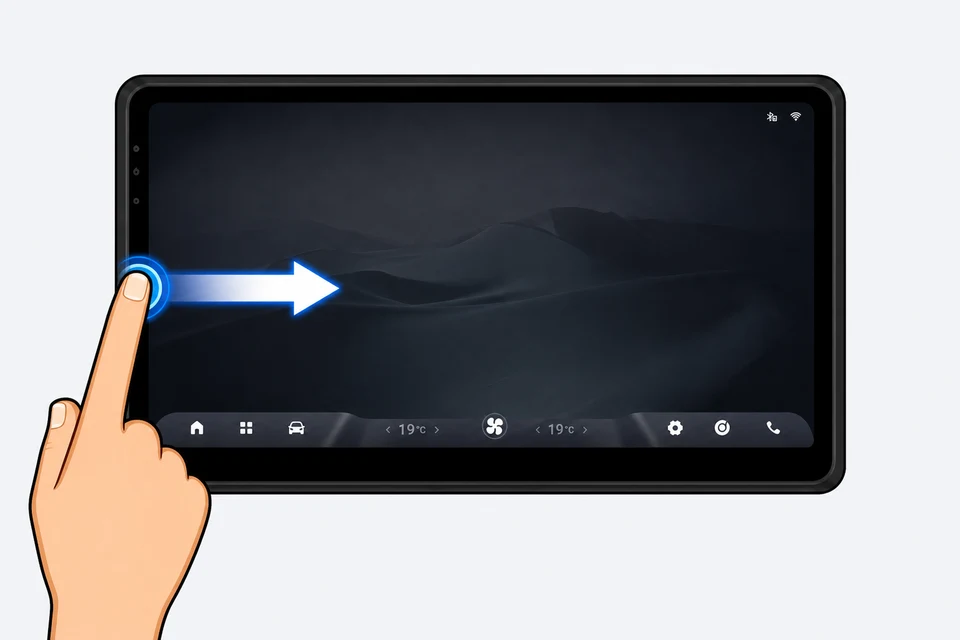
Gebaren voor klimaatregeling
Directe link naar dit gedeelte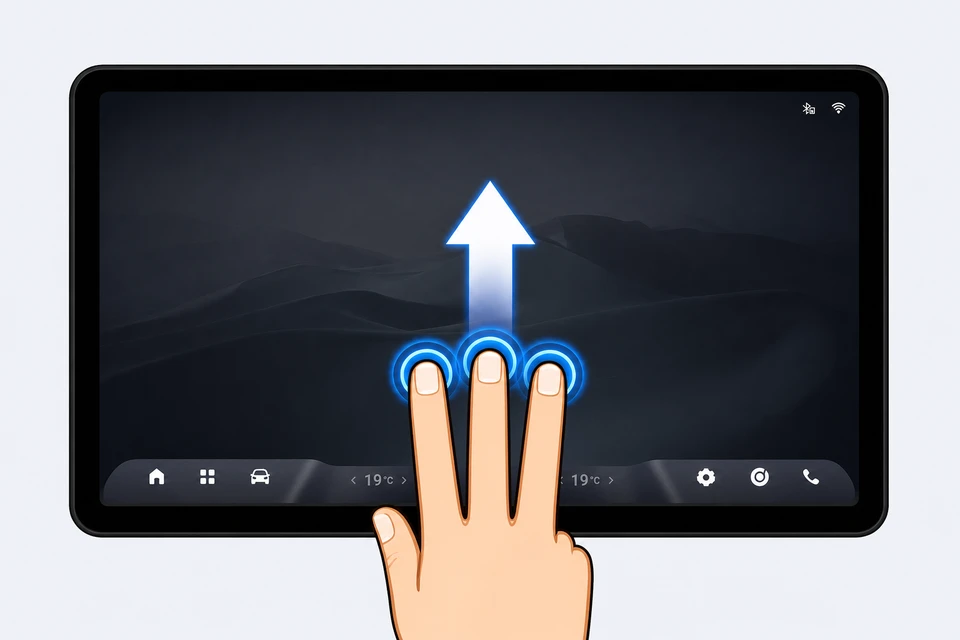
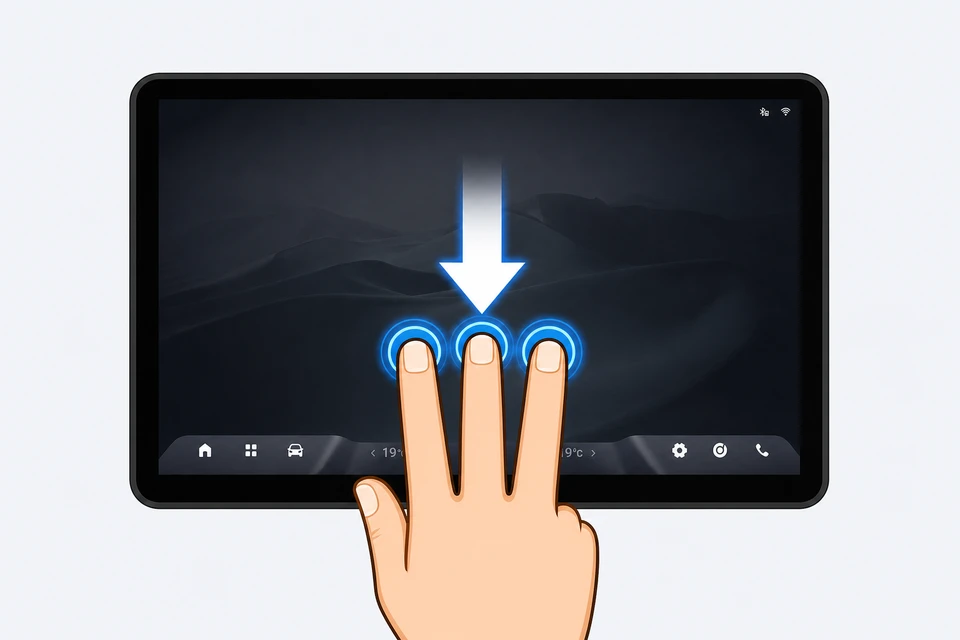
Internet
Directe link naar dit gedeelteVerbind het autoscherm met een telefoonhotspot, een USB-dongle voor mobiel internet, Wi-Fi of een andere beschikbare internetbron.
Belangrijk: ga pas verder wanneer het verbindingsscherm de volgende status toont: Verbonden.

 Belangrijke tip: De Wi-Fi-internetverbinding van de auto wordt ook gebruikt door Android Auto/CarPlay. Wanneer je Wi-Fi in de app inschakelt, wordt de draadloze verbinding met Android Auto/CarPlay automatisch verbroken.
GeluidXEQ snel instellen.
Directe link naar dit gedeelte
 XEQ is een equalizer waarmee je het geluid in de auto naar wens kunt afstellen.
Bekijk de video om de app te configureren.
Aanbevolen: begin met een geluidsvoorinstelling, luister en kies de instelling die voor jou het beste klinkt.
Je kunt ook je eigen geluidsvoorinstelling maken en opslaan.
AppsInstalleer één app en controleer of deze opent.
Directe link naar dit gedeelte-
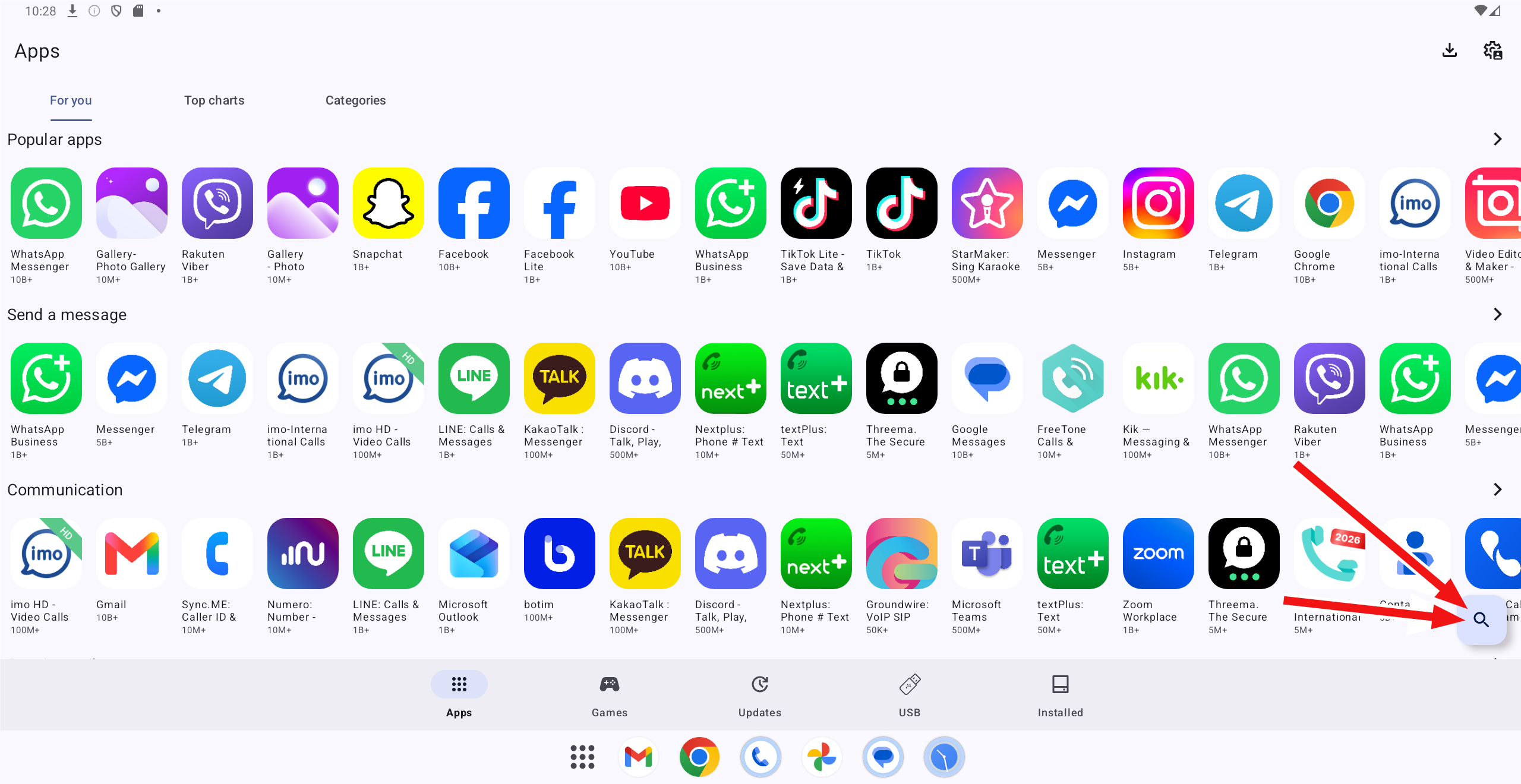
Als je wordt gevraagd je aan te melden, kies Google en ga verder met je Google-account.

-
Zoek een app via het pictogram of met Zoeken.
Installeer YouTube
Directe link naar dit gedeelteDeze versie van YouTube bevat geen advertenties.
- Zoek en installeer
 Carrier Services uit de App Store.
 - Zoek en installeer

 YouTube uit de App Store.
 - Open YouTube.
- Een Google-account koppelen — open
 microG, voer je accountgegevens in en voltooi de verificatie.
Installeer Waze
Directe link naar dit gedeelteZoek en installeer
 "Google" of
  "Google News" uit de App Store.
-
Open de app die je hebt geïnstalleerd, selecteer de
 microfoon, spreek en controleer of je woorden op het scherm verschijnen.
- Zoek en installeer
 Waze, en open de app daarna.
 -
Configureer Waze:
Waze op het bestuurdersscherm
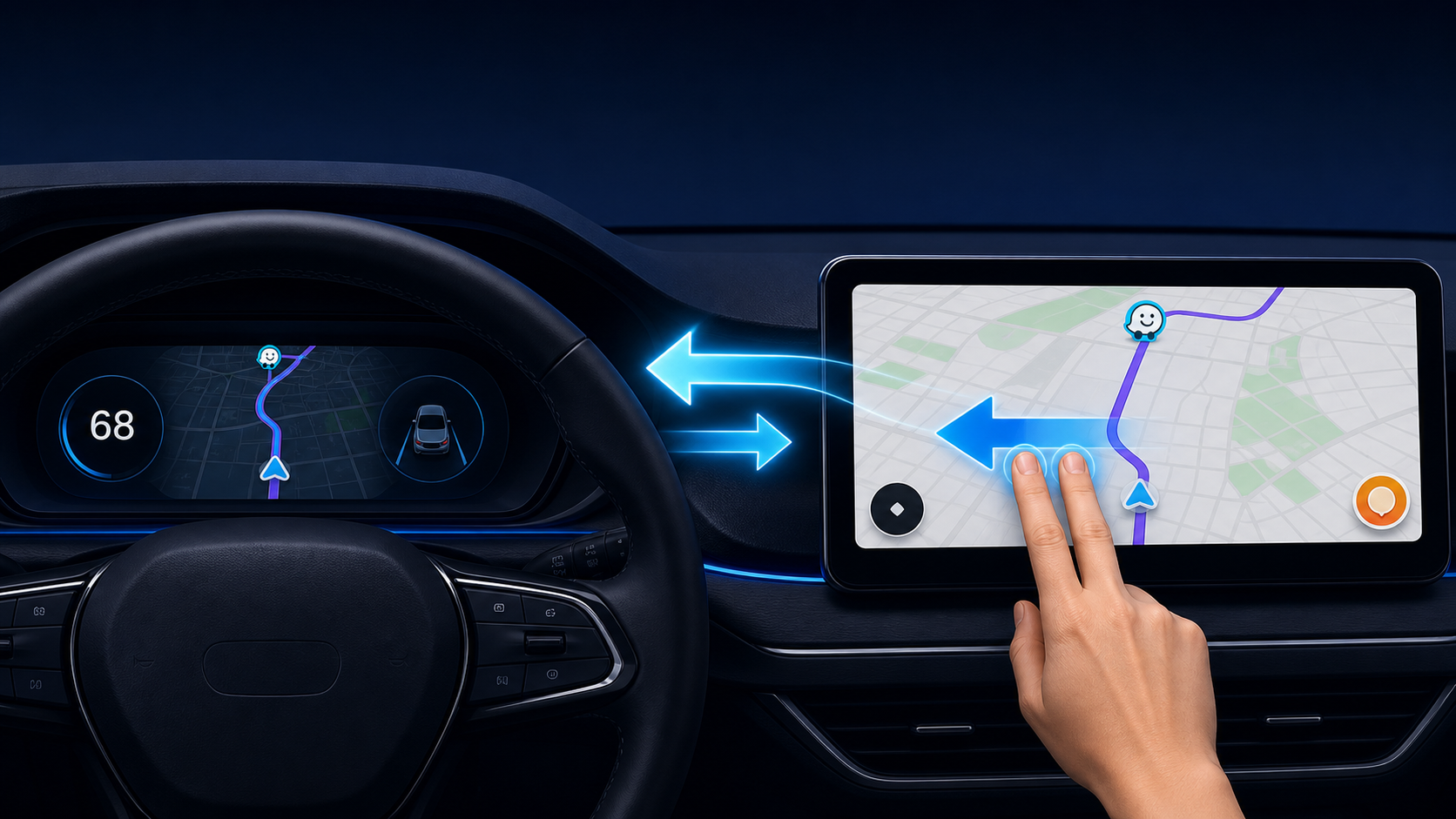
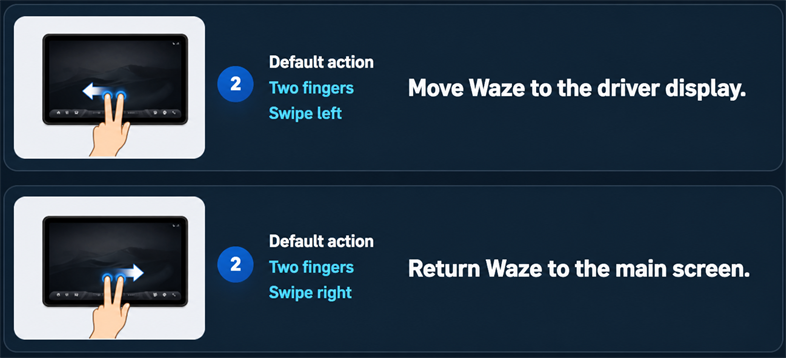
Directe link naar dit gedeelteVeeg met twee vingers naar links om Waze naar het bestuurdersscherm te verplaatsen. Veeg met twee vingers naar rechts om de app terug te brengen naar het hoofdscherm.
Waze op het head-updisplay
Directe link naar dit gedeelteOpen Driver Settings → Instellingen en schakel het volgende in: Waze-uitzending om navigatie-instructies op het head-updisplay te tonen.
Nachtmodus synchroniseren
Directe link naar dit gedeelteOpen in Waze Instellingen → Kaartweergave → Donkere modus en kies Gelijk aan telefooninstellingen.
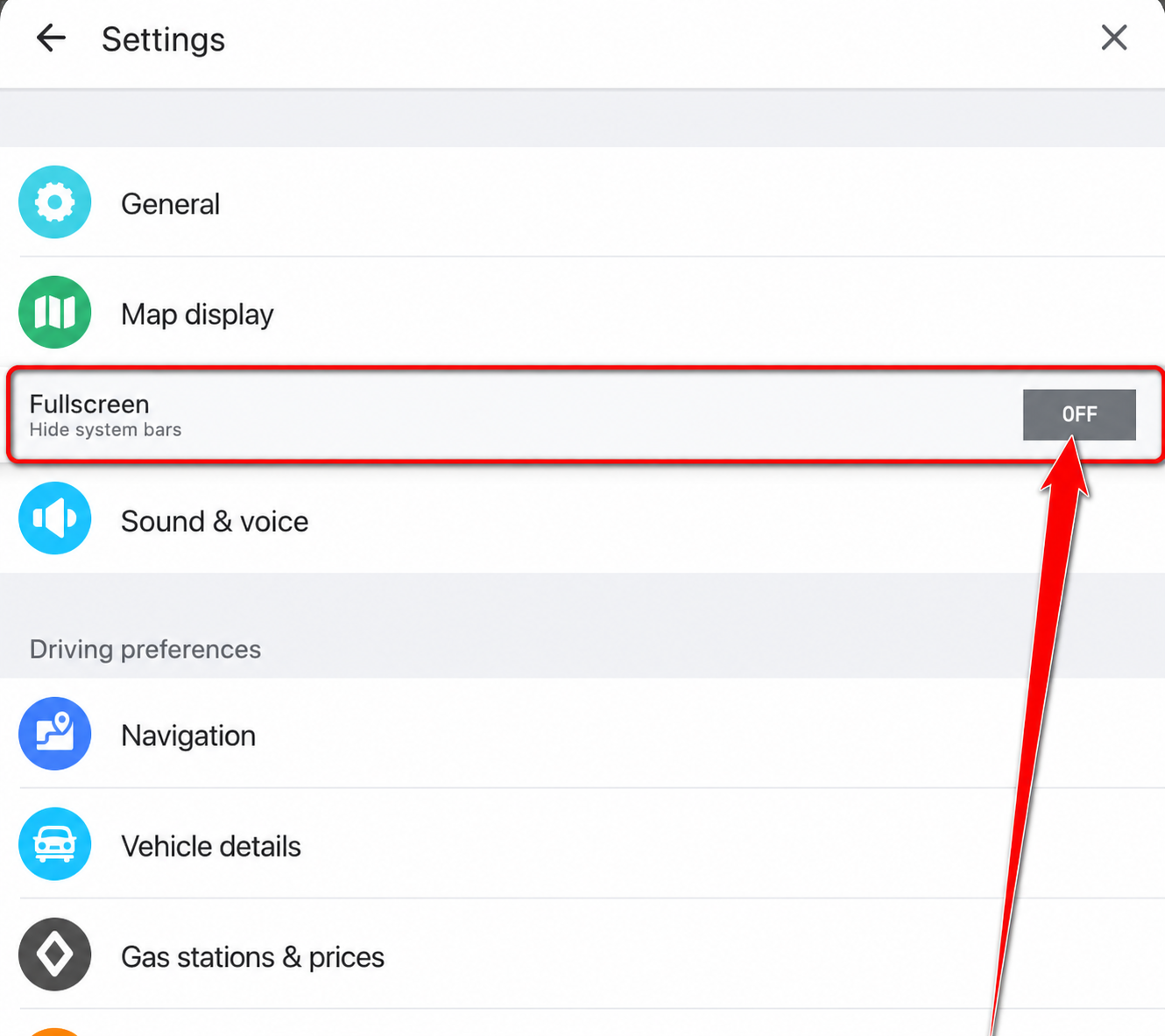
Smalle schermen
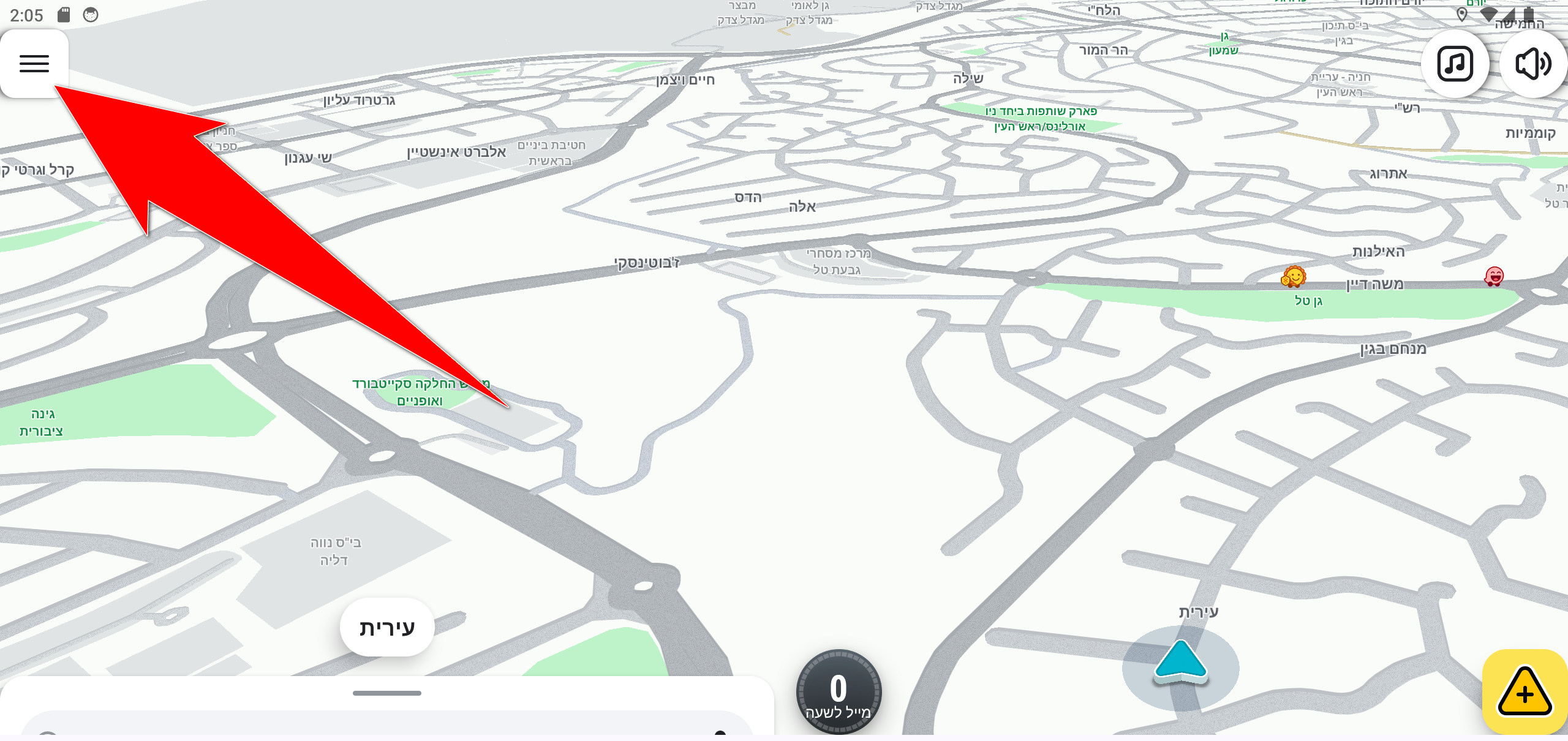
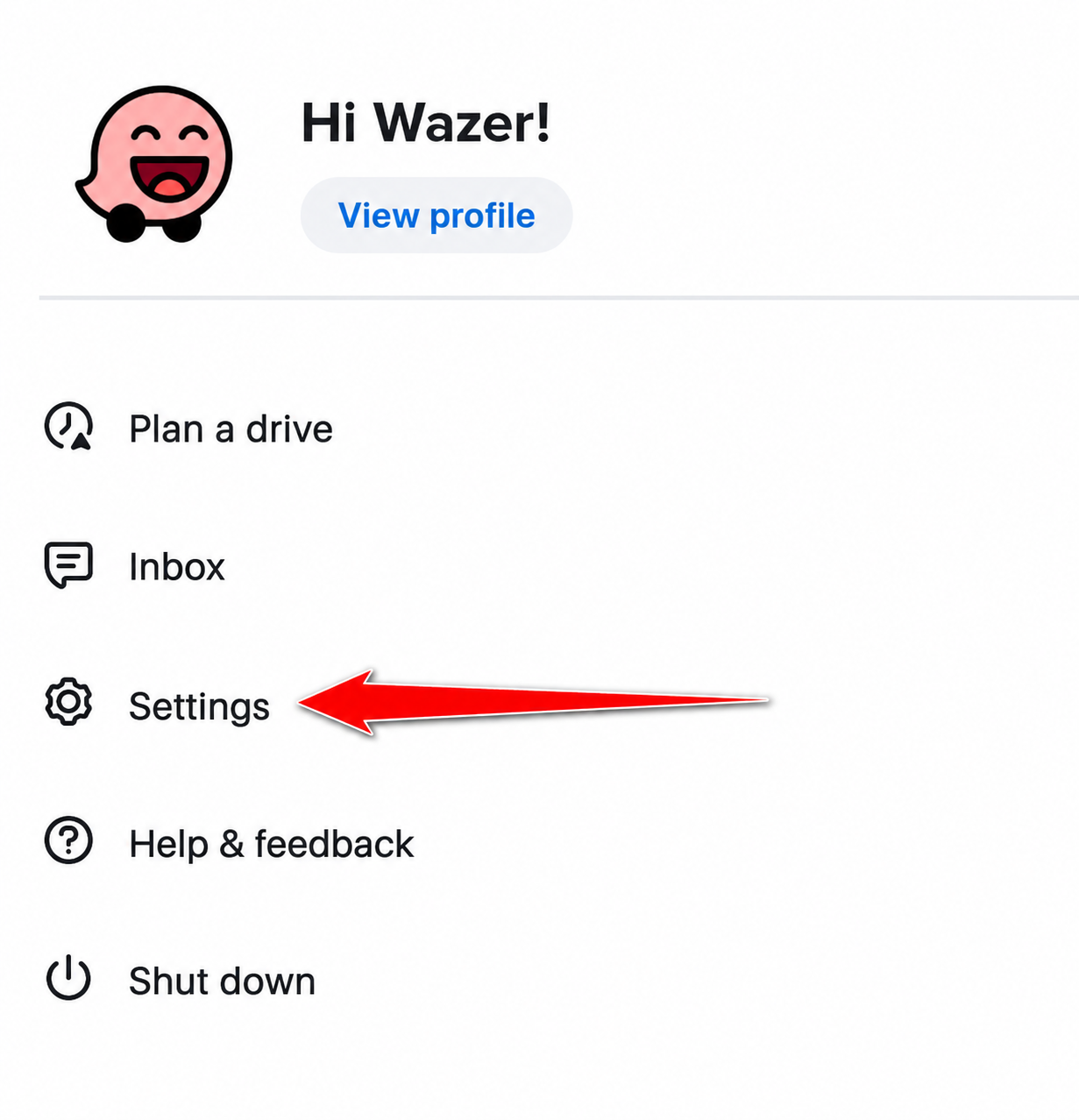
Directe link naar dit gedeelteOpen het Waze-menu, kies Instellingen en schakel het volgende in: Volledig scherm.
De menu-indeling kan per Waze-versie iets verschillen.
Aanmelden bij je account
Directe link naar dit gedeelteMeld je aan met je Waze- gebruikersnaam en wachtwoord. Je hoeft je niet aan te melden om de navigatie te gebruiken.
 TuneIn Radio
Sommige Google-diensten of apps werken mogelijk niet, omdat het multimediasysteem van het autoscherm geen volledig Android-systeem is.
Bluetooth-oproepenBellen en oproepen ontvangen via het autosysteem.
Directe link naar dit gedeelte- Open de Bluetooth-instellingen op het autoscherm en schakel Bluetooth in.
- Open de Bluetooth-instellingen op je telefoon en selecteer het autosysteem.
- Bevestig de koppelingscode op zowel het autoscherm als je telefoon.
- Sta toegang tot oproepen en contacten toe.
- Voer een testgesprek terwijl de auto geparkeerd staat en controleer of inkomende oproepen ook werken.
Tip: Je hoeft Android Auto of Apple CarPlay niet te blijven gebruiken — DSA-apps bieden de functies die je nodig hebt rechtstreeks op het autoscherm.
Heb je hulp nodig?
Bekijk alle 15 volledige antwoorden in het ondersteuningscentrum, waaronder vragen over het autoscherm, telefoons, apps en navigatie.
Open het ondersteuningscentrum