DSA · ابدأ هنا
الإعداد السريع
أكمل الإعداد الإلزامي أولاً. ثم اختر فقط ما تريد: الإعدادات أو الصوت أو التطبيقات.
يُحفظ تقدّمك على هذا الجهاز فقط ولا يُرسل إلينا.
1. الإعداد الأساسي
افتح Driver Settings على شاشة السيارة.
-
اختر فقط الميزات الموجودة فعلياً في سيارتك.

اختر الآن ما تريد إعداده
كل ما يلي اختياري. افتح قسماً واحداً أو عدة أقسام، أو عد لاحقاً.
 الإعداداتملف تعريف السائق والإنترنت وإيماءتان مفيدتان.
الرابط المباشر لهذا القسم
إعداد ملف تعريف السائق
الرابط المباشر لهذا القسميُحفظ كل تغيير تجريه هنا في ملف تعريف السائق المحدّد. عند كل تشغيل للسيارة، تُطبّق تلقائياً الإعدادات المحفوظة لهذا الملف.
يعرض الفيديو أدناه واجهة السيارة الفعلية باللغة العبرية. مواضع الأزرار والخطوات هي نفسها في الواجهة الإنجليزية.
الإعدادات العامة
الرابط المباشر لهذا القسماضبط خيارات مثل منع انخفاض مستوى صوت مكيّف الهواء أثناء المكالمات، وقفل أدوات التحكم بالمناخ الخلفية، وغيرها من تفضيلات السيارة.
الإيماءات
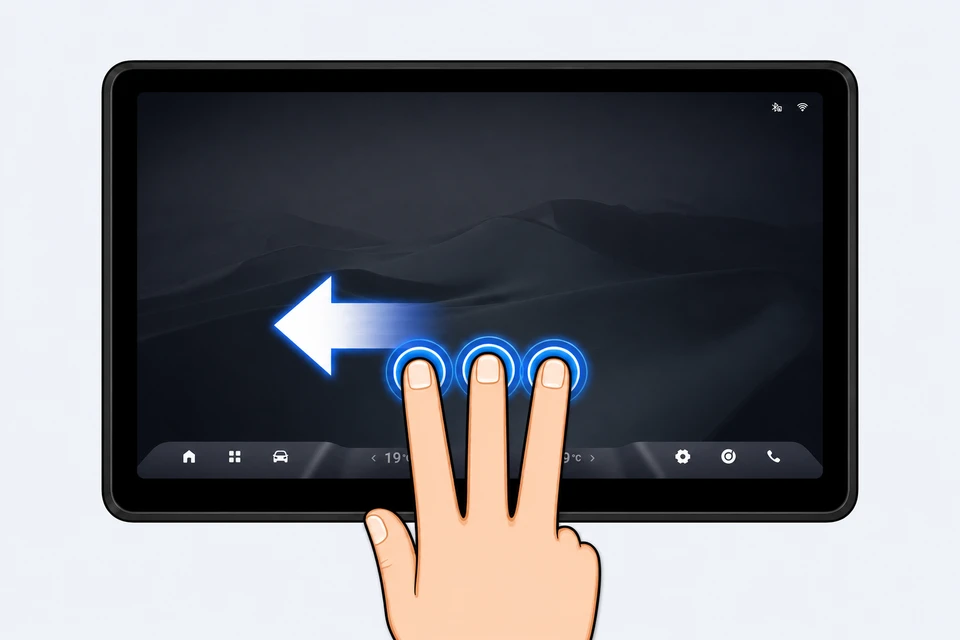
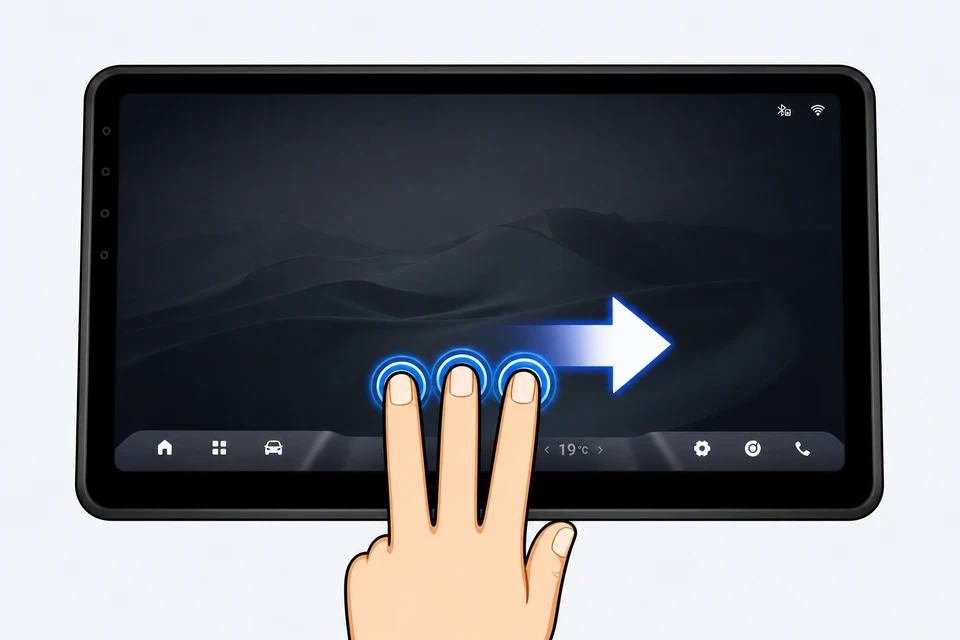
الرابط المباشر لهذا القسمالإيماءات اختصارات تُفعَّل بسحب إصبع واحد أو أكثر عبر الشاشة. تتيح لك تنفيذ إجراءات شائعة دون البحث عن زر.
إيماءات التنقل
الرابط المباشر لهذا القسمالتطبيقات المثبتة
الرابط المباشر لهذا القسم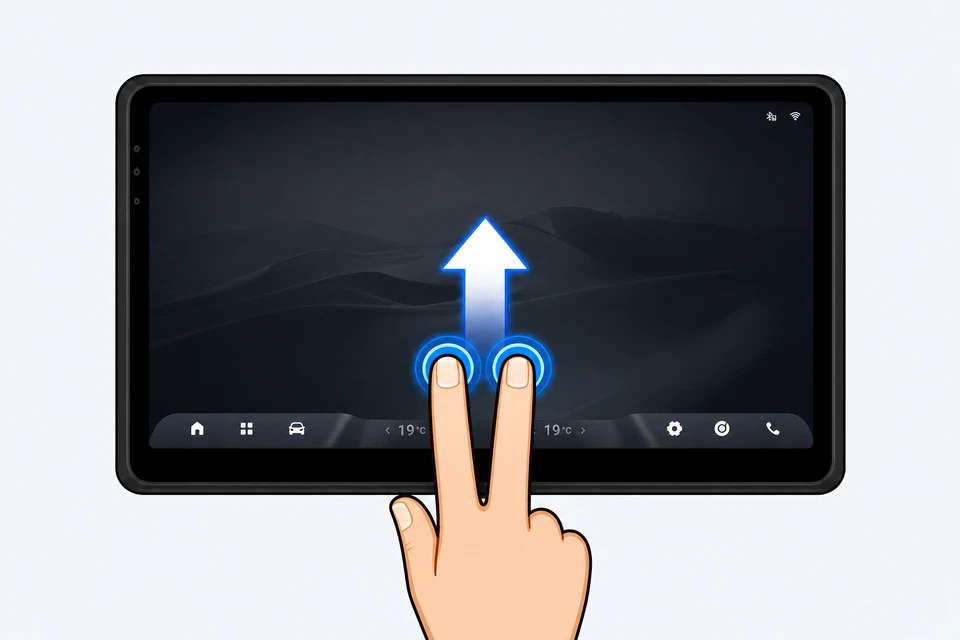
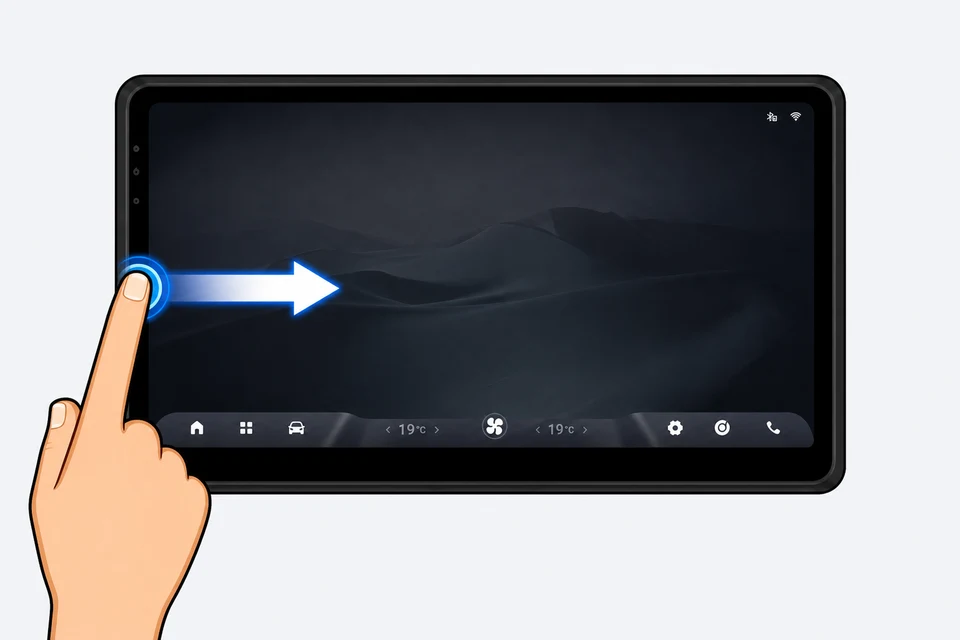
إيماءات التحكم بالمكيّف
الرابط المباشر لهذا القسم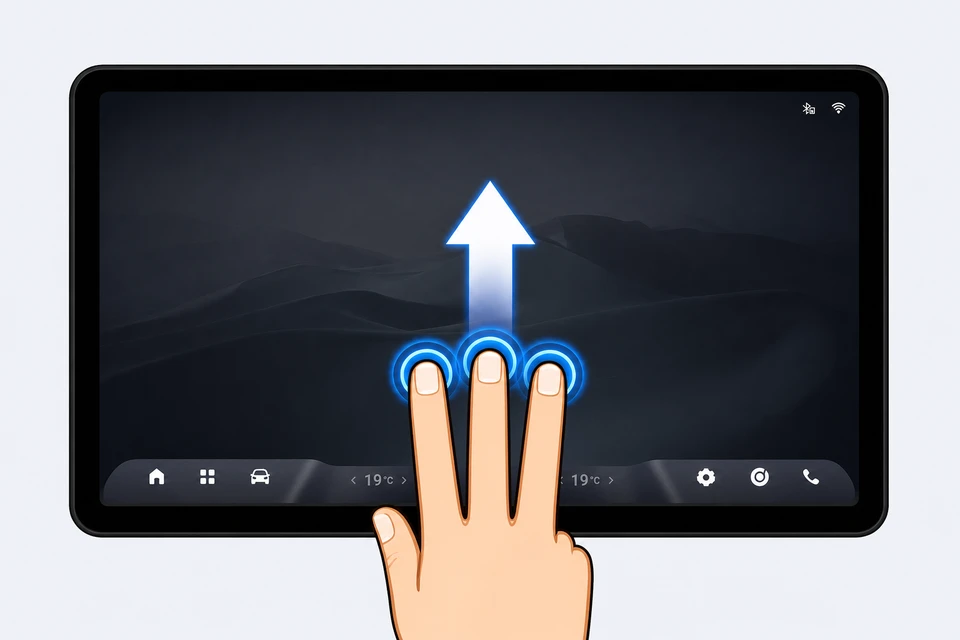
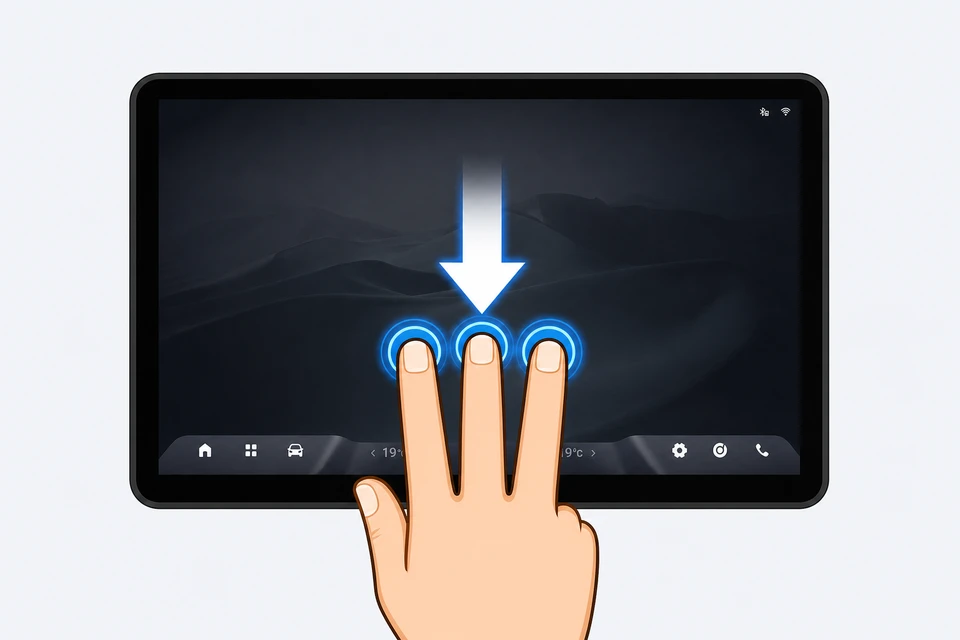
الإنترنت
الرابط المباشر لهذا القسمصِل شاشة السيارة بنقطة اتصال الهاتف أو مودم خلوي USB أو شبكة Wi-Fi أو أي مصدر إنترنت آخر متاح.
مهم: لا تتابع إلا بعد أن تعرض شاشة الاتصال الحالة متصل.

 نصيحة مهمة: اتصال الإنترنت عبر Wi-Fi في السيارة هو الاتصال نفسه الذي يستخدمه Android Auto/CarPlay. عند تشغيل Wi-Fi في التطبيق، ينقطع اتصال Android Auto/CarPlay اللاسلكي تلقائياً.
الصوتإعداد سريع لتطبيق XEQ.
الرابط المباشر لهذا القسم
 XEQ هو معادل صوت يتيح لك ضبط صوت السيارة حسب تفضيلاتك.
شاهد الفيديو لإعداد التطبيق.
نوصي بما يلي: ابدأ بإعداد مسبق، واستمع، ثم اختر ما يبدو أفضل لك.
يمكنك أيضاً إنشاء إعداد مسبق خاص بك وحفظه.
التطبيقاتثبّت تطبيقاً واحداً وتأكد من أنه يفتح.
الرابط المباشر لهذا القسم-
إذا طُلب منك تسجيل الدخول، فاختر Google وتابع باستخدام حساب Google الخاص بك.

-
ابحث عن التطبيق باستخدام أيقونته أو زر البحث.
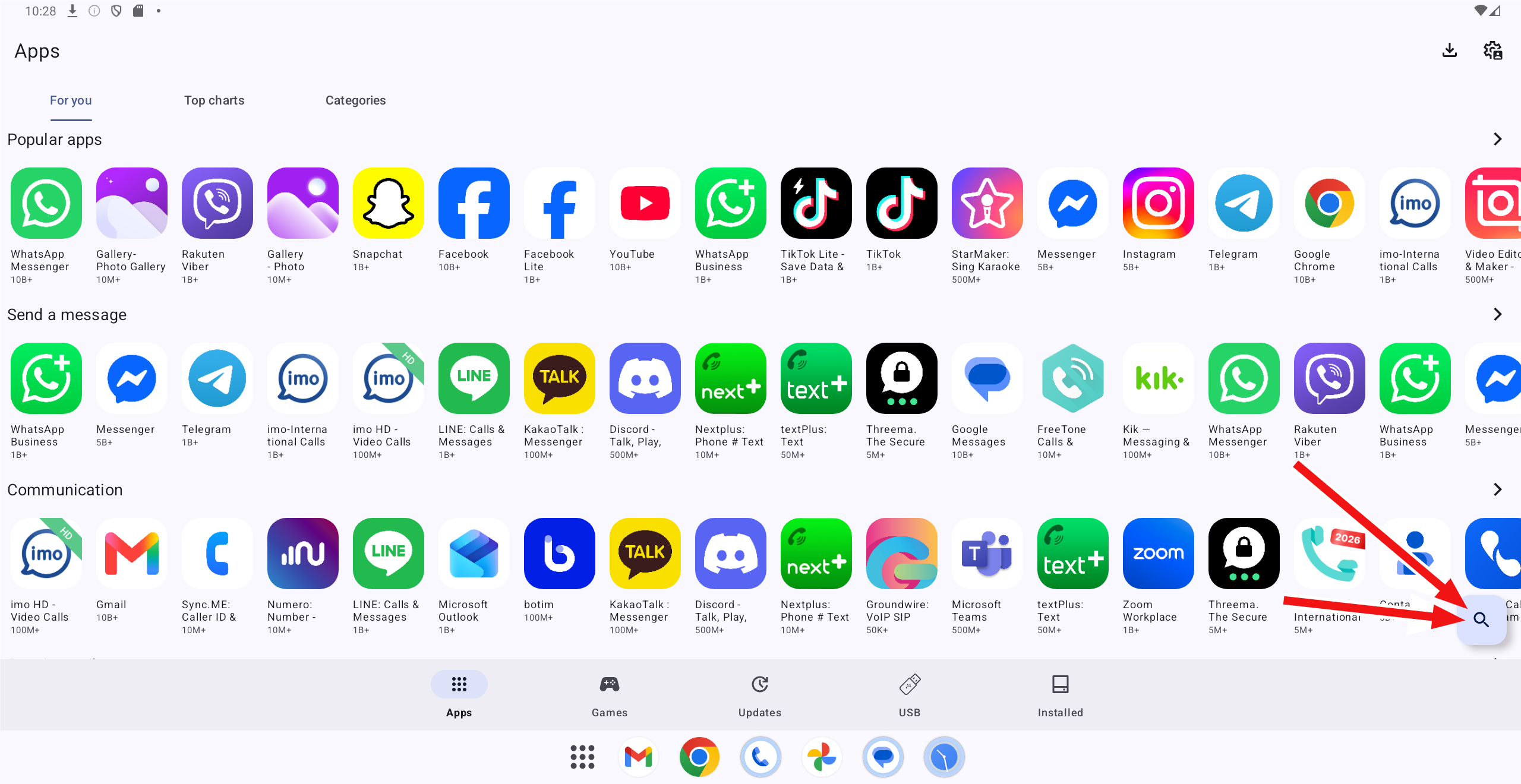
ثبّت YouTube
الرابط المباشر لهذا القسمهذا الإصدار من YouTube خالٍ من الإعلانات.
- ابحث عن التطبيق وثبّته:
 Carrier Services من App Store.
 - ابحث عن التطبيق وثبّته:

 YouTube من App Store.
 - افتح YouTube.
- اربط حساب Google — افتح
 microG، وأدخل بيانات حسابك، وأكمل التحقق.
تثبيت Waze
الرابط المباشر لهذا القسمابحث عن التطبيق وثبّته:
 "Google" أو
  "Google News" من App Store.
-
افتح التطبيق الذي ثبّتّه، واختر
 الميكروفون, وتحدث، ثم تأكد من ظهور كلماتك على الشاشة.
- ابحث عن التطبيق وثبّته:
 Waze، ثم افتحه.
 -
إعداد Waze:
Waze على شاشة السائق
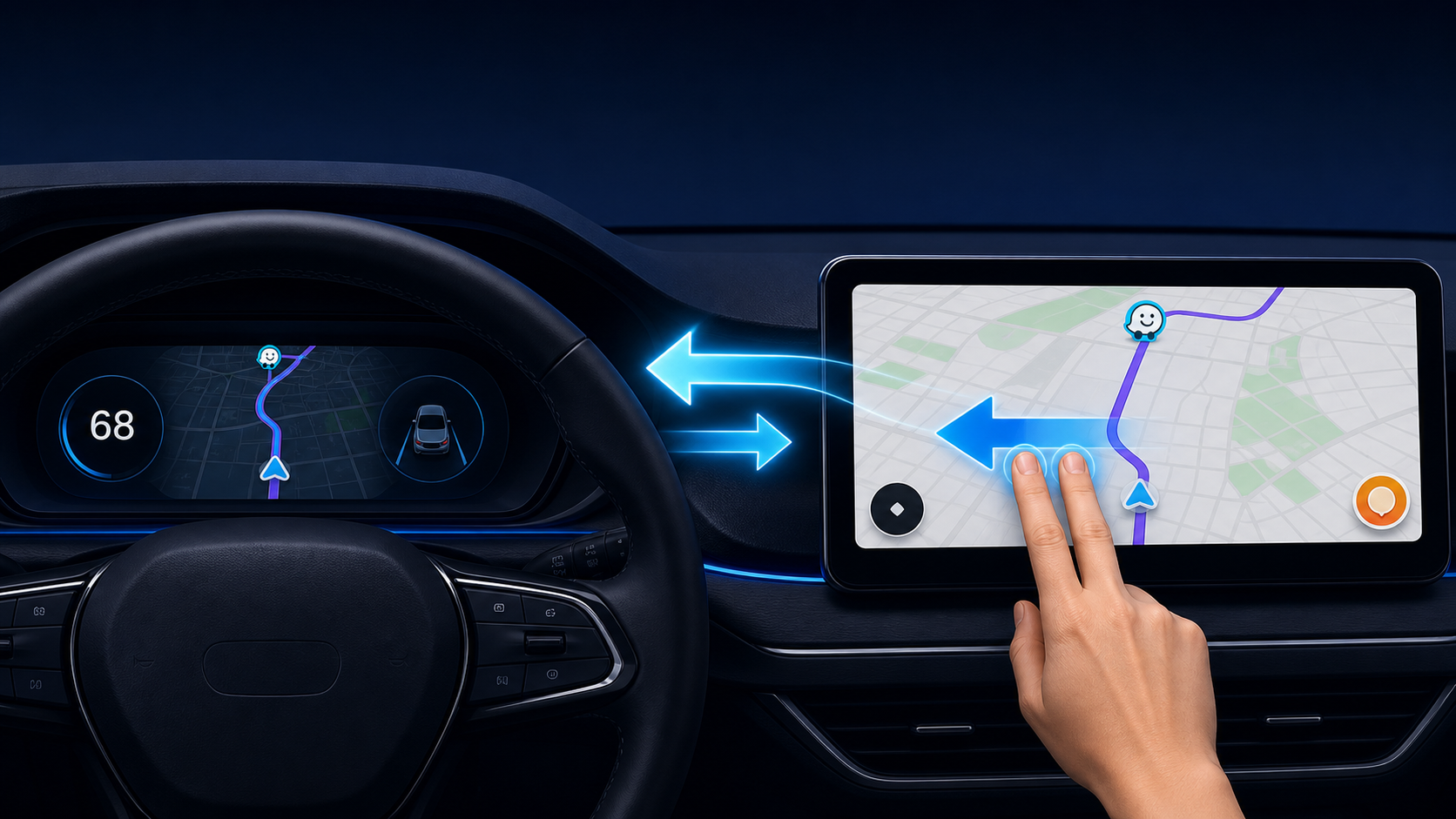
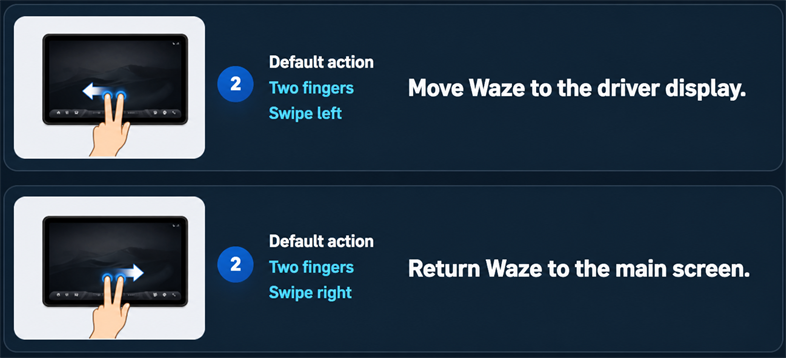
الرابط المباشر لهذا القسماسحب لليسار بإصبعين لنقل Waze إلى شاشة السائق. اسحب لليمين بإصبعين لإعادته إلى الشاشة الرئيسية.
Waze على شاشة العرض على الزجاج الأمامي
الرابط المباشر لهذا القسمافتح Driver Settings → الإعدادات وفعّل بث Waze لعرض تعليمات الملاحة على شاشة العرض على الزجاج الأمامي.
مزامنة الوضع الليلي
الرابط المباشر لهذا القسمفي Waze، افتح الإعدادات → عرض الخريطة → الوضع الداكن واختر مثل إعدادات الهاتف.
الشاشات الضيقة
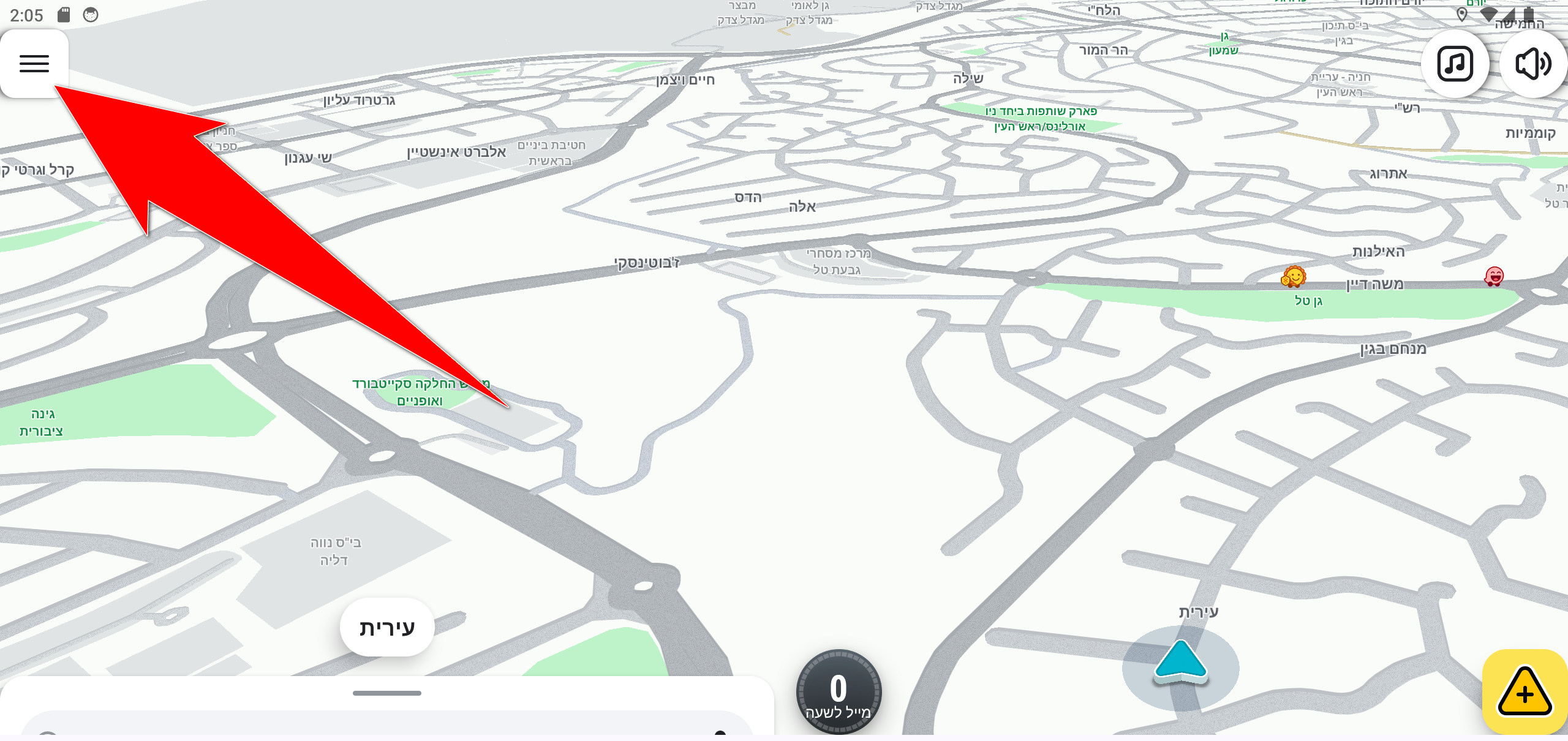
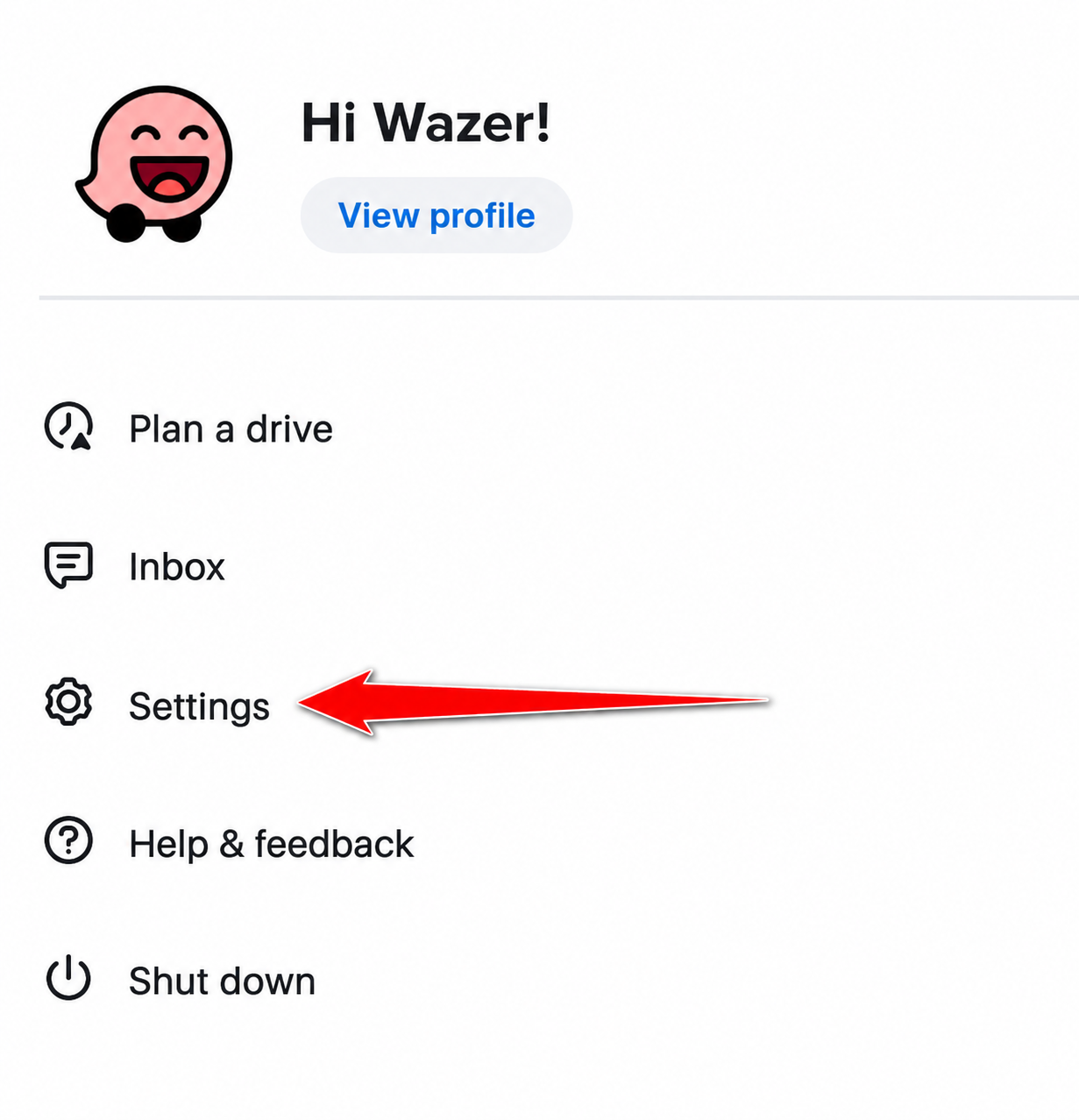
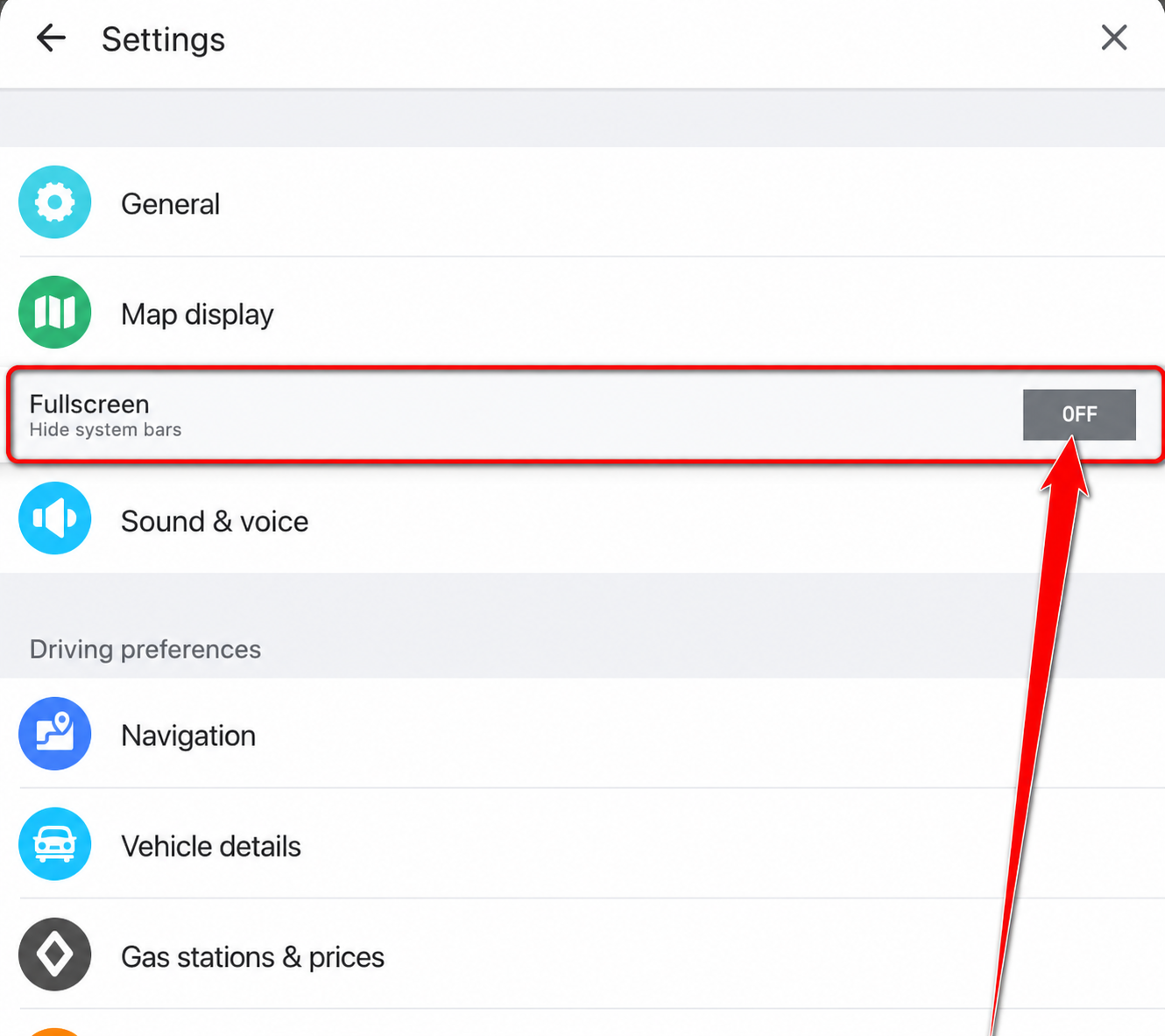
الرابط المباشر لهذا القسمافتح قائمة Waze، واختر الإعدادات، وفعّل ملء الشاشة.
قد يختلف ترتيب القائمة قليلاً حسب إصدار Waze.
سجّل الدخول إلى حسابك
الرابط المباشر لهذا القسمسجّل الدخول إلى Waze باستخدام اسم المستخدم وكلمة المرور. لا تحتاج إلى تسجيل الدخول لاستخدام الملاحة.
 TuneIn Radio
قد لا تعمل بعض خدمات Google أو تطبيقاته لأن نظام الوسائط المتعددة في شاشة السيارة ليس نظام Android كاملاً.
مكالمات Bluetoothأجرِ المكالمات واستقبلها عبر نظام السيارة.
الرابط المباشر لهذا القسم- افتح إعدادات Bluetooth على شاشة السيارة وشغّل Bluetooth.
- افتح إعدادات Bluetooth على الهاتف واختر نظام السيارة.
- أكّد رمز الاقتران على شاشة السيارة وعلى الهاتف.
- اسمح بالوصول إلى المكالمات وجهات الاتصال.
- أثناء توقف السيارة، أجرِ مكالمة اختبارية وتأكد من أن المكالمات الواردة تعمل أيضاً.
نصيحة: لا تحتاج إلى الاستمرار في استخدام Android Auto أو Apple CarPlay؛ فتطبيقات DSA تلبي احتياجاتك مباشرة على شاشة السيارة.
هل تحتاج إلى مساعدة؟
تجد الإجابات الكاملة عن جميع الأسئلة الـ15 في مركز الدعم، بما فيها أسئلة شاشة السيارة والهاتف والتطبيقات والملاحة.
افتح مركز الدعم