DSA · Začněte zde
Rychlé nastavení
Dokončete jedno povinné nastavení. Pak si vyberte jen to, co chcete: Nastavení, Zvuk nebo Aplikace.
Průběh nastavení se ukládá pouze na tomto zařízení a neodesílá se nám.
1. Základní nastavení
Otevřete Driver Settings na obrazovce auta.
-
Vyberte pouze funkce, kterými je vaše vozidlo skutečně vybaveno.

Nyní vyberte, co chcete nastavit
Vše níže je volitelné. Otevřete jednu sekci, několik sekcí nebo se vraťte později.
 NastaveníProfil řidiče, internet a dvě užitečná gesta.
Přímý odkaz na tento oddíl
Nastavte profil řidiče
Přímý odkaz na tento oddílKaždá změna, kterou uděláte, je uložena do vybraného profilu řidiče. Při každém spuštění vozidla se automaticky použijí nastavení uložená pro tento profil.
Video níže ukazuje skutečné hebrejské rozhraní auta. Umístění tlačítek a postup jsou v anglickém rozhraní stejné.
Obecné nastavení
Přímý odkaz na tento oddílNastavte možnosti, jako je zabránění ztišení klimatizace během hovorů, uzamčení zadního ovládání klimatizace a další předvolby vozidla.
Gesta
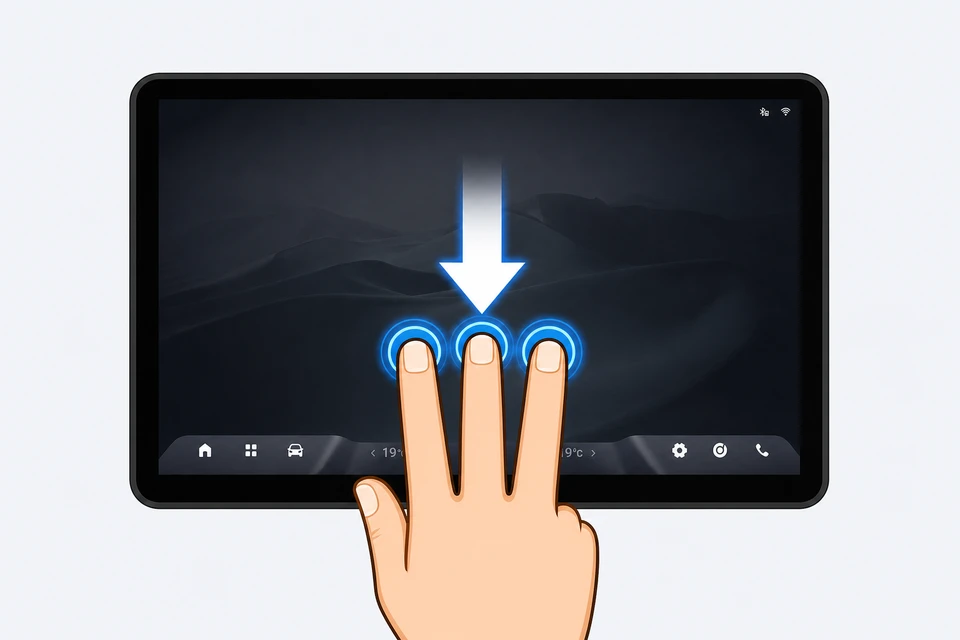
Přímý odkaz na tento oddílGesta jsou zkratky, které aktivujete přejetím jedním nebo více prsty po obrazovce. Umožňují provádět běžné akce bez hledání tlačítka.
Navigační gesta
Přímý odkaz na tento oddílNainstalované aplikace
Přímý odkaz na tento oddíl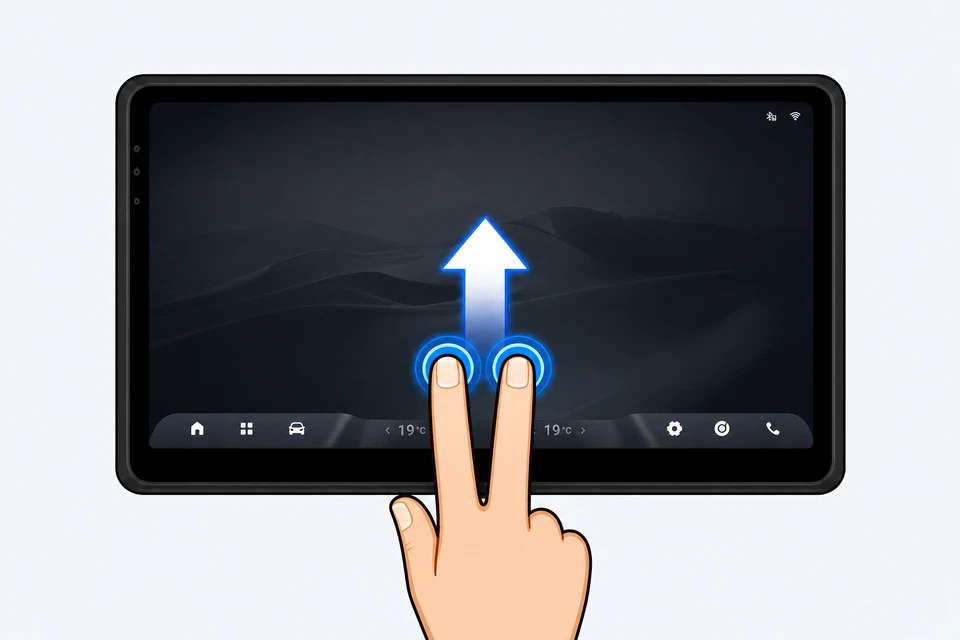
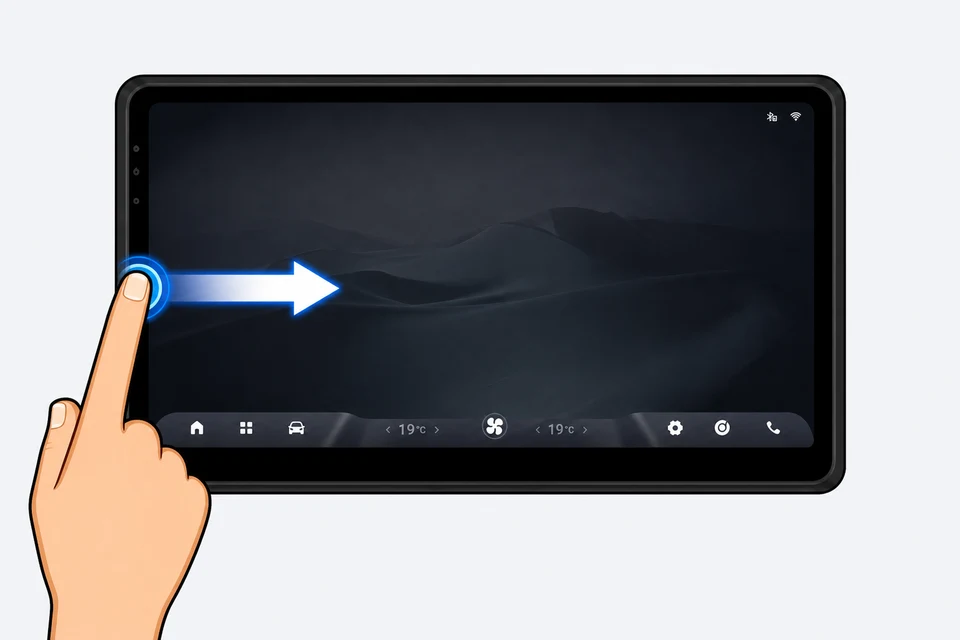
Gesta ovládání klimatizace
Přímý odkaz na tento oddíl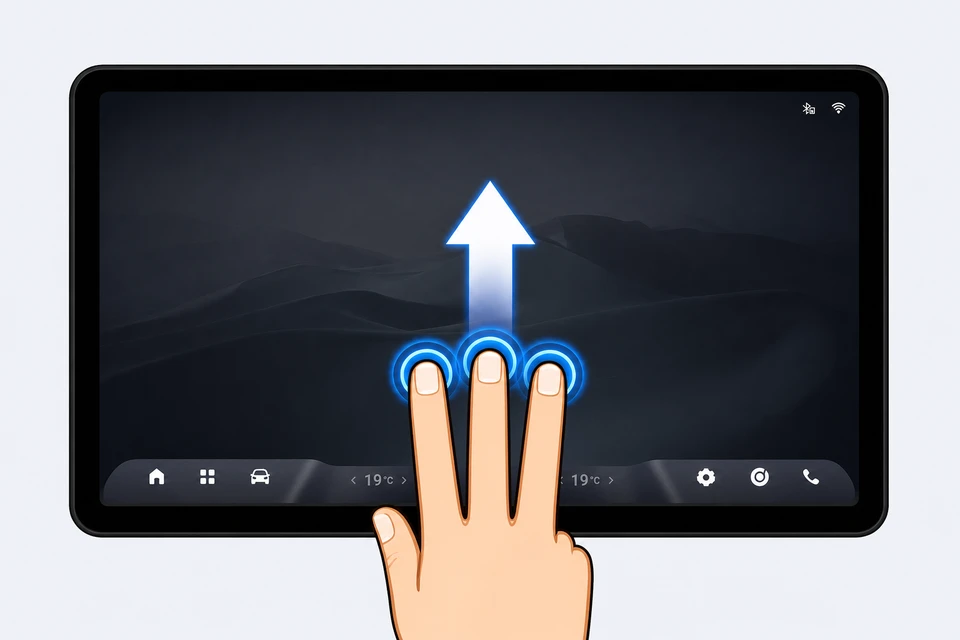
Internet
Přímý odkaz na tento oddílPřipojte obrazovku auta k hotspotu telefonu, mobilnímu USB modemu, Wi-Fi nebo jinému dostupnému zdroji internetu.
Důležité: pokračujte až poté, co se na obrazovce připojení zobrazí Připojeno.

 Důležitý tip: Internetové připojení auta přes Wi-Fi využívá stejné připojení jako Android Auto/CarPlay. Když v aplikaci zapnete Wi-Fi, bezdrátové připojení Android Auto/CarPlay se automaticky odpojí.
ZvukKrátké nastavení XEQ.
Přímý odkaz na tento oddíl
 XEQ je ekvalizér, který umožňuje upravit zvuk vozidla podle vašich preferencí.
Podívejte se na video s postupem nastavení aplikace.
Doporučuje se: začněte zvukovou předvolbou, poslechněte si ji a vyberte tu, která vám zní nejlépe.
Můžete také vytvořit a uložit vlastní zvukovou předvolbu.
AplikaceNainstalujte jednu aplikaci a ověřte, že se otevře.
Přímý odkaz na tento oddíl-
Pokud budete vyzváni k přihlášení, vyberte Google a pokračujte se svým účtem Google.

-
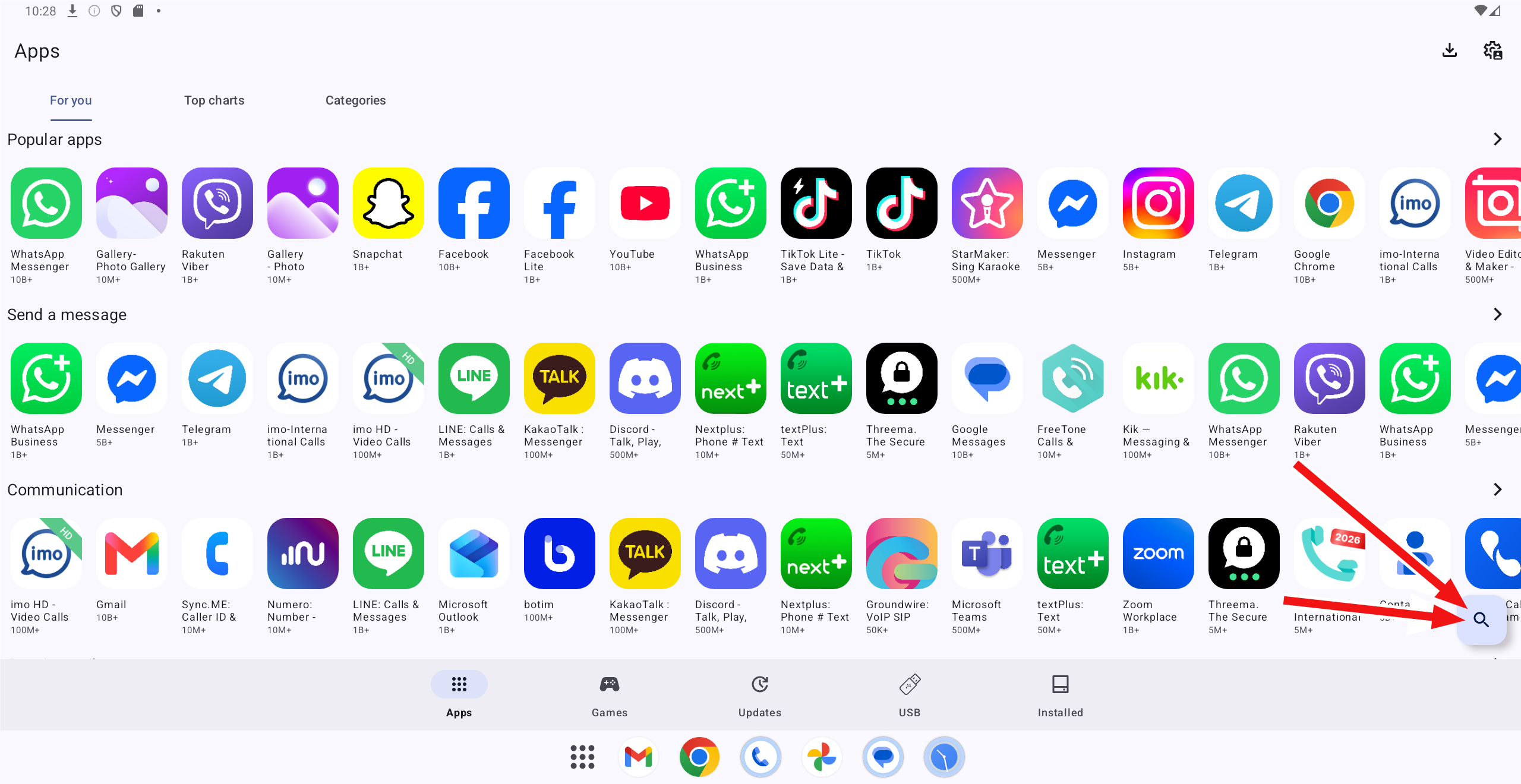
Najděte aplikaci podle ikony nebo pomocí Vyhledávání.
Nainstalujte YouTube
Přímý odkaz na tento oddílTato verze YouTube neobsahuje reklamy.
- Vyhledejte a nainstalujte
 Carrier Services z App Store.
 - Vyhledejte a nainstalujte

 YouTube z App Store.
 - Otevřete YouTube.
- Připojte účet Google — otevřete
 microG, zadejte údaje svého účtu a dokončete ověření.
Nainstalujte Waze
Přímý odkaz na tento oddílVyhledejte a nainstalujte
 "Google" nebo
  "Google News" z App Store.
-
Otevřete nainstalovanou aplikaci, vyberte
 mikrofon, promluvte a ověřte, že se vaše slova zobrazí na obrazovce.
- Vyhledejte a nainstalujte
 Waze, poté aplikaci otevřete.
 -
Nastavte Waze:
Waze na displeji řidiče
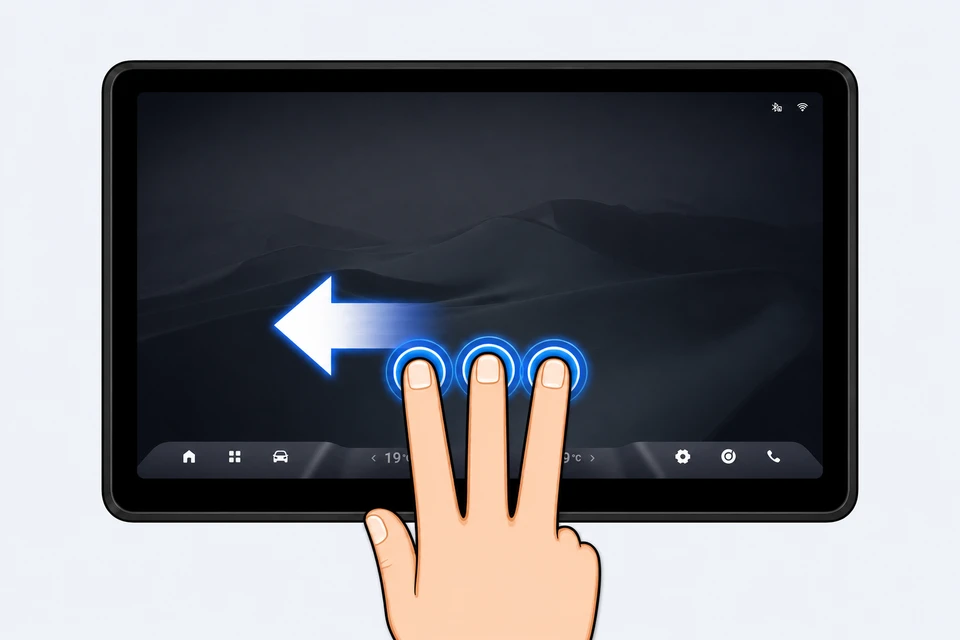
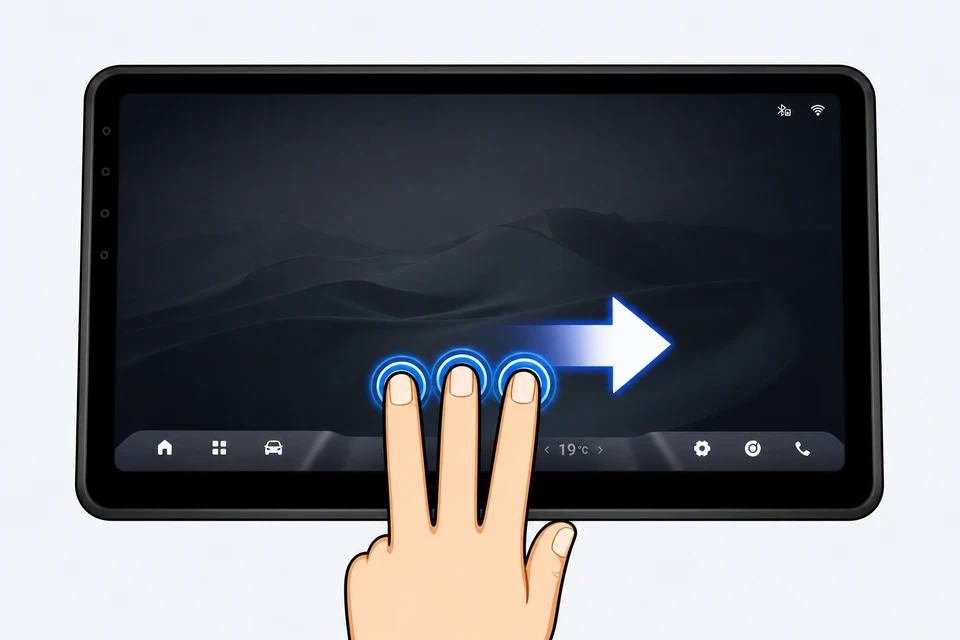
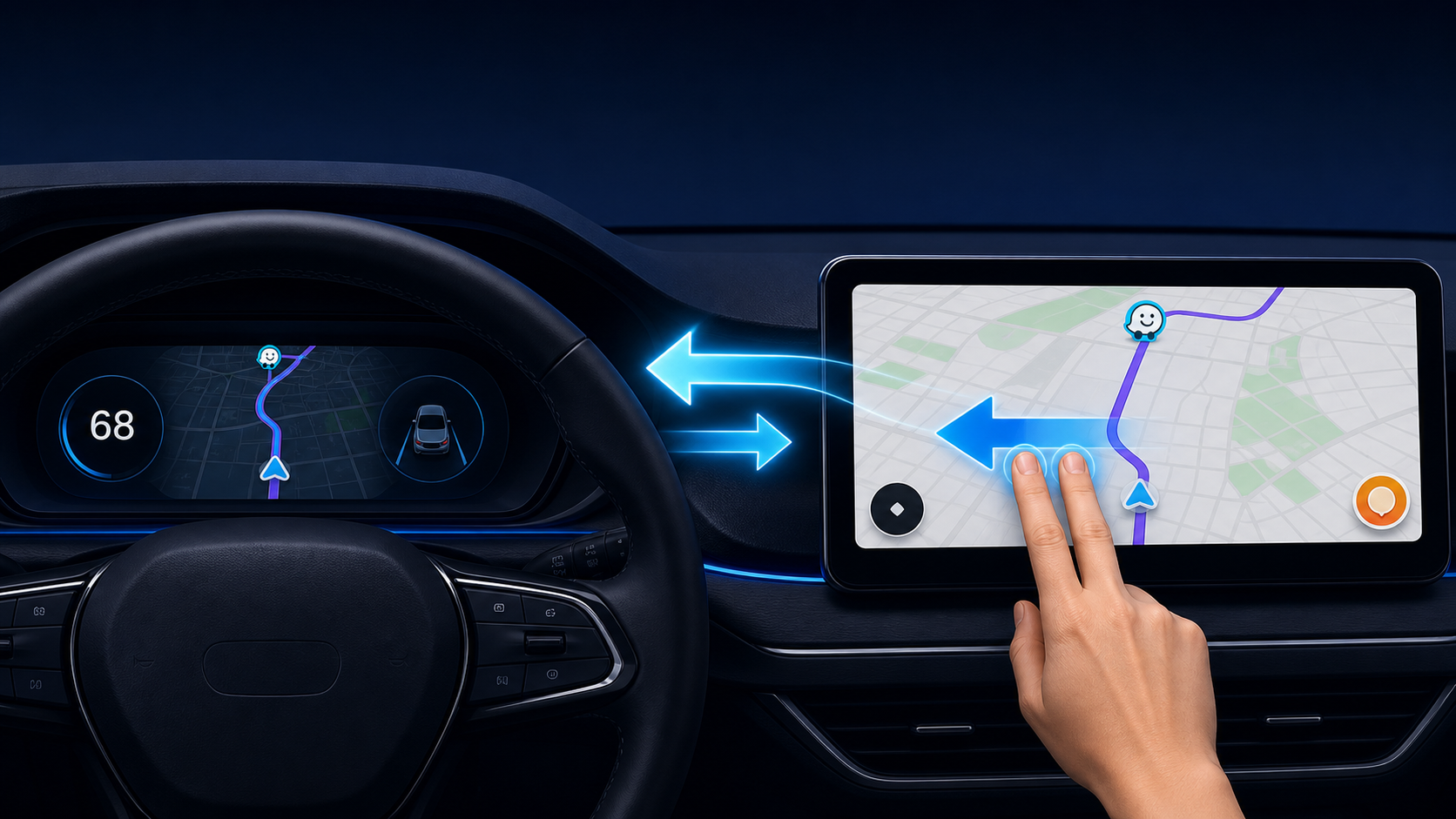
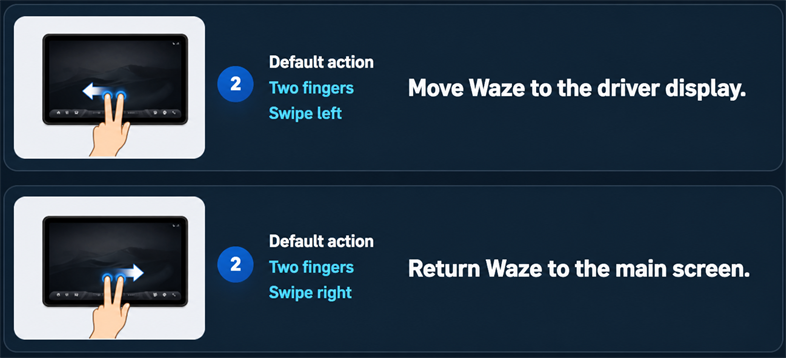
Přímý odkaz na tento oddílPřejeďte dvěma prsty doleva a přesuňte Waze na displej řidiče. Přejeďte dvěma prsty doprava a vraťte jej na hlavní obrazovku.
Waze na průhledovém displeji
Přímý odkaz na tento oddílOtevřete Driver Settings → Nastavení a zapněte Waze broadcast pro zobrazení navigačních pokynů na průhledovém displeji.
Synchronizujte noční režim
Přímý odkaz na tento oddílVe Waze otevřete Nastavení → Zobrazení mapy → Tmavý režim a vyberte Stejné jako nastavení telefonu.
Úzké obrazovky
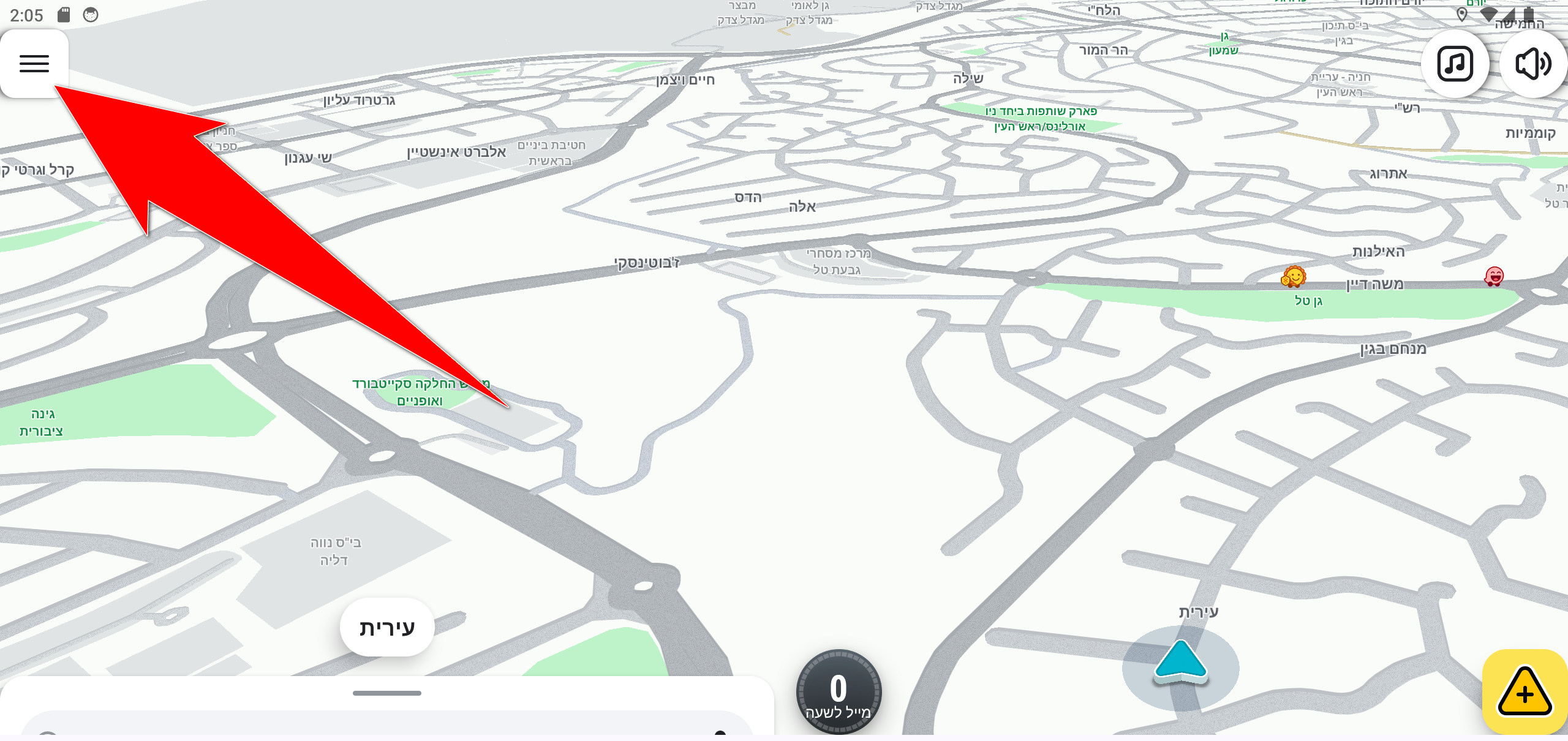
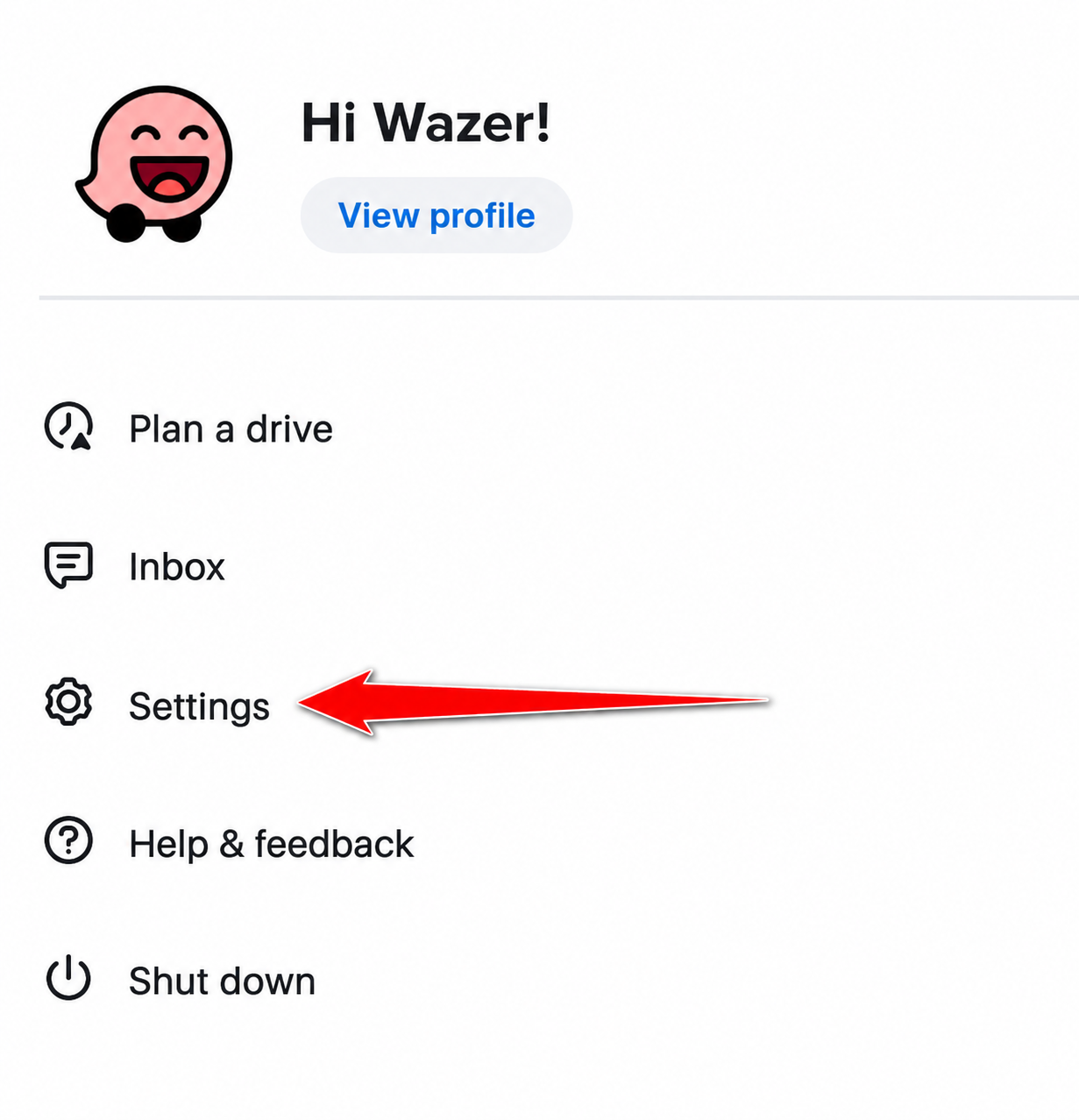
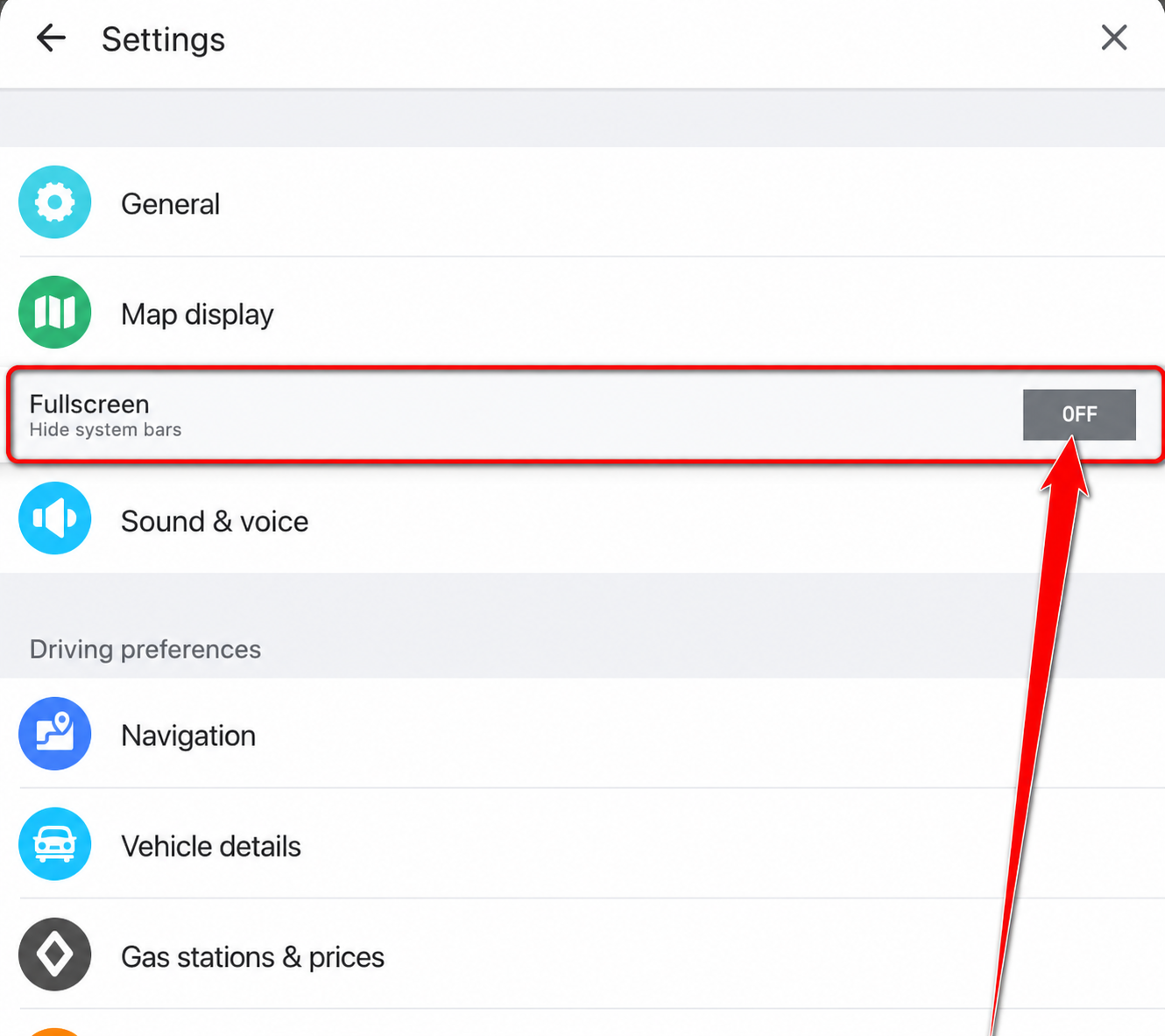
Přímý odkaz na tento oddílOtevřete nabídku Waze, vyberte Nastavení a zapněte Celá obrazovka.
Rozložení nabídky se může mírně lišit podle verze Waze.
Přihlaste se ke svému účtu
Přímý odkaz na tento oddílPro přihlášení do Waze zadejte své uživatelské jméno a heslo. Pro používání navigace se nemusíte přihlašovat.
 TuneIn Radio
Některé služby Google nebo aplikace nemusí fungovat, protože multimediální systém na obrazovce auta není plnohodnotný systém Android.
Hovory přes BluetoothVolejte a přijímejte hovory prostřednictvím systému vozidla.
Přímý odkaz na tento oddíl- Otevřete nastavení Bluetooth na obrazovce auta a zapněte Bluetooth.
- Otevřete nastavení Bluetooth na telefonu a vyberte systém vozidla.
- Potvrďte párovací kód na obrazovce auta i na telefonu.
- Umožněte přístup k hovorům a kontaktům.
- V zaparkovaném autě uskutečněte zkušební hovor a ověřte, že fungují i příchozí hovory.
Tip: Nemusíte dál používat Android Auto ani Apple CarPlay — aplikace DSA pokryjí vaše potřeby přímo na obrazovce auta.
Potřebujete pomoc?
V centru podpory najdete všech 15 úplných odpovědí, včetně otázek týkajících se obrazovky auta, telefonu, aplikací a navigace.
Otevřít centrum podpory