DSA · Начните здесь
Быстрая настройка
Выполните обязательную настройку. Затем выберите только нужные разделы: настройки, звук или приложения.
Прогресс сохраняется только на этом устройстве и не отправляется нам.
1. Базовая настройка
Откройте Driver Settings на экране автомобиля.
-
Выберите только те функции, которые физически существуют в вашем автомобиле.

Теперь выберите, что настроить
Все ниже - необязательно. Откройте один раздел, несколько, или вернитесь позже.
 НастройкиПрофиль водителя, интернет и два полезных жеста.
Прямая ссылка на этот раздел
Настройте профиль водителя
Прямая ссылка на этот разделКаждое изменение, которое вы сделаете здесь, будет сохранено в профиле выбранного водителя. Каждый раз, когда автомобиль запускается, он автоматически применяет настройки, сохраненные для этого профиля.
Видео ниже показывает реальный интерфейс автомобиля на иврите. В английской версии расположение кнопок и порядок действий такие же.
Общие настройки
Прямая ссылка на этот разделНастройте такие параметры, как предотвращение снижения потока воздуха кондиционера во время звонков, блокировка задних органов управления климатом и другие предпочтения автомобиля.
Жесты
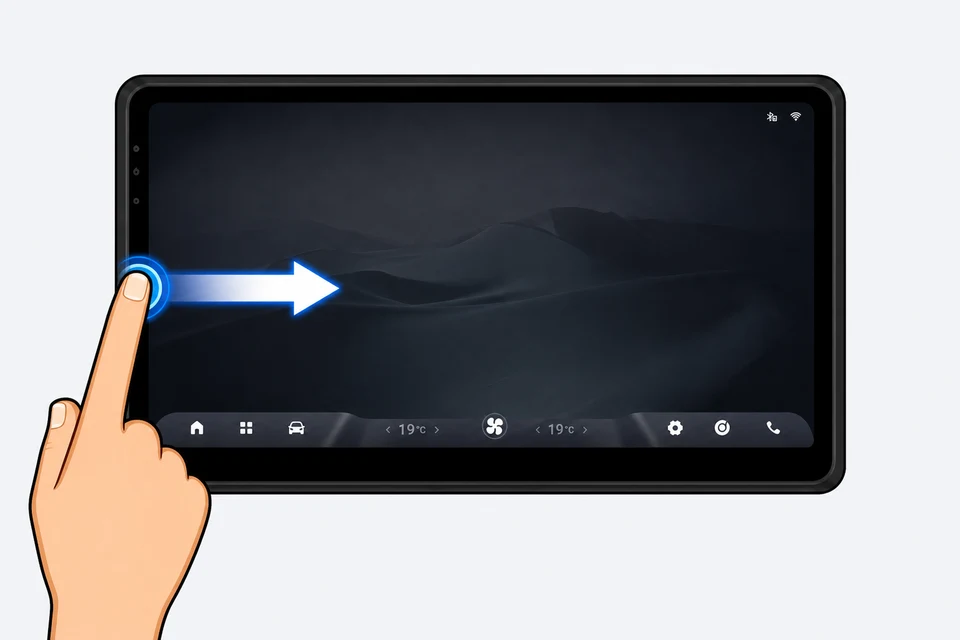
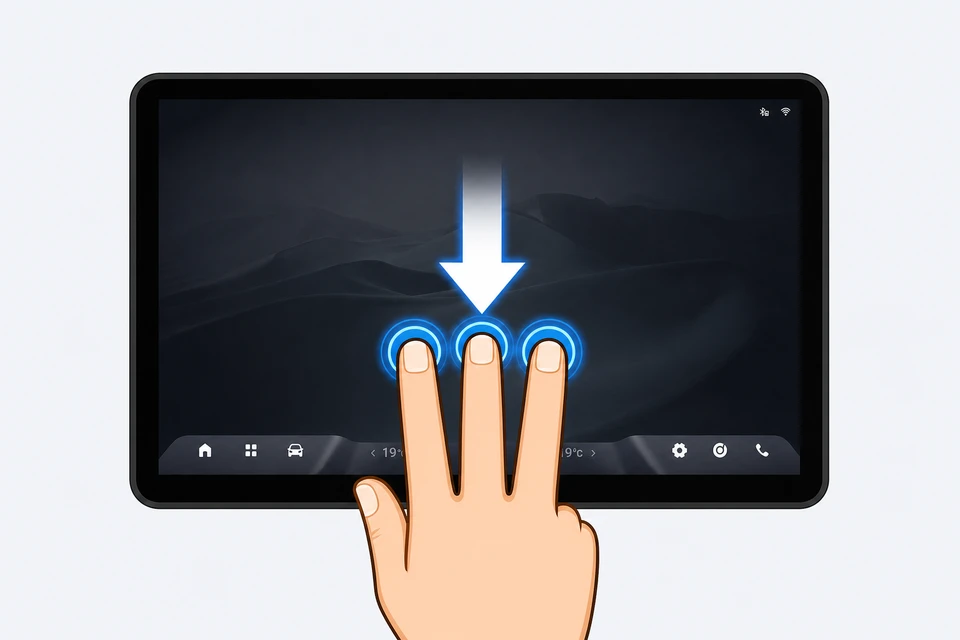
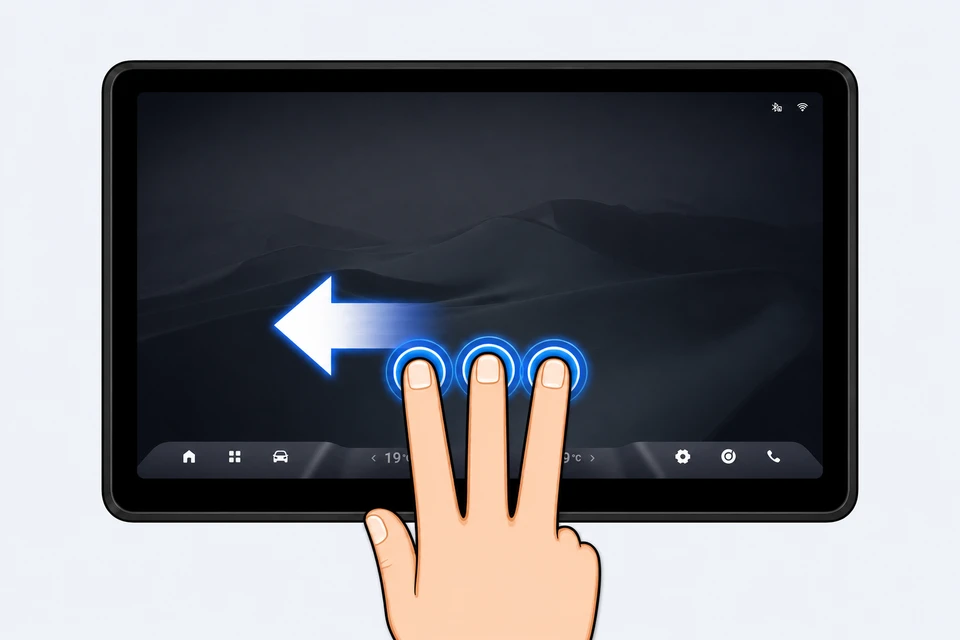
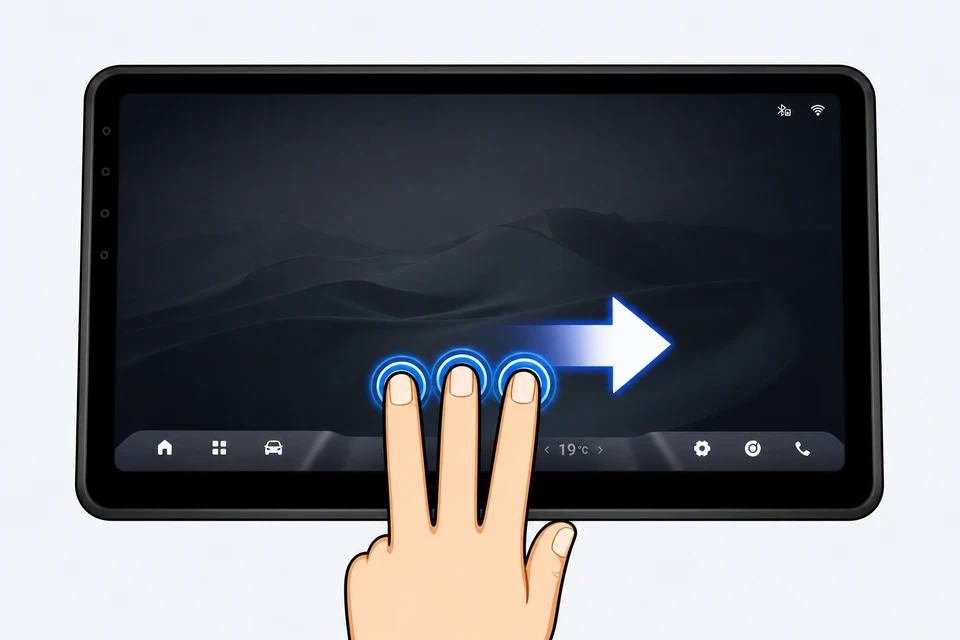
Прямая ссылка на этот разделЖесты — это быстрые команды, которые выполняются движением одного или нескольких пальцев по экрану. Они позволяют выполнять привычные действия без поиска кнопки.
Жесты навигации
Прямая ссылка на этот разделУстановленные приложения
Прямая ссылка на этот раздел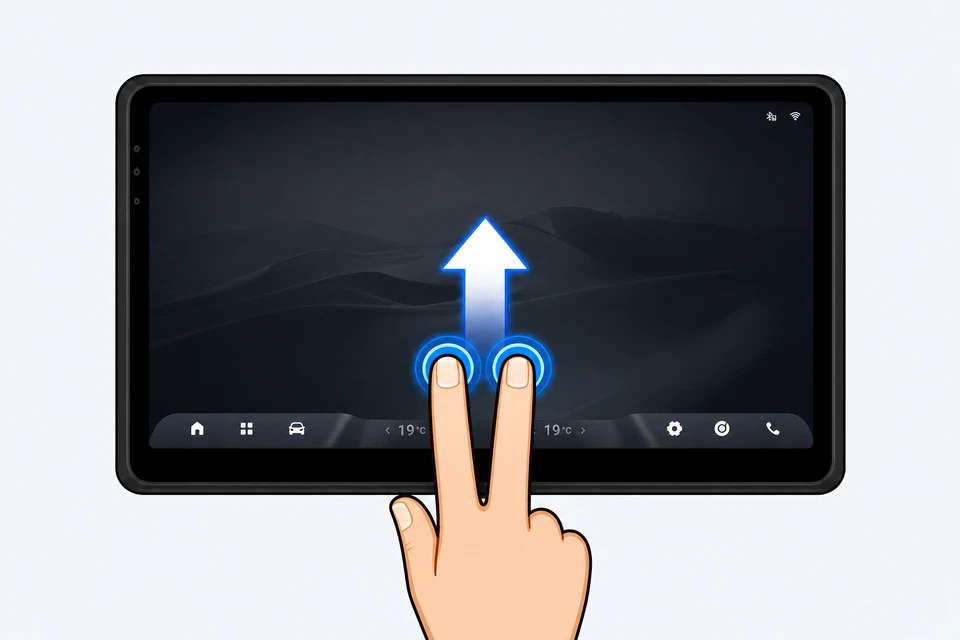
Жесты управления климатом
Прямая ссылка на этот раздел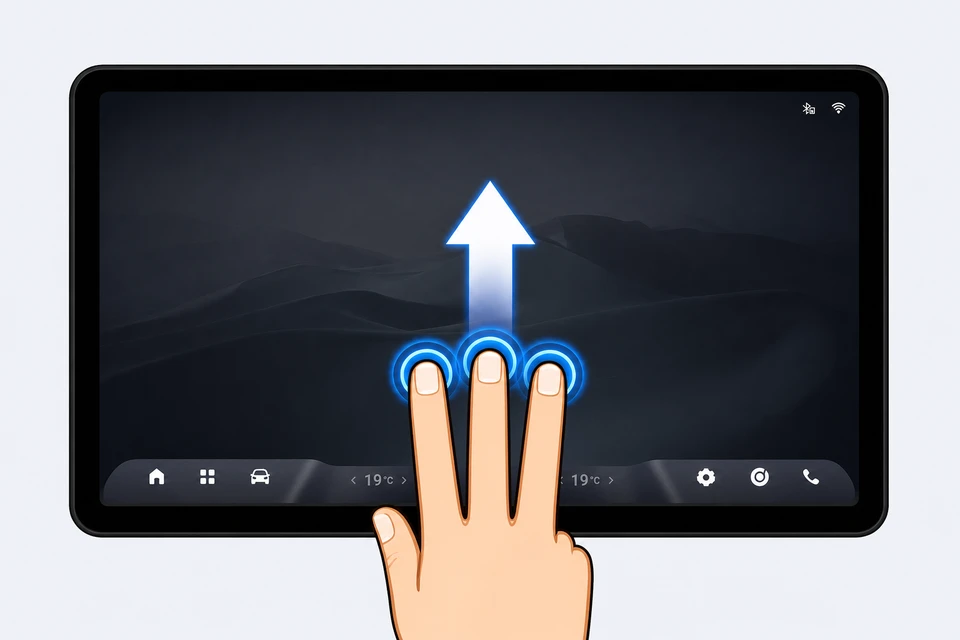
Интернет
Прямая ссылка на этот разделПодключите экран автомобиля к точке доступа телефона, сотовому USB-модему, сети Wi-Fi или другому доступному источнику интернета.
Важно: продолжайте только после появления на экране подключения статуса Подключено.

 Важный совет: Подключение автомобиля к интернету по Wi-Fi использует то же соединение, что и Android Auto/CarPlay. Когда вы включаете Wi-Fi в приложении, беспроводное соединение Android Auto/CarPlay автоматически отключается.
ЗвукКраткая настройка XEQ.
Прямая ссылка на этот раздел
 XEQ — эквалайзер, позволяющий настроить звук автомобиля по своему вкусу.
Посмотрите видео чтобы настроить приложение.
Рекомендуется: начните с готового пресета, послушайте и выберите тот, который звучит лучше для вас.
Вы также можете создать и сохранить собственный пресет.
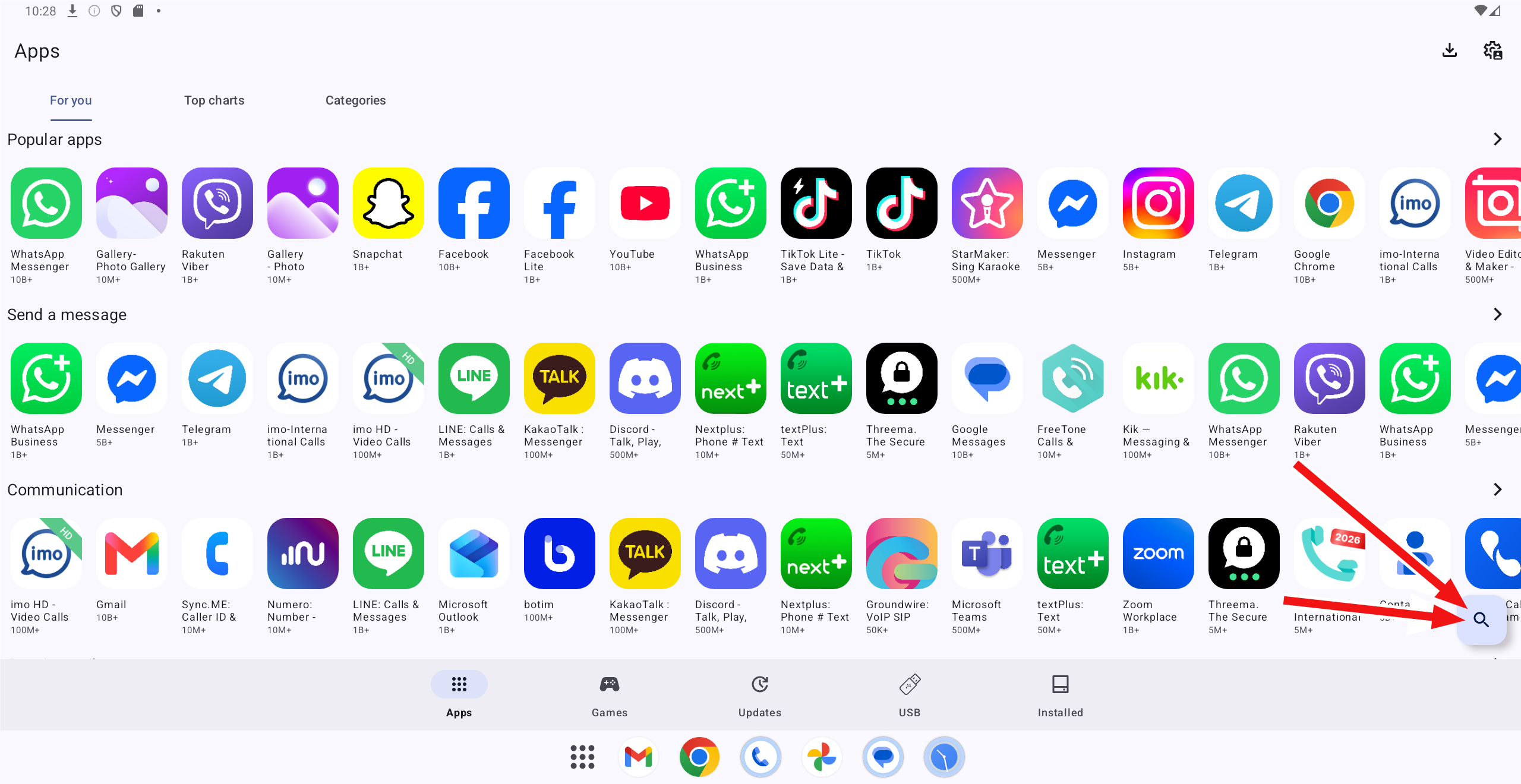
ПриложенияУстановите одно приложение и убедитесь, что оно открывается.
Прямая ссылка на этот раздел-
Если вам предложат войти, выберите Google и продолжите со своей учётной записью Google.

-
Найдите приложение по значку или через поиск.
Установите YouTube
Прямая ссылка на этот разделВ этой версии YouTube нет рекламы.
- Найдите и установите
 Carrier Services из App Store.
 - Найдите и установите

 YouTube из App Store.
 - Откройте YouTube.
- Подключите учётную запись Google — откройте
 microG, введите данные учётной записи и завершите проверку.
Установите Waze
Прямая ссылка на этот разделНайдите и установите
 "Google" или
  "Google News" из App Store.
-
Откройте установленное приложение, выберите
 микрофон, произнесите несколько слов и убедитесь, что они появляются на экране.
- Найдите и установите
 Waze, затем откройте его.
 -
Настройте Waze:
Waze на дисплее водителя
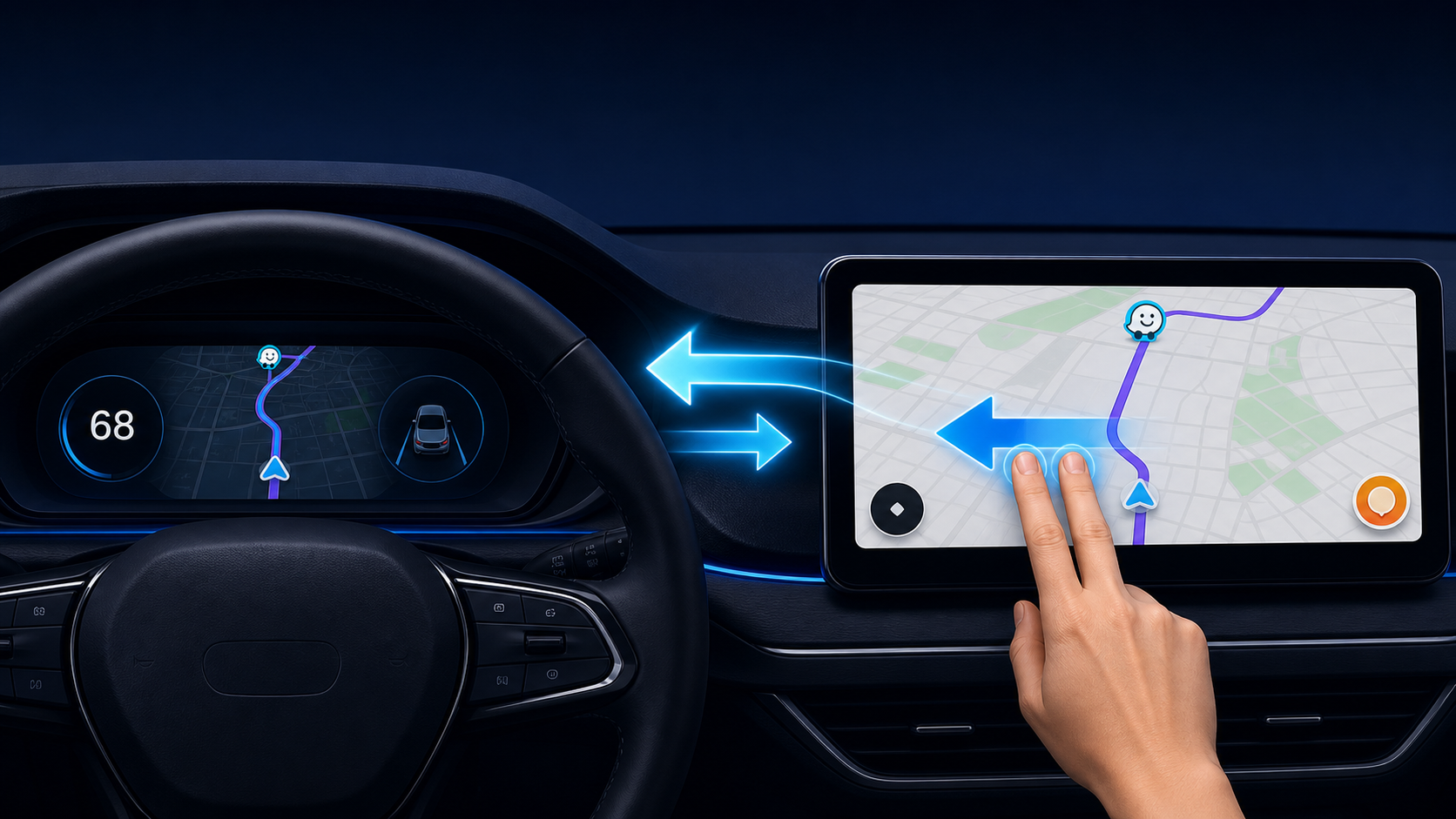
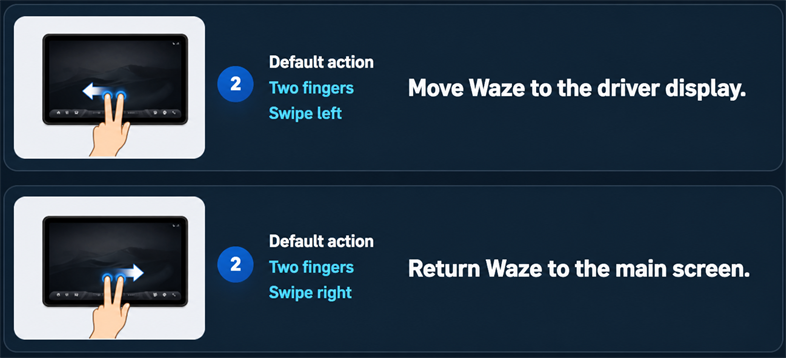
Прямая ссылка на этот разделПроведите двумя пальцами влево, чтобы переместить Waze на дисплей водителя. Проведите двумя пальцами вправо, чтобы вернуть его на главный экран.
Waze на проекционном дисплее
Прямая ссылка на этот разделОткройте Driver Settings → Настройки и включите Трансляция Waze для отображения навигационных инструкций на проекционном дисплее.
Синхронизировать ночный режим
Прямая ссылка на этот разделВ Waze откройте Настройки → Отображение карты → Тёмный режим и выберите Как в настройках телефона.
Узкие экраны
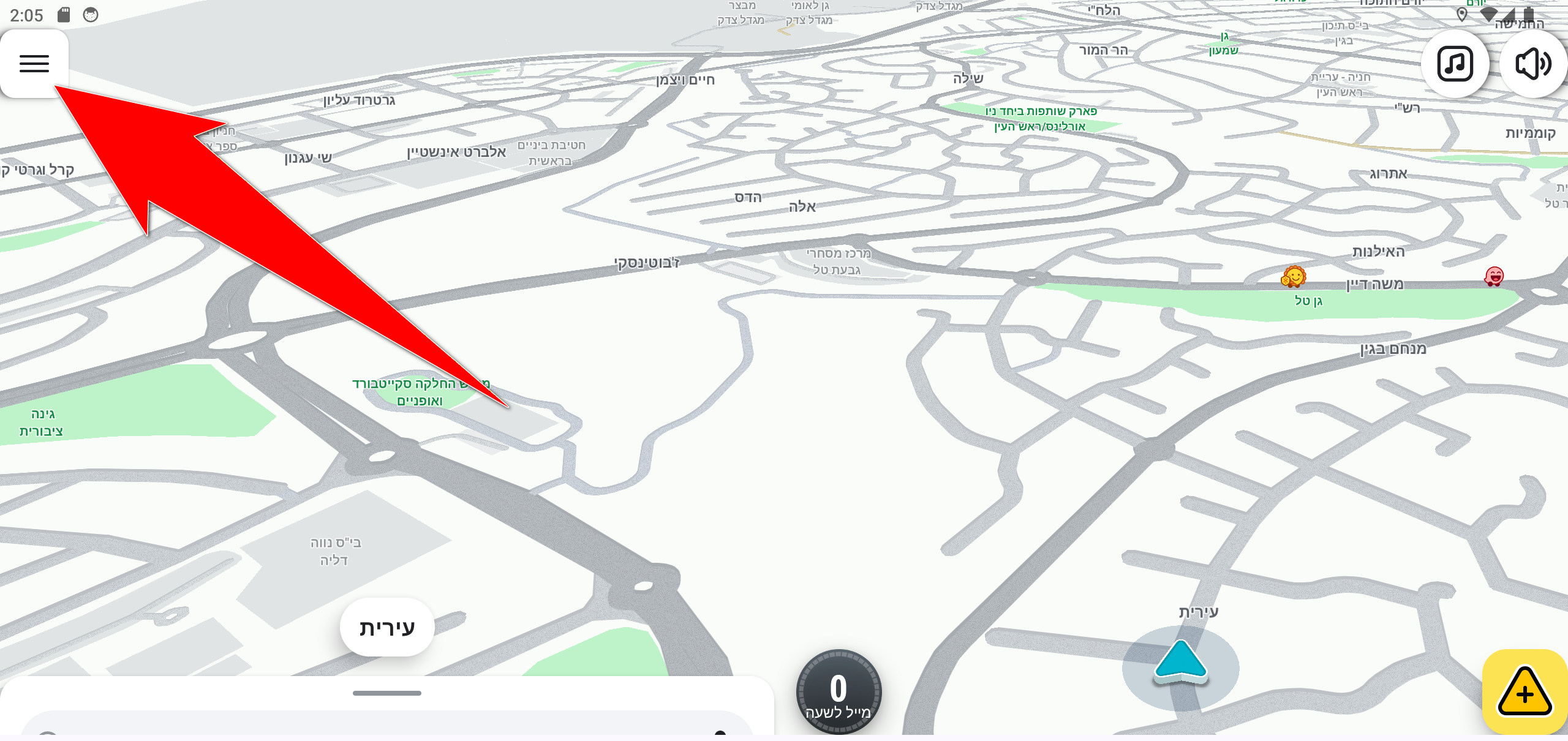
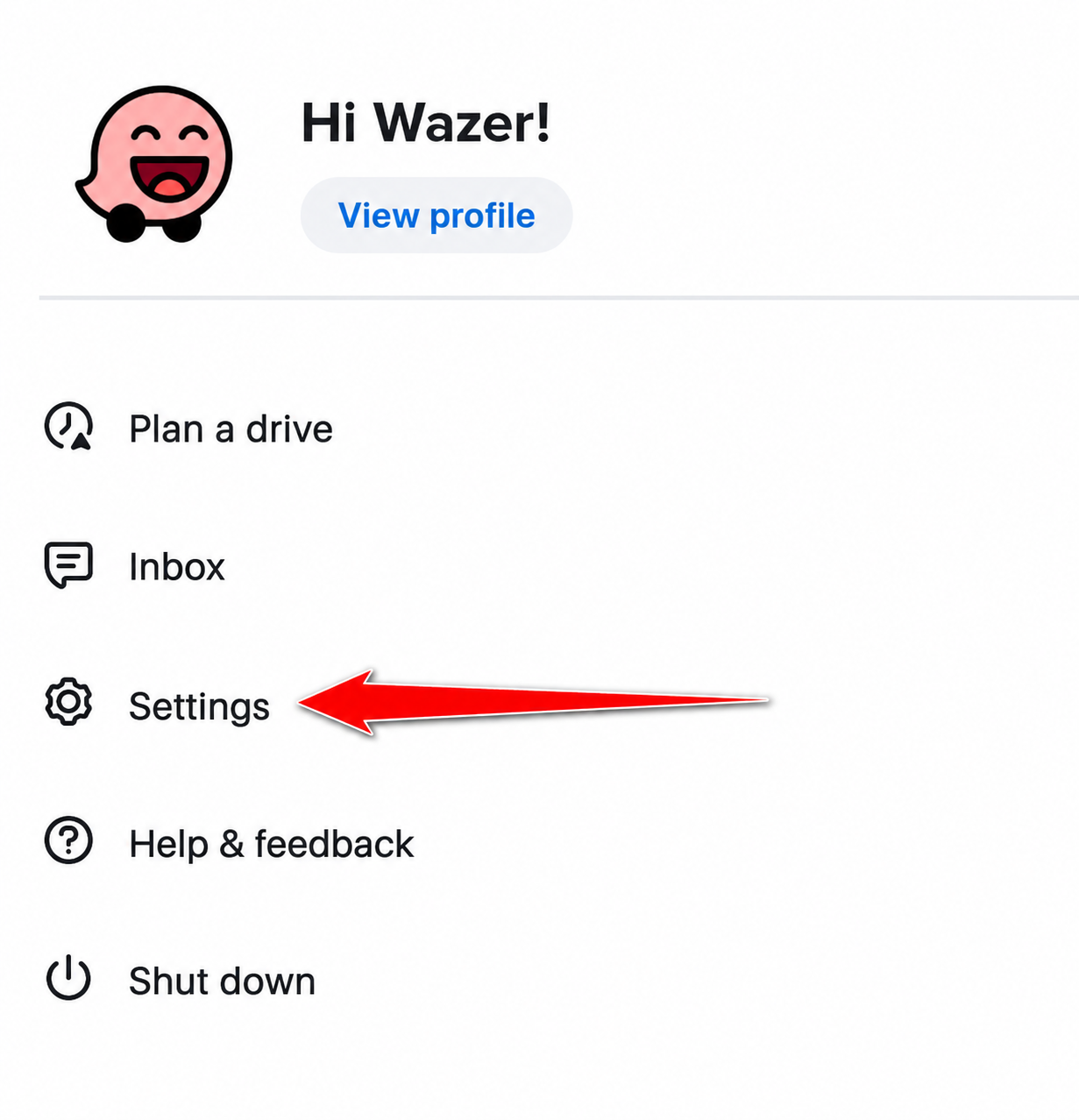
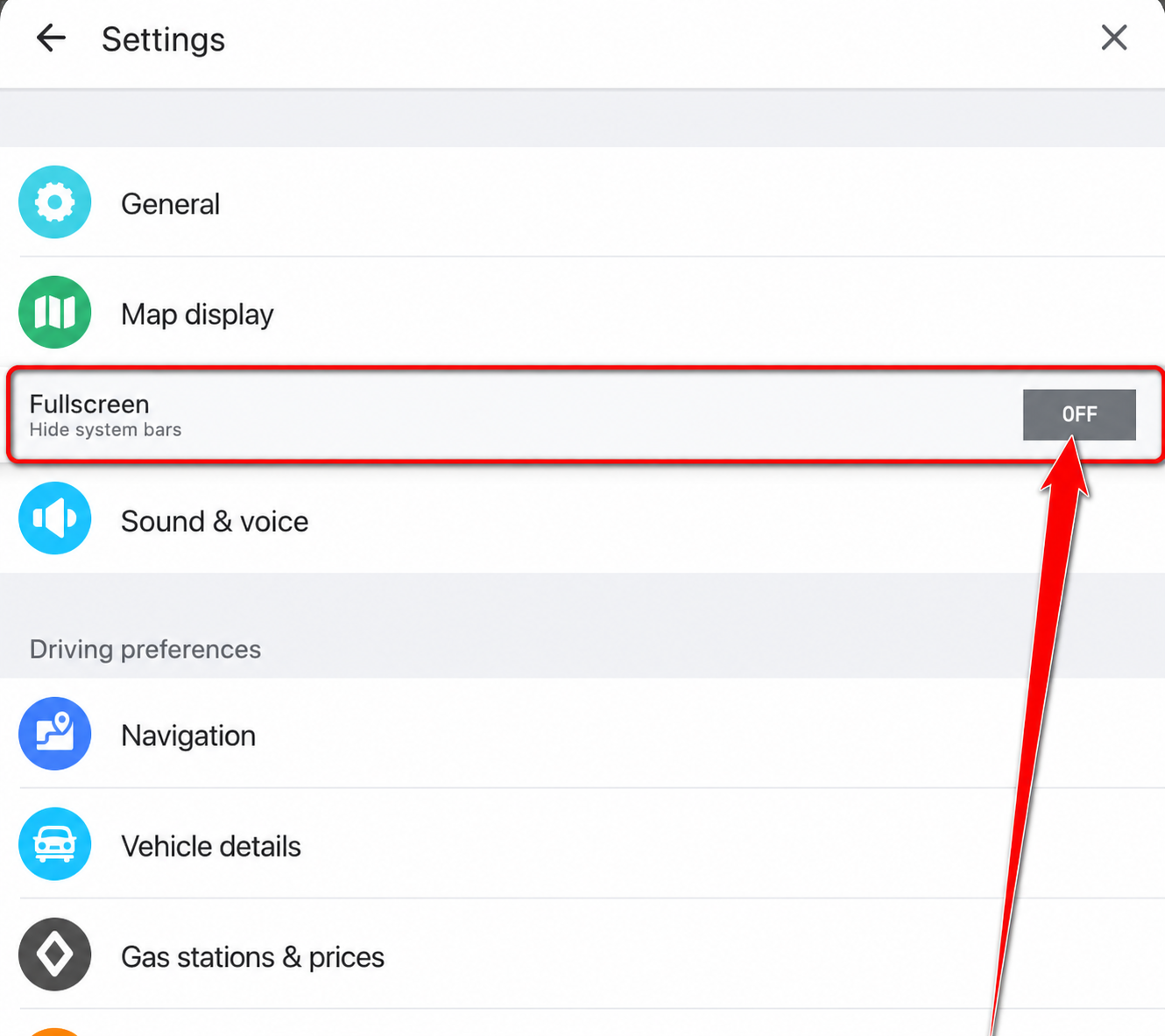
Прямая ссылка на этот разделОткройте меню Waze, выберите «Настройки» и включите Полноэкранный режим.
Расположение пунктов меню может немного отличаться в зависимости от версии Waze.
Войдите в свою учётную запись
Прямая ссылка на этот разделВойдите в Waze, используя своё имя пользователя и пароль. Вам не нужно входить в систему, чтобы использовать навигацию.
 TuneIn Radio
Некоторые сервисы Google или приложения могут не работать, поскольку мультимедийная система автомобиля не является полноценной системой Android.
Звонки по BluetoothСовершайте и принимайте звонки через систему автомобиля.
Прямая ссылка на этот раздел- Откройте настройки Bluetooth на экране автомобиля и включите Bluetooth.
- Откройте настройки Bluetooth в телефоне и выберите систему транспортного средства.
- Подтвердите код сопряжения на экране автомобиля и на телефоне.
- Разрешите доступ к звонкам и контактам.
- Когда автомобиль припаркован, сделайте пробный звонок и убедитесь, что входящие звонки тоже работают.
Совет: Вам не обязательно продолжать использовать Android Auto или Apple CarPlay: приложения DSA обеспечивают нужные возможности прямо на экране автомобиля.
Нужна помощь?
Все 15 полных ответов собраны в центре поддержки, включая вопросы об экране автомобиля, телефоне, приложениях и навигации.
Открыть центр поддержки