DSA · Inizia qui
Configurazione rapida
Completa la configurazione obbligatoria. Poi scegli solo ciò che desideri: Impostazioni, Audio o App.
I progressi vengono salvati solo su questo dispositivo e non ci vengono inviati.
1. Configurazione di base
Apri Profilo conducente sullo schermo dell’auto.
-
Seleziona solo le funzioni fisicamente presenti nel tuo veicolo.

Ora scegli cosa impostare
Tutto ciò che segue è facoltativo. Apri una o più sezioni oppure torna più tardi.
 ImpostazioniProfilo conducente, Internet e due gesti utili.
Link diretto a questa sezione
Configura un profilo conducente
Link diretto a questa sezioneOgni modifica effettuata qui viene salvata nel profilo conducente selezionato. A ogni avvio del veicolo vengono applicate automaticamente le impostazioni salvate per quel profilo.
Il video qui sotto mostra l’interfaccia reale dell’auto in ebraico. La posizione dei pulsanti e la procedura sono le stesse in inglese.
Impostazioni generali
Link diretto a questa sezioneConfigura opzioni come impedire che il flusso d’aria del climatizzatore diminuisca durante le chiamate, bloccare i comandi del climatizzatore posteriore e altre preferenze del veicolo.
Gesti
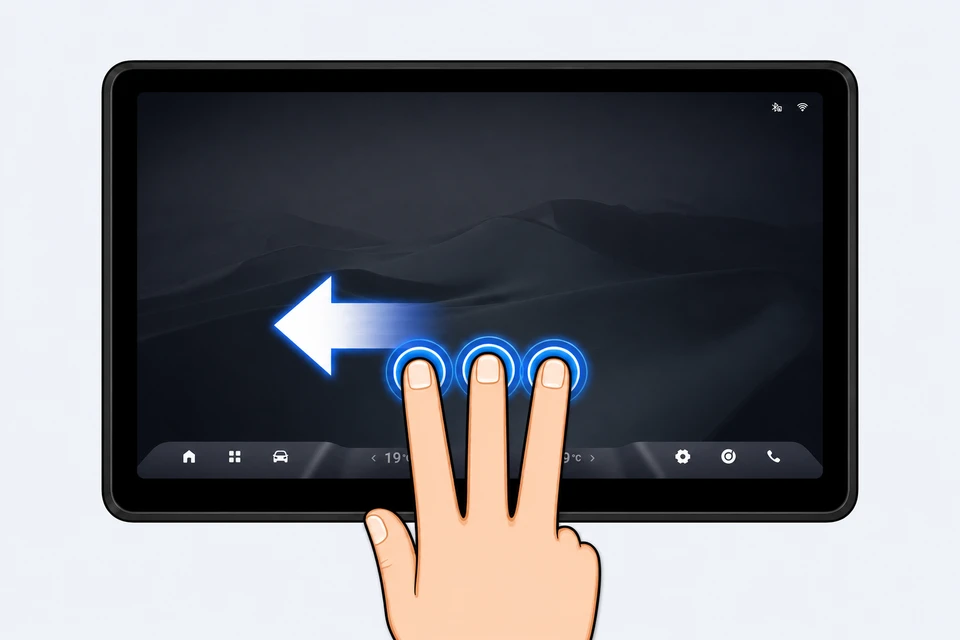
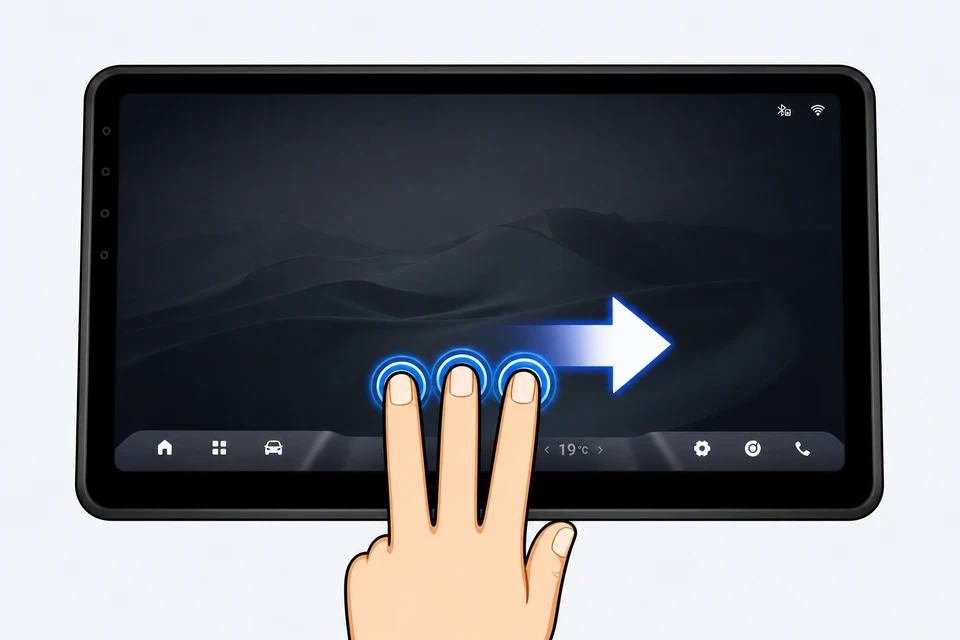
Link diretto a questa sezioneI gesti sono scorciatoie attivate facendo scorrere un dito o più dita sullo schermo. Permettono di eseguire azioni comuni senza cercare un pulsante.
Gesti di navigazione
Link diretto a questa sezioneApplicazioni installate
Link diretto a questa sezione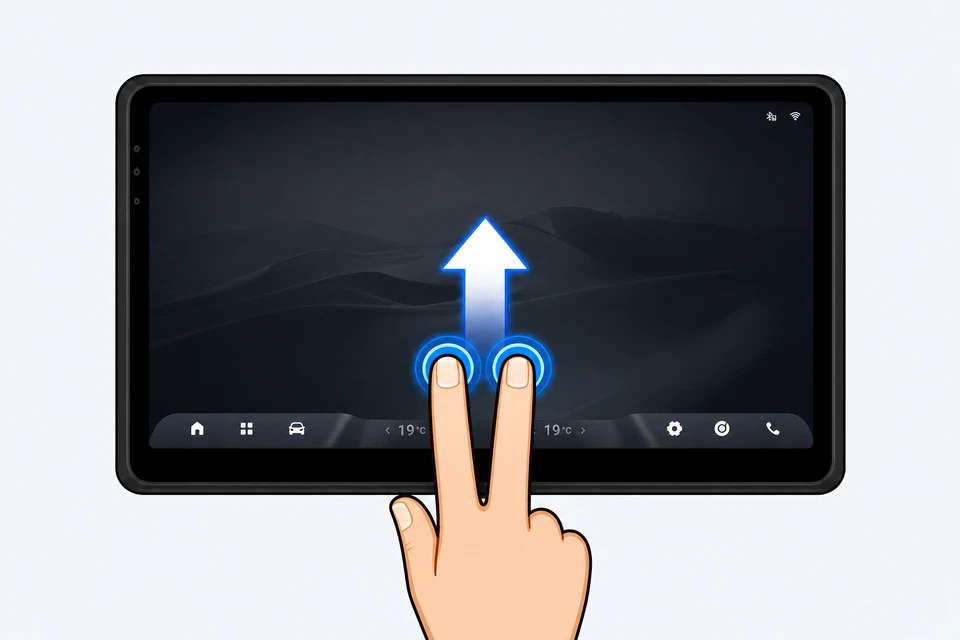
Torna indietro
Link diretto a questa sezione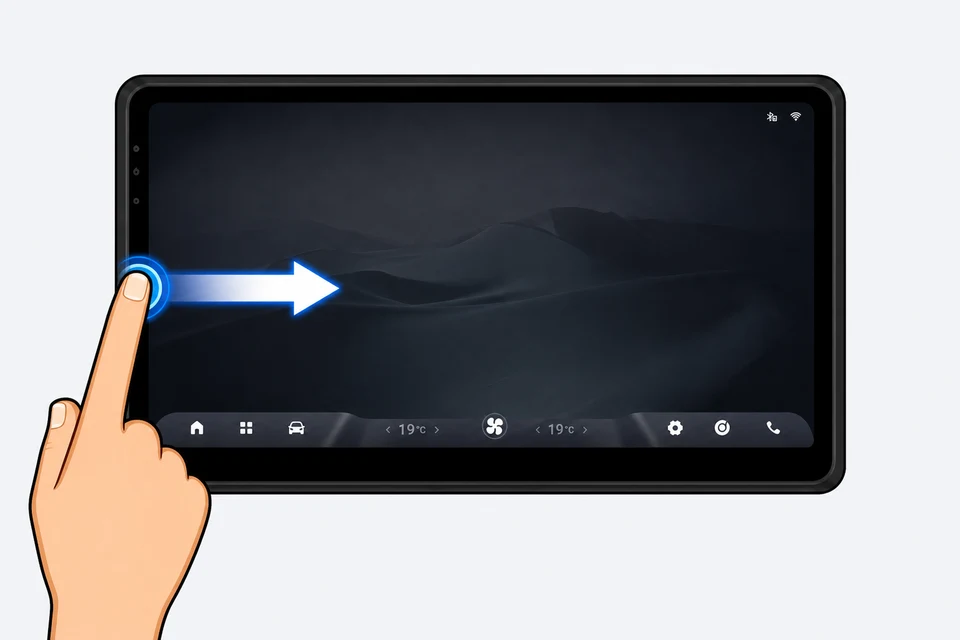
Gesti per il climatizzatore
Link diretto a questa sezione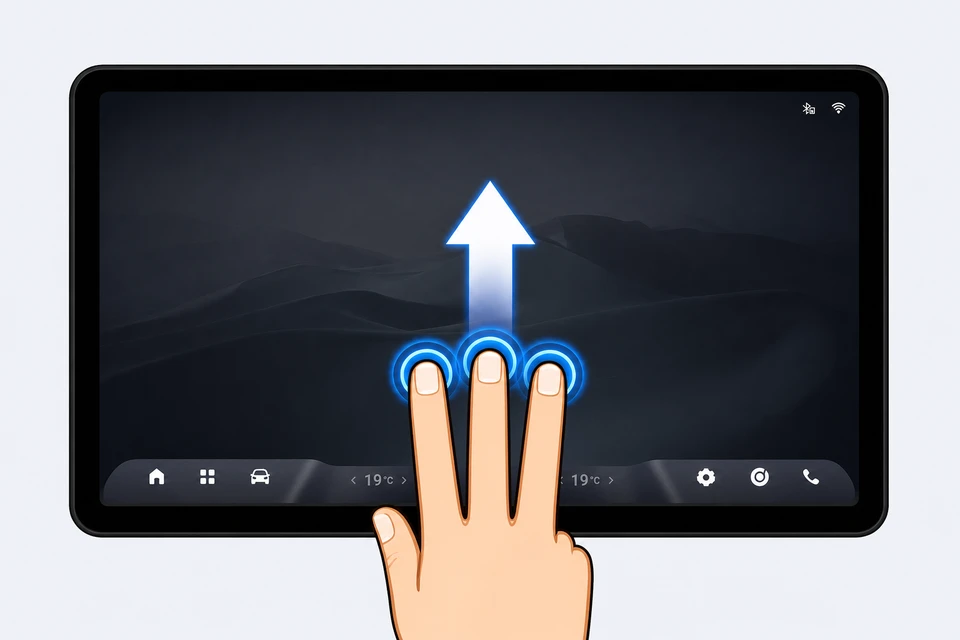
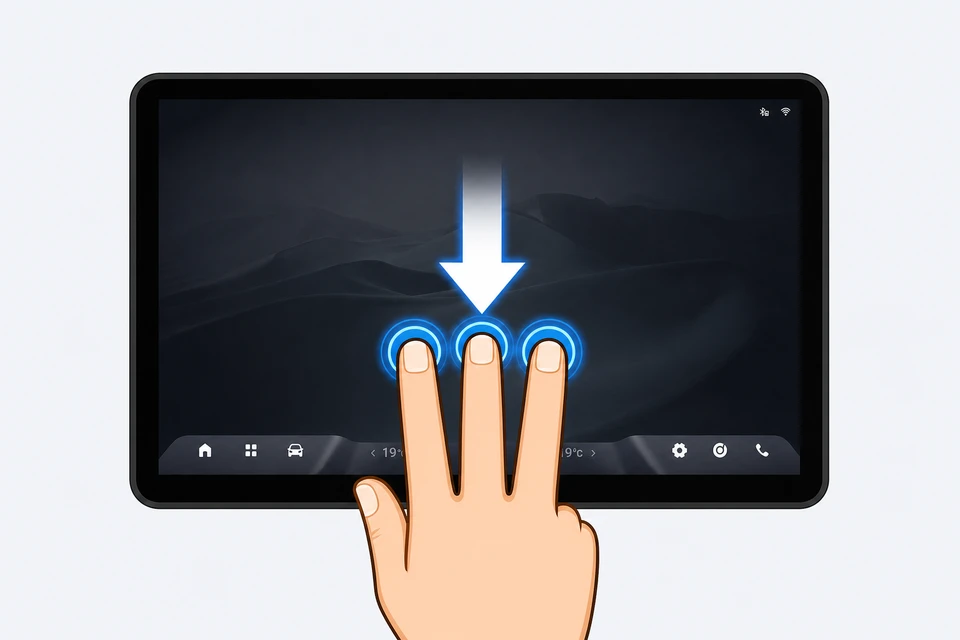
Internet
Link diretto a questa sezioneCollega lo schermo dell’auto a un hotspot del telefono, a un modem USB per rete mobile, a una rete Wi-Fi o a un’altra connessione Internet disponibile.
Importante: continua solo quando la schermata di connessione mostra Connesso.

 Un consiglio importante: La connessione Internet Wi-Fi dell’auto è la stessa usata da Android Auto/CarPlay. Quando attivi il Wi-Fi nell’app, la connessione wireless Android Auto/CarPlay si interrompe automaticamente.
AudioUna breve configurazione di XEQ.
Link diretto a questa sezione
 XEQ è un equalizzatore che permette di regolare il suono dell’auto secondo le tue preferenze.
Guarda il video per configurare l'app.
Consiglio: inizia con una preimpostazione, ascolta e scegli quella che suona meglio secondo te.
Puoi anche creare e salvare una tua preimpostazione.
AppInstalla un’app e verifica che si apra.
Link diretto a questa sezione-
Se ti viene chiesto di accedere, scegli Google e continua con il tuo account Google.

-
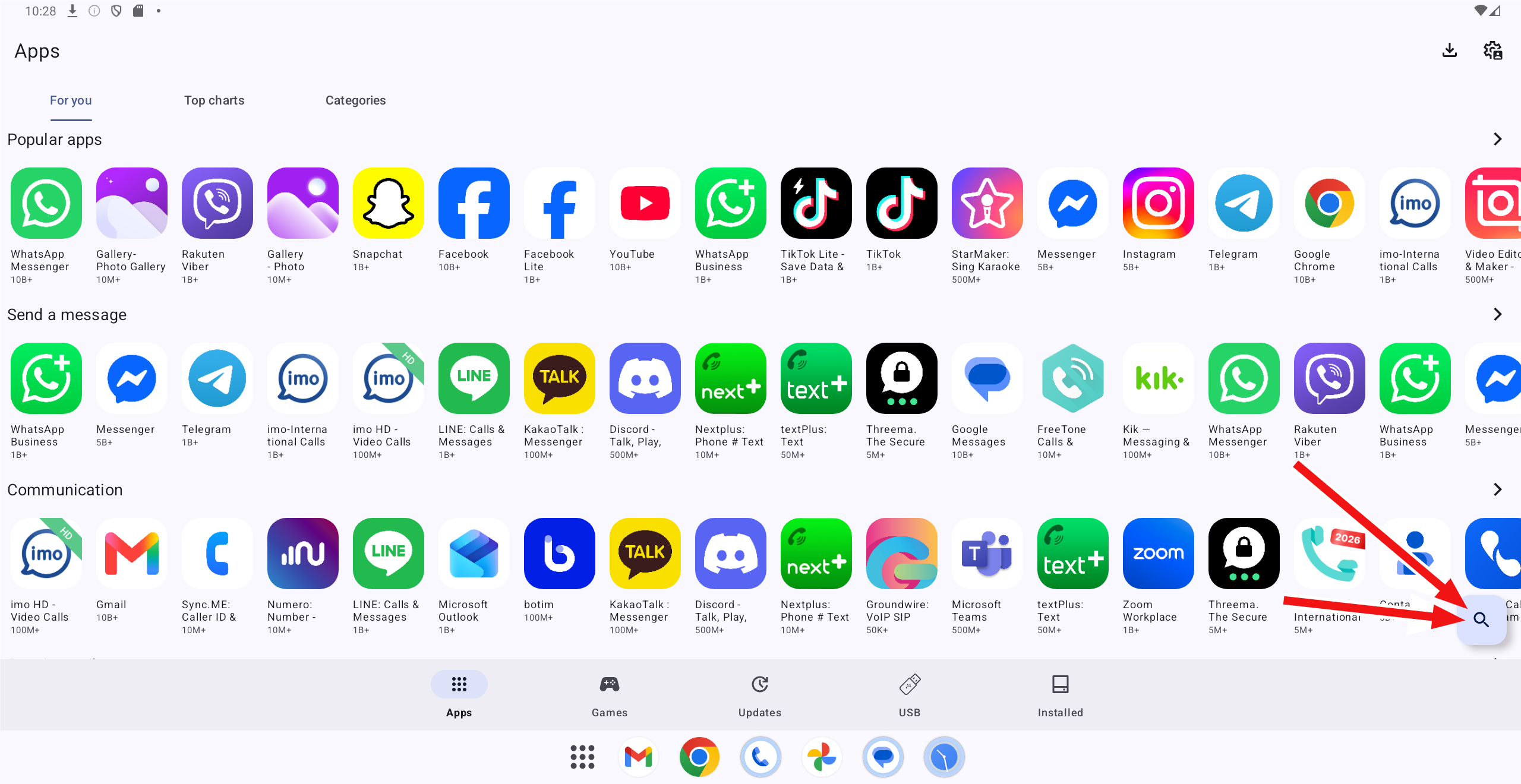
Trova un’app tramite la sua icona oppure con Cerca.
Installa YouTube
Link diretto a questa sezioneQuesta versione di YouTube non contiene annunci.
- Trova e installa
 Carrier Services da App Store.
 - Trova e installa

 YouTube da App Store.
 - Apri YouTube.
- Collega un account Google — apri
 microG, inserisci i dati del tuo account e completa la verifica.
Installa Waze
Link diretto a questa sezioneTrova e installa
 "Google" o
  "Google News" da App Store.
-
Apri l’app che hai installato, seleziona il
 microfono, parla e verifica che le tue parole compaiano sullo schermo.
- Trova e installa
 Waze, poi aprila.
 -
Configura Waze:
Waze sul display del conducente
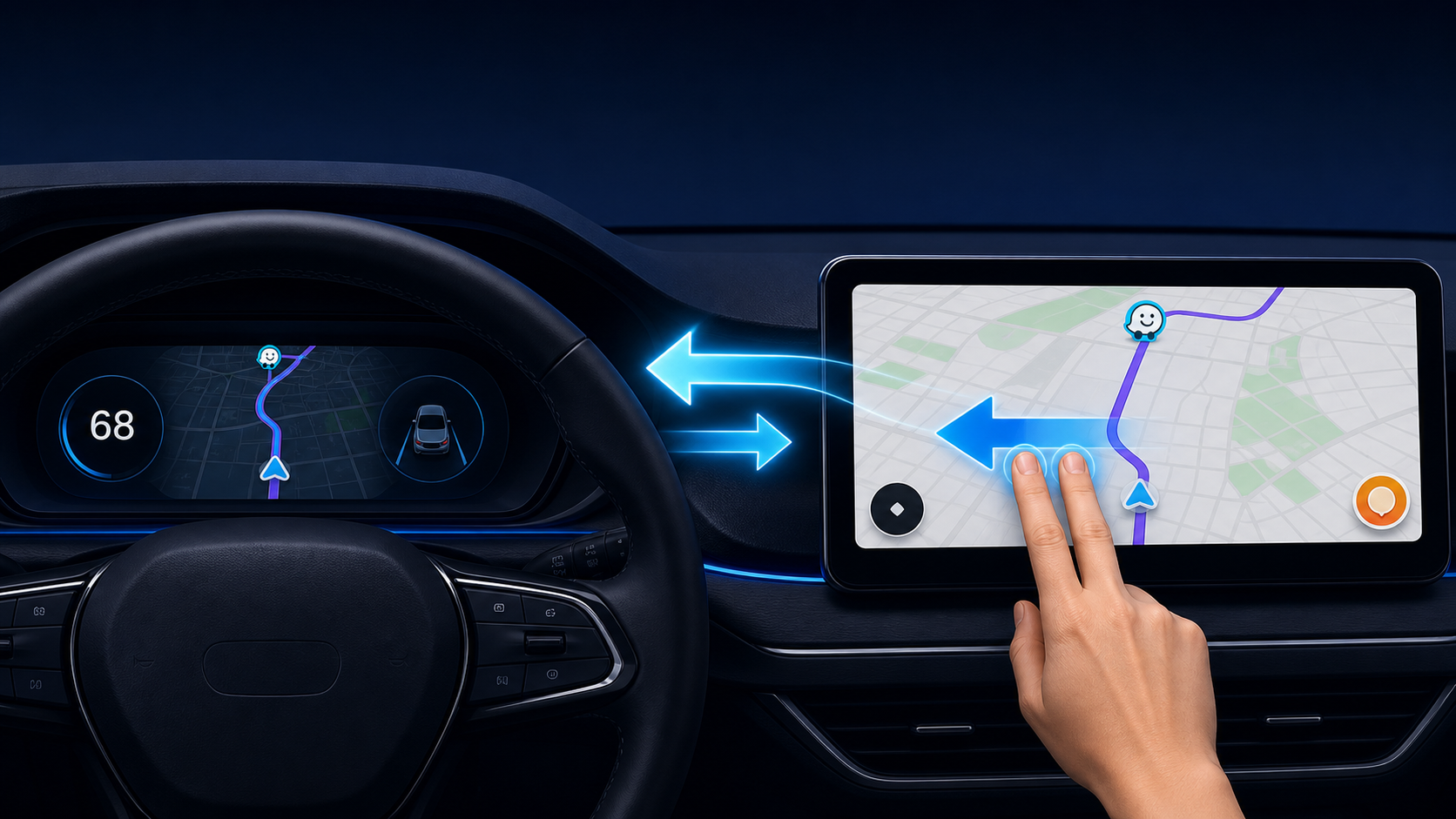
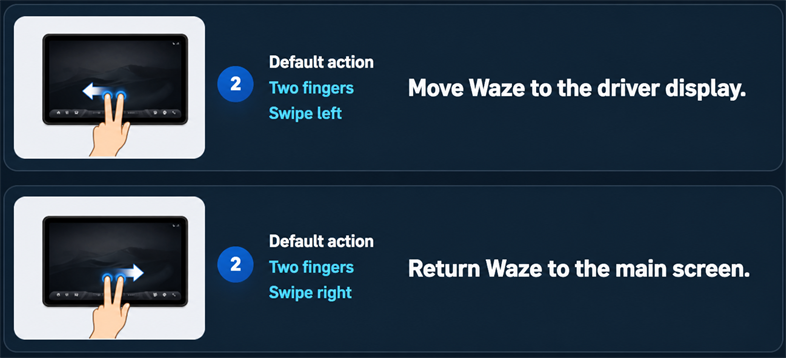
Link diretto a questa sezioneScorri verso sinistra con due dita per spostare Waze sul display del conducente. Scorri verso destra con due dita per riportarlo sullo schermo principale.
Waze sul display head-up
Link diretto a questa sezioneApri Profilo conducente → Impostazioni e attiva Trasmissione Waze per mostrare le istruzioni di navigazione sul display head-up.
Sincronizza la modalità notturna
Link diretto a questa sezioneIn Waze, apri Impostazioni → Visualizzazione mappa → Modalità scura e scegli Come nelle impostazioni del telefono.
Schermi stretti
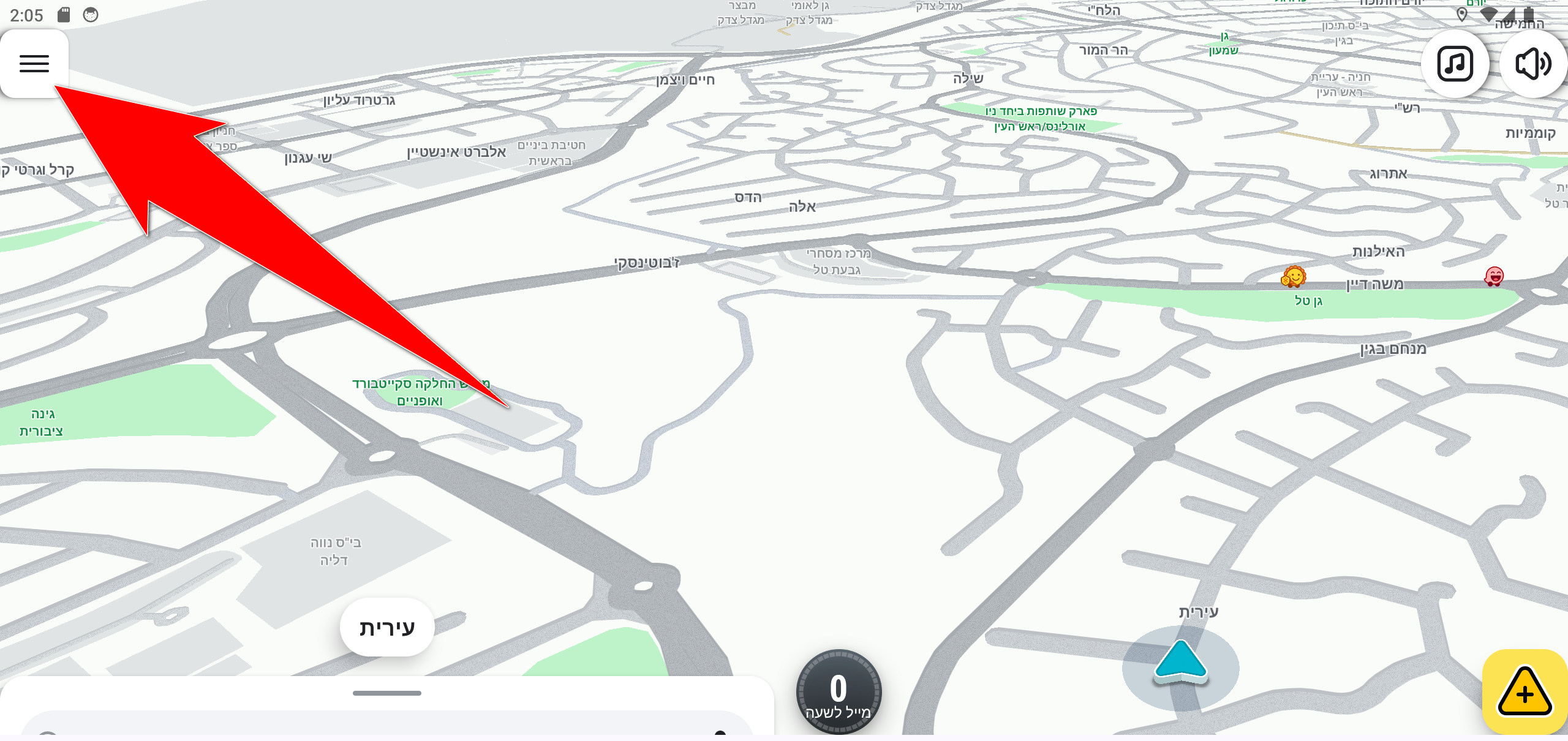
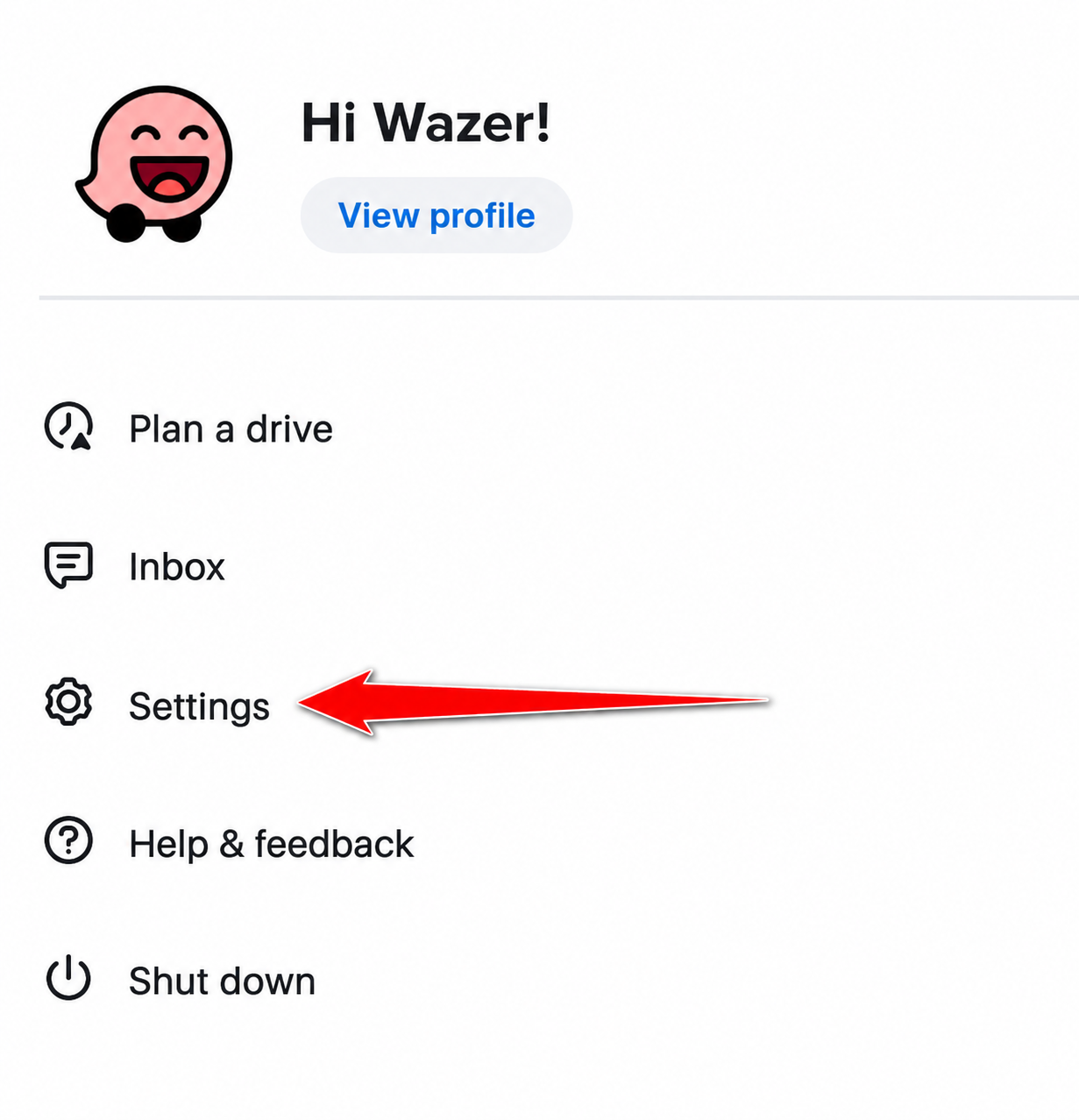
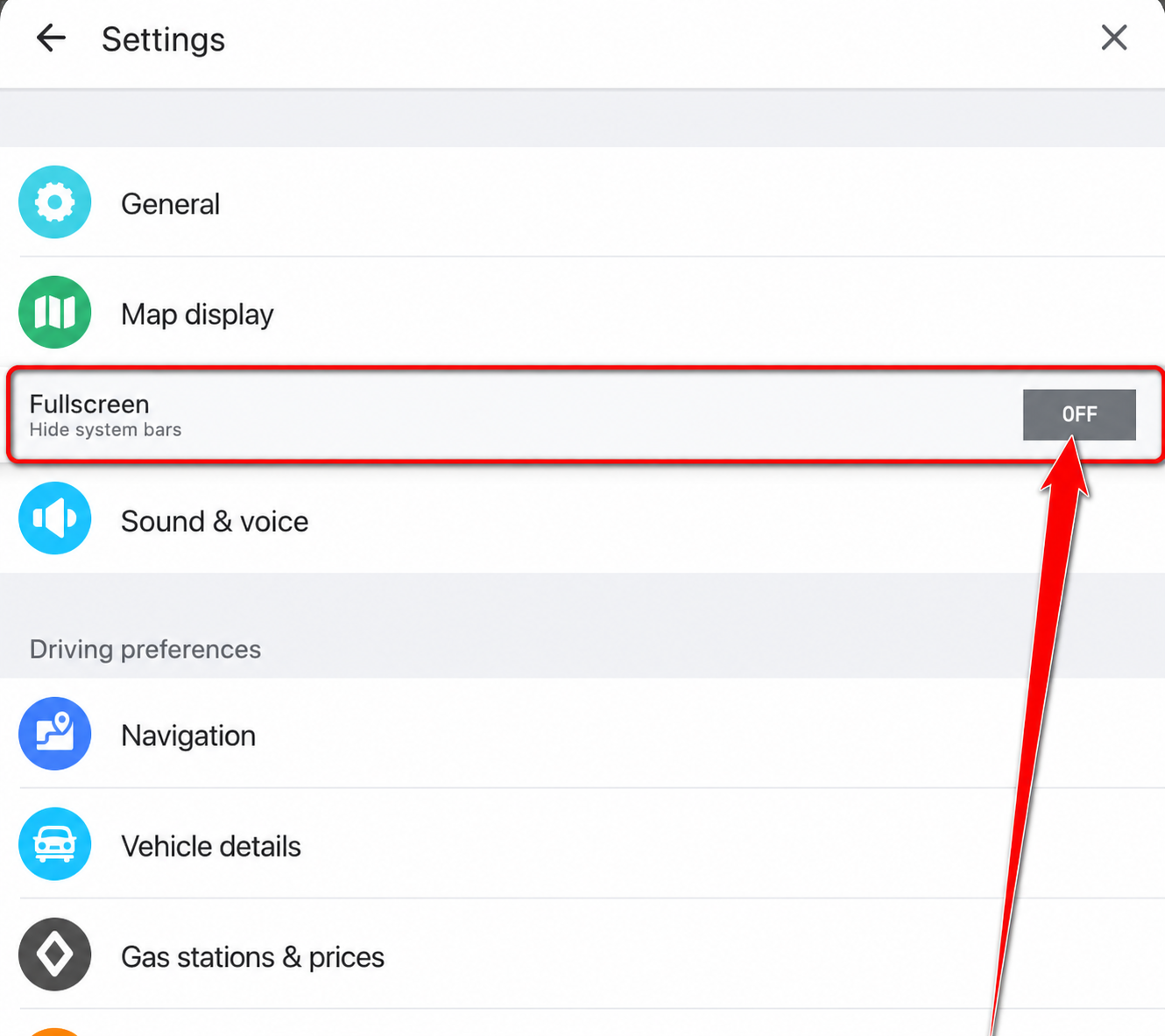
Link diretto a questa sezioneApri il menu di Waze, scegli Impostazioni e attiva Schermo intero.
La disposizione del menu può variare leggermente in base alla versione di Waze.
Accedi al tuo account
Link diretto a questa sezioneAccedi a Waze con il tuo nome utente e la tua password. Non è necessario accedere per usare la navigazione.
 TuneIn Radio
Alcuni servizi Google o alcune app potrebbero non funzionare perché il sistema multimediale dell’auto non è un sistema Android completo.
Chiamate BluetoothEffettua e ricevi chiamate tramite il sistema dell’auto.
Link diretto a questa sezione- Apri le impostazioni Bluetooth sullo schermo dell'auto e accendi il Bluetooth.
- Apri le impostazioni Bluetooth sul telefono e seleziona il sistema del veicolo.
- Conferma il codice di abbinamento sia sullo schermo dell’auto sia sul telefono.
- Consenti l’accesso alle chiamate e ai contatti.
- Con l’auto parcheggiata, effettua una chiamata di prova e verifica che funzionino anche le chiamate in arrivo.
Suggerimento: Non devi continuare a usare Android Auto o Apple CarPlay: le app DSA soddisfano le tue esigenze direttamente sullo schermo dell’auto.
Hai bisogno di aiuto?
Trova tutte le 15 risposte complete nel centro assistenza, comprese quelle alle domande su schermo dell’auto, telefono, app e navigazione.
Apri il centro assistenza