DSA · Почніть тут
Швидке налаштування
Виконайте одне обов’язкове налаштування. Потім виберіть лише те, що вам потрібно: Налаштування, Звук або Застосунки.
Прогрес зберігається лише на цьому пристрої й не надсилається нам.
1. Базове налаштування
Відкрийте Driver Settings на екрані автомобіля.
-
Виберіть лише функції, які фізично є у вашому автомобілі.

Тепер виберіть, що налаштувати
Усе нижче необов’язкове. Відкрийте один або кілька розділів чи поверніться пізніше.
 НалаштуванняПрофіль водія, інтернет і два корисні жести.
Пряме посилання на цей розділ
Налаштуйте профіль водія
Пряме посилання на цей розділКожна зміна, яку ви вносите тут, зберігається в обраному профілі водія. Кожного разу, коли автомобіль запускається, він автоматично застосовує налаштування, збережені для цього профілю.
На відео нижче показано справжній інтерфейс автомобіля івритом. Розташування кнопок і порядок дій в англомовному інтерфейсі такі самі.
Загальні налаштування
Пряме посилання на цей розділНалаштуйте такі параметри, як запобігання зниженню інтенсивності роботи кондиціонера під час викликів, блокування задніх елементів керування кліматом та інші параметри автомобіля.
Жести
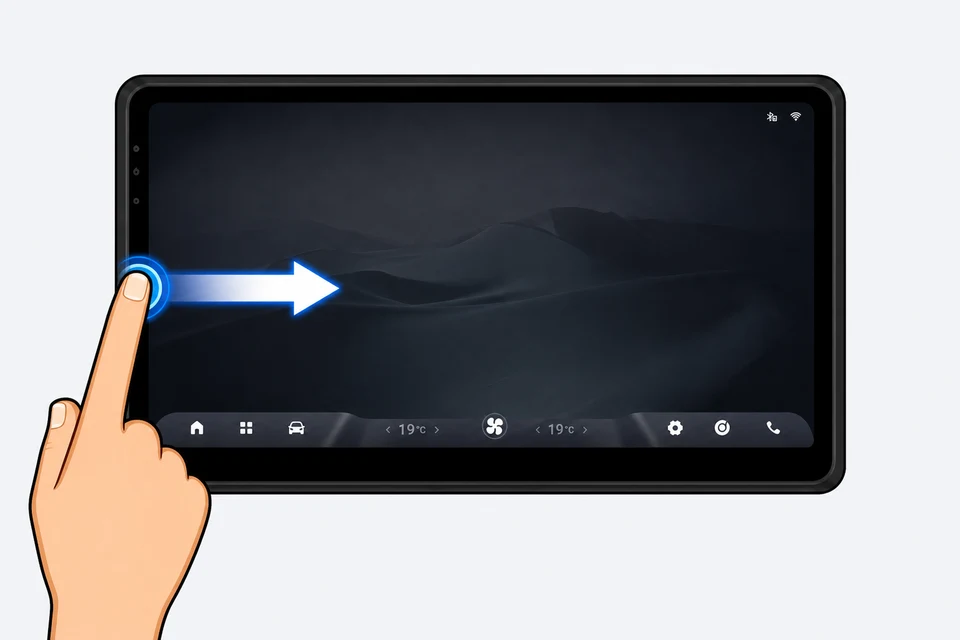
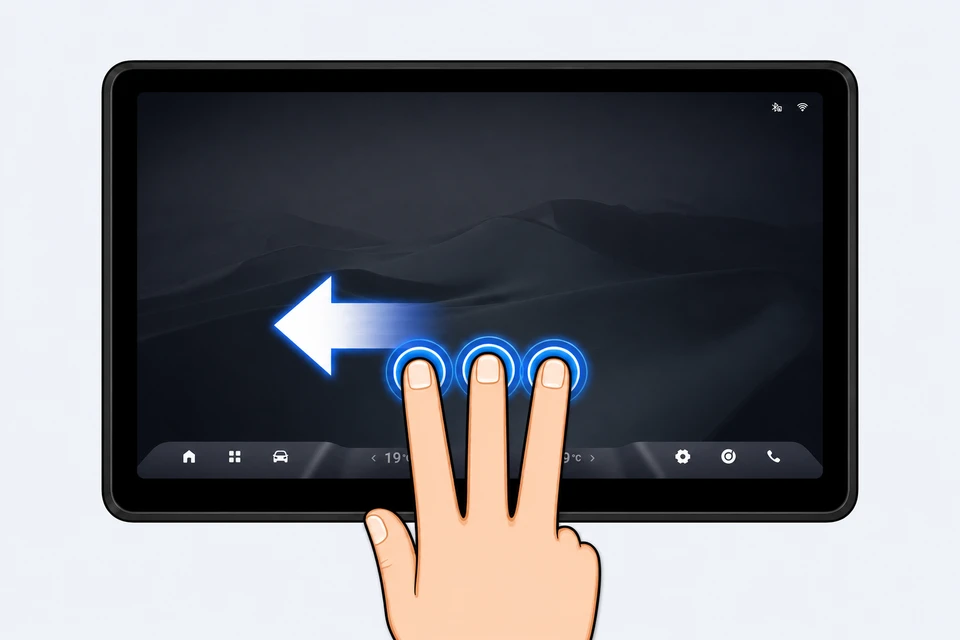
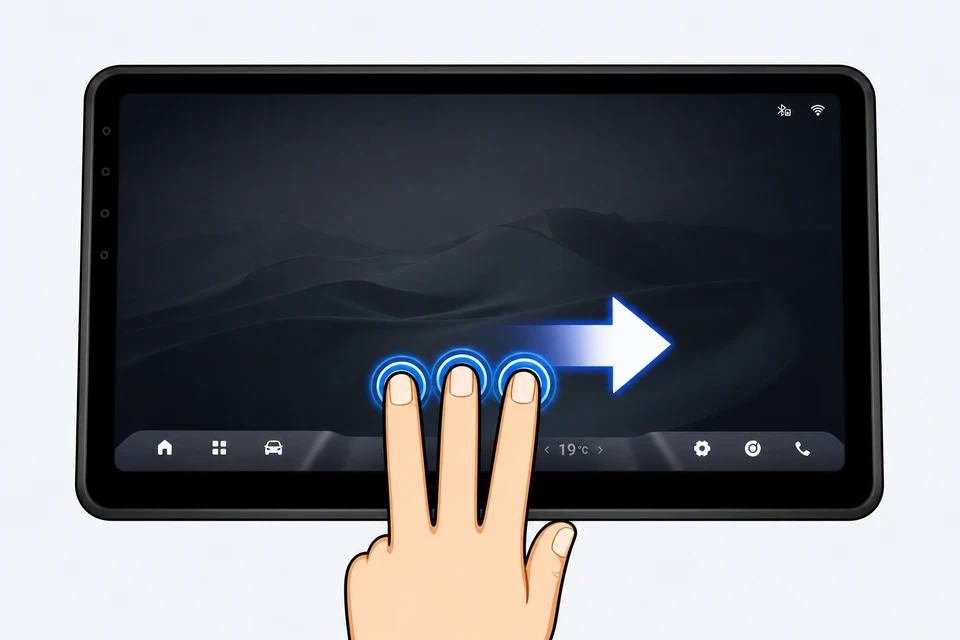
Пряме посилання на цей розділЖести — це швидкі команди, які активуються проведенням одного або кількох пальців по екрану. Вони дають змогу виконувати звичні дії без пошуку кнопки.
Жести навігації
Пряме посилання на цей розділВстановлені застосунки
Пряме посилання на цей розділ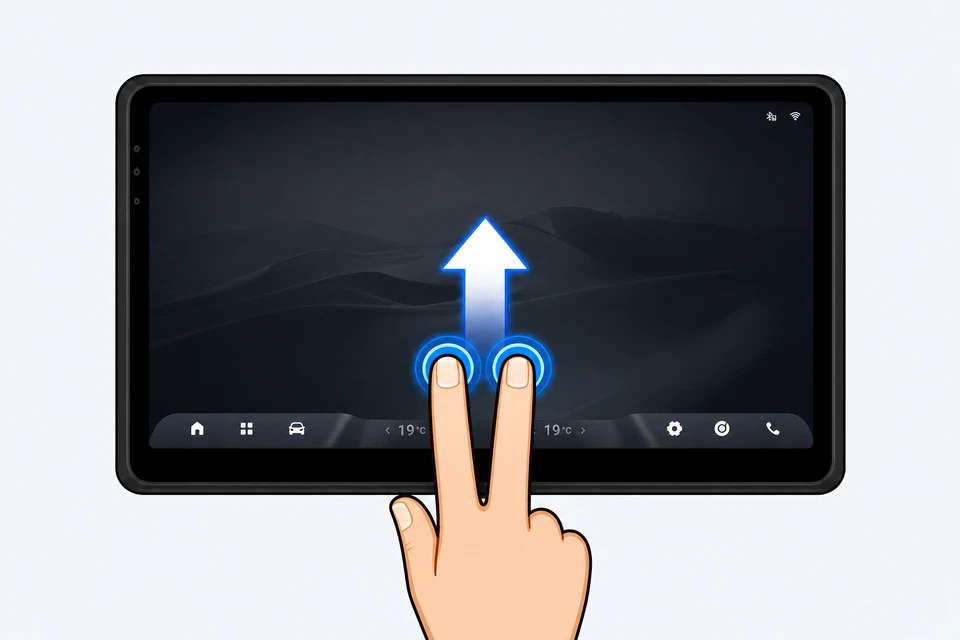
Жести керування кліматом
Пряме посилання на цей розділ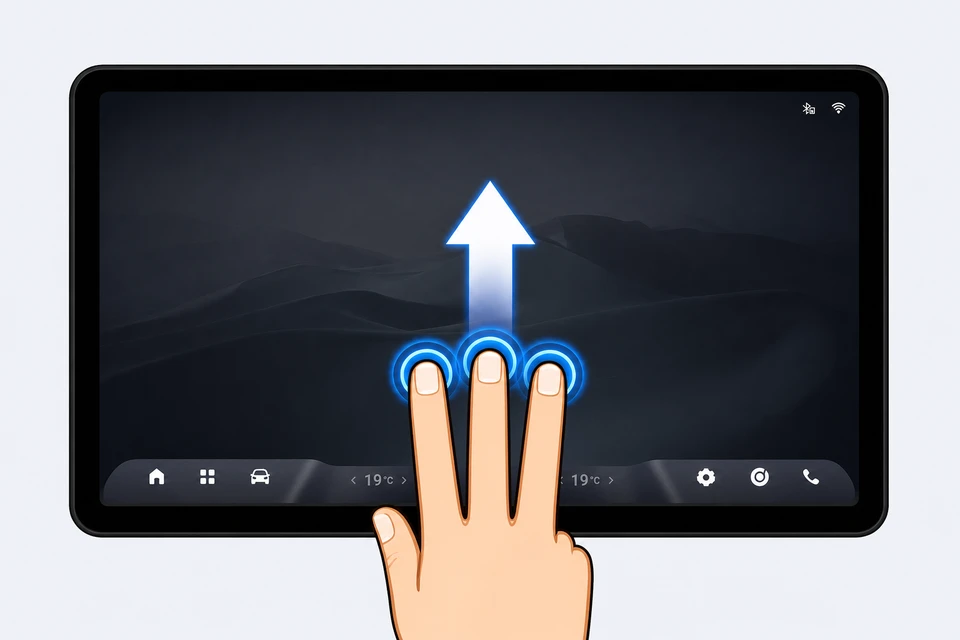
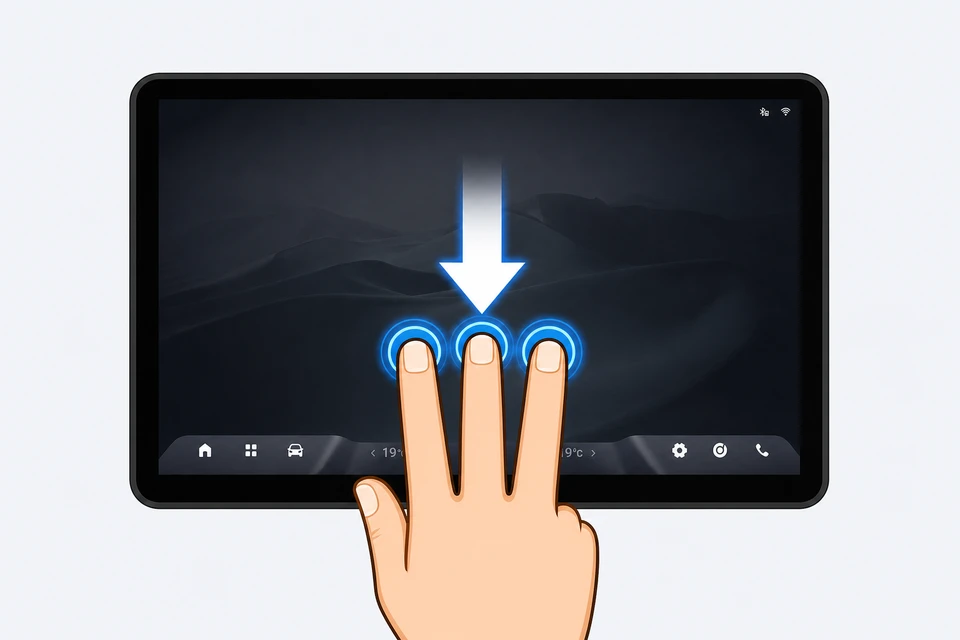
Інтернет
Пряме посилання на цей розділПідключіть екран автомобіля до точки доступу телефона, мобільного USB-модема, Wi-Fi або іншого доступного джерела інтернету.
Важливо: продовжуйте лише після того, як на екрані підключення з’явиться Підключено.

 Важлива порада: Wi-Fi-з’єднання автомобіля з інтернетом використовує те саме підключення, що й Android Auto/CarPlay. Коли ви вмикаєте Wi-Fi у застосунку, бездротове з’єднання Android Auto/CarPlay автоматично розривається.
ЗвукКоротке налаштування XEQ.
Пряме посилання на цей розділ
 XEQ — це еквалайзер, який дає змогу налаштувати звук в автомобілі відповідно до ваших уподобань.
Перегляньте відео щоб налаштувати застосунок.
Рекомендується: почніть зі звукового пресету, послухайте та виберіть той, що звучить для вас найкраще.
Ви також можете створити та зберегти власний звуковий пресет.
ЗастосункиВстановіть один застосунок і перевірте, що він відкривається.
Пряме посилання на цей розділ-
Якщо з’явиться запит на вхід, виберіть Google і продовжте зі своїм обліковим записом Google.

-
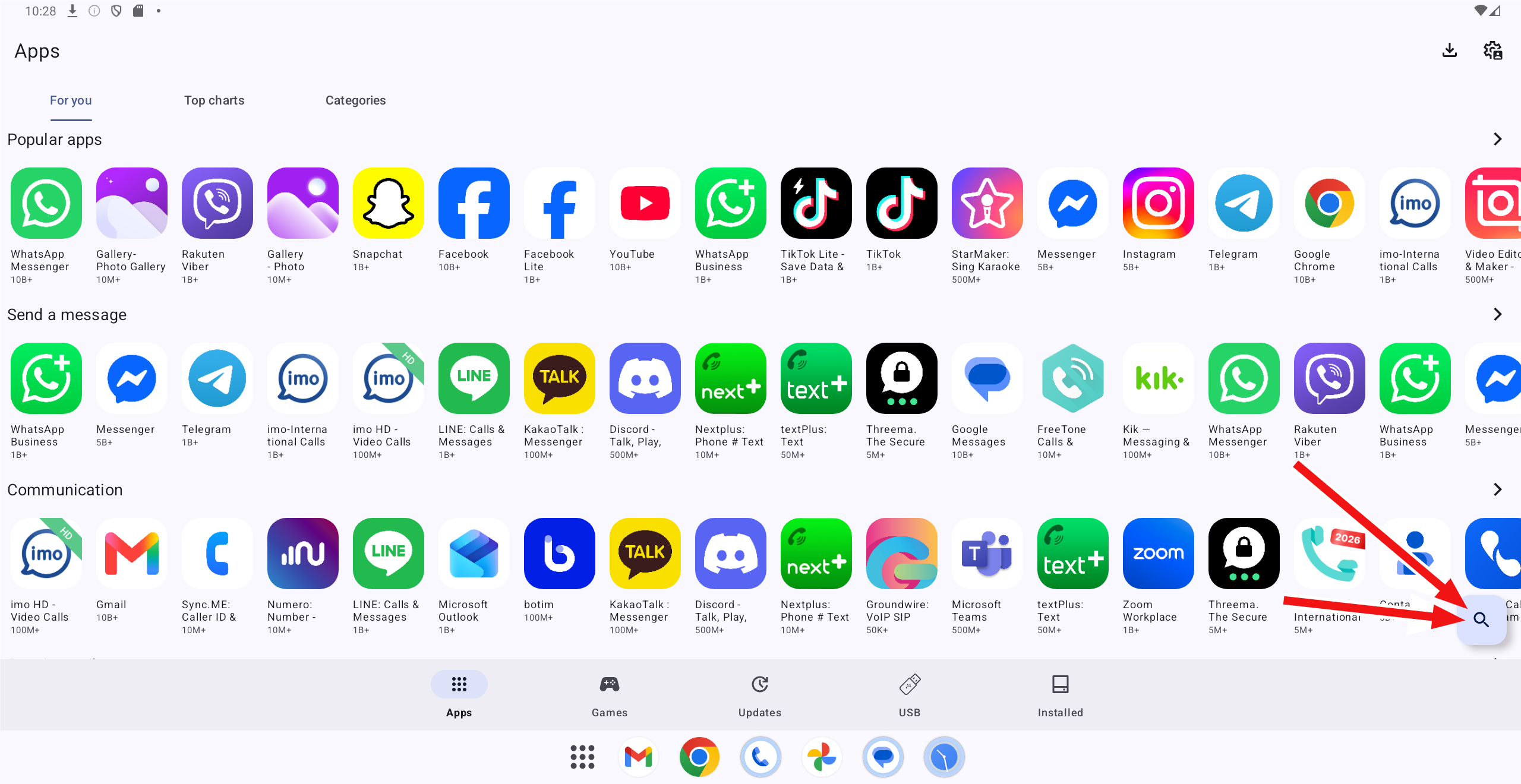
Знайдіть застосунок за значком або за допомогою пошуку.
Встановіть YouTube
Пряме посилання на цей розділЦя версія YouTube не має рекламних оголошень.
- Знайдіть і встановіть
 Carrier Services з App Store.
 - Знайдіть і встановіть

 YouTube з App Store.
 - Відкрийте YouTube.
- Підключіть обліковий запис Google — відкрийте
 microG, введіть дані свого облікового запису та пройдіть перевірку.
Встановіть Waze
Пряме посилання на цей розділЗнайдіть і встановіть
 "Google" або
  "Google News" з App Store.
-
Відкрийте встановлений застосунок, виберіть
 мікрофон, промовте щось і перевірте, що ваші слова з’явилися на екрані.
- Знайдіть і встановіть
 Waze, а потім відкрийте його.
 -
Налаштуйте Waze:
Waze на дисплеї водія
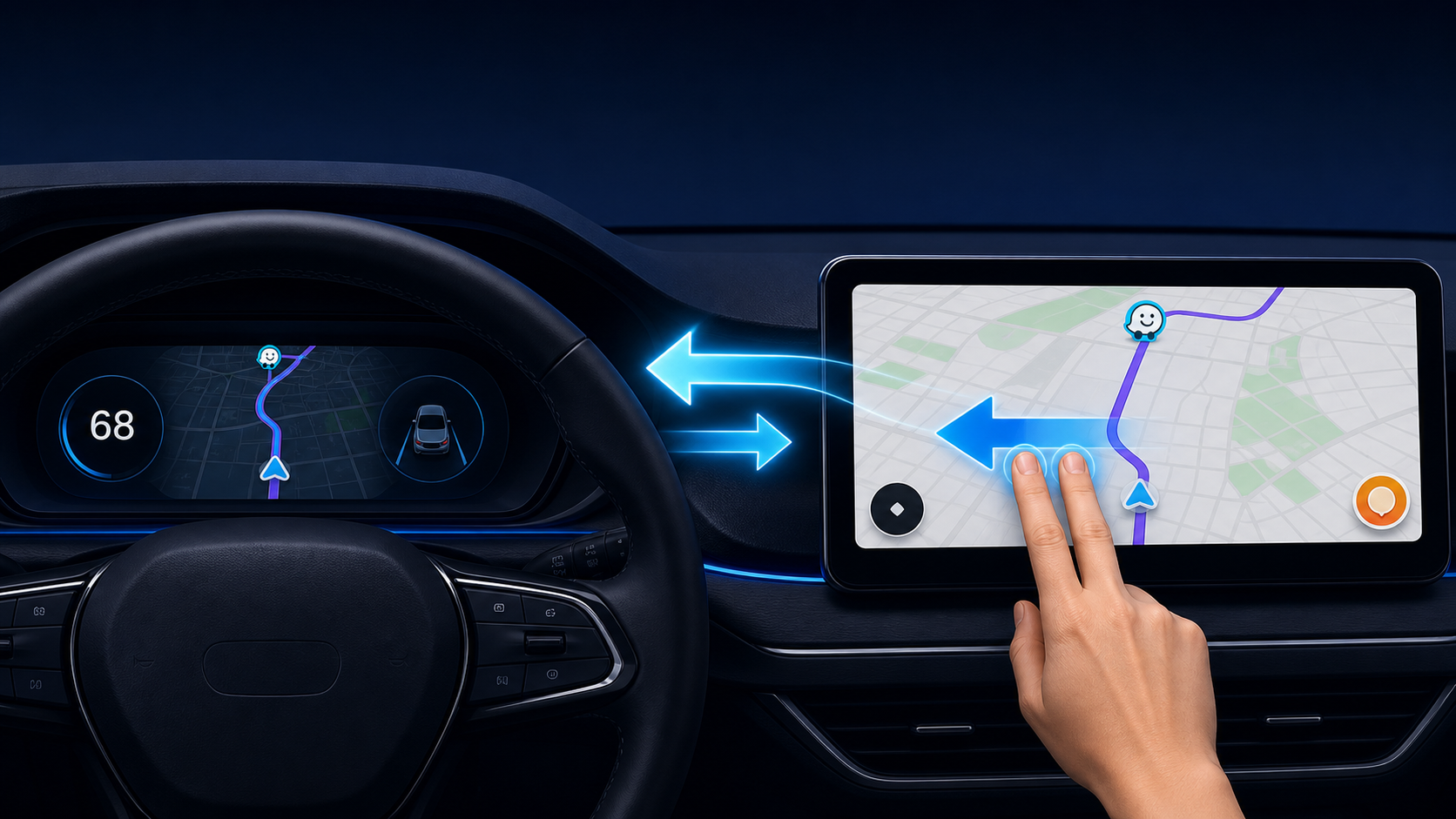
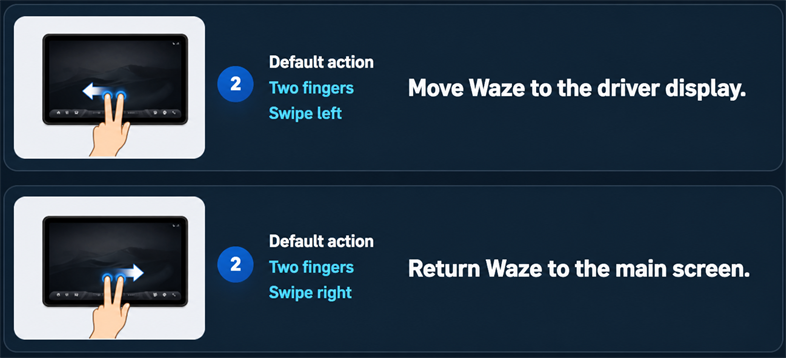
Пряме посилання на цей розділПроведіть двома пальцями ліворуч, щоб перемістити Waze на дисплей водія. Проведіть двома пальцями праворуч, щоб повернути його на головний екран.
Waze на проєкційному дисплеї
Пряме посилання на цей розділВідкрийте Driver Settings → Налаштування та увімкніть Трансляція Waze щоб відображати навігаційні вказівки на проєкційному дисплеї.
Синхронізація нічного режиму
Пряме посилання на цей розділУ Waze відкрийте Налаштування → Відображення карти → Темний режим і виберіть Як у налаштуваннях телефону.
Вузькі екрани
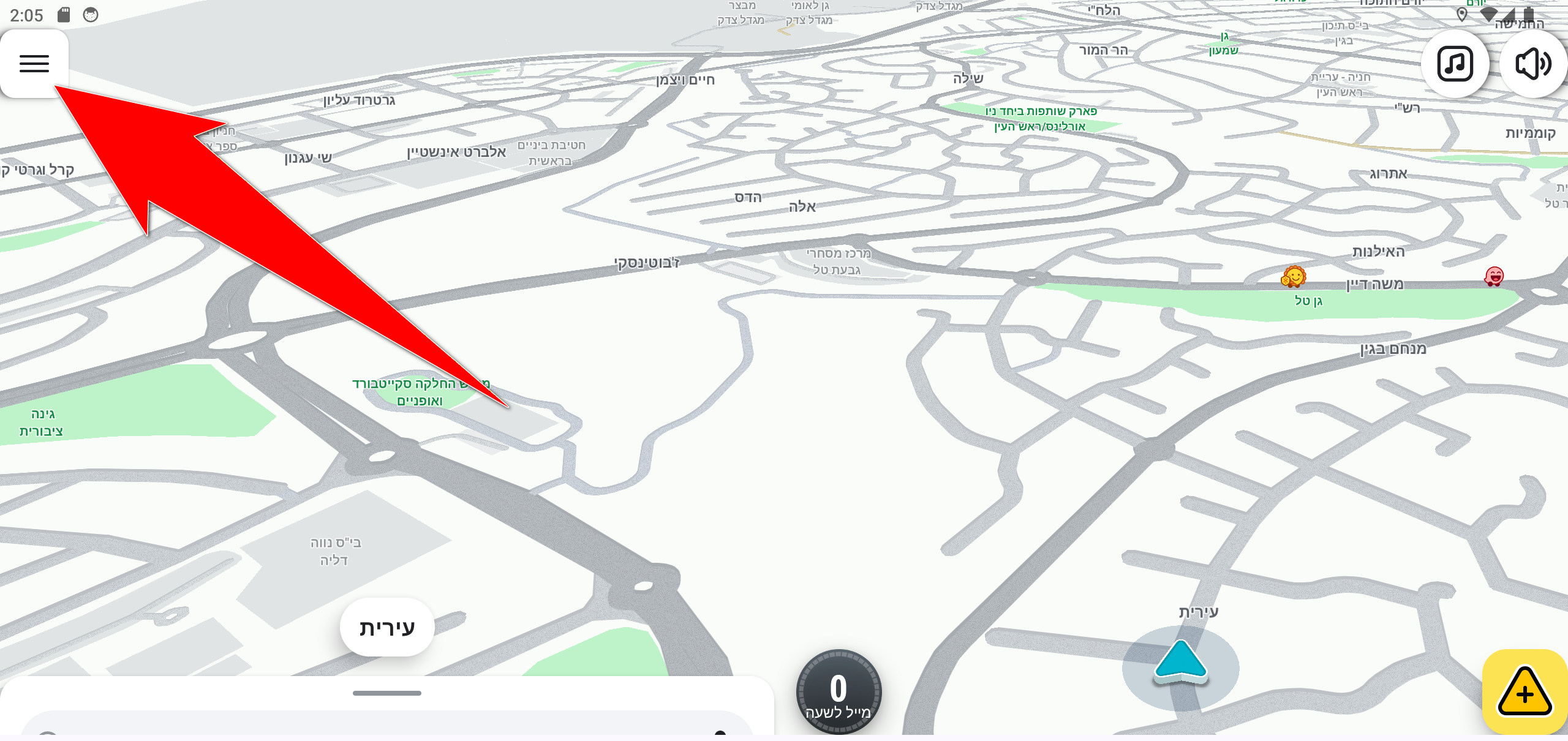
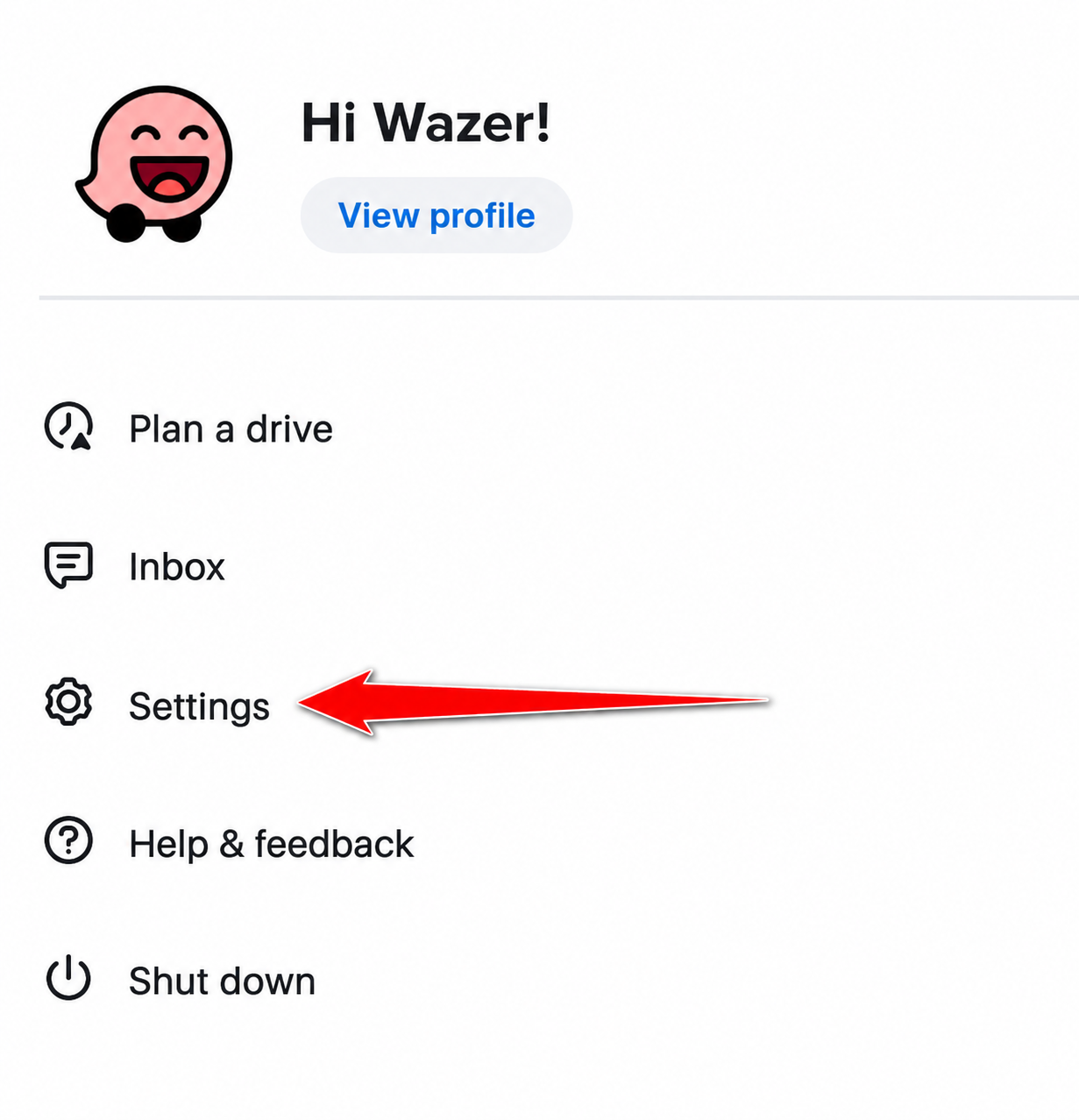
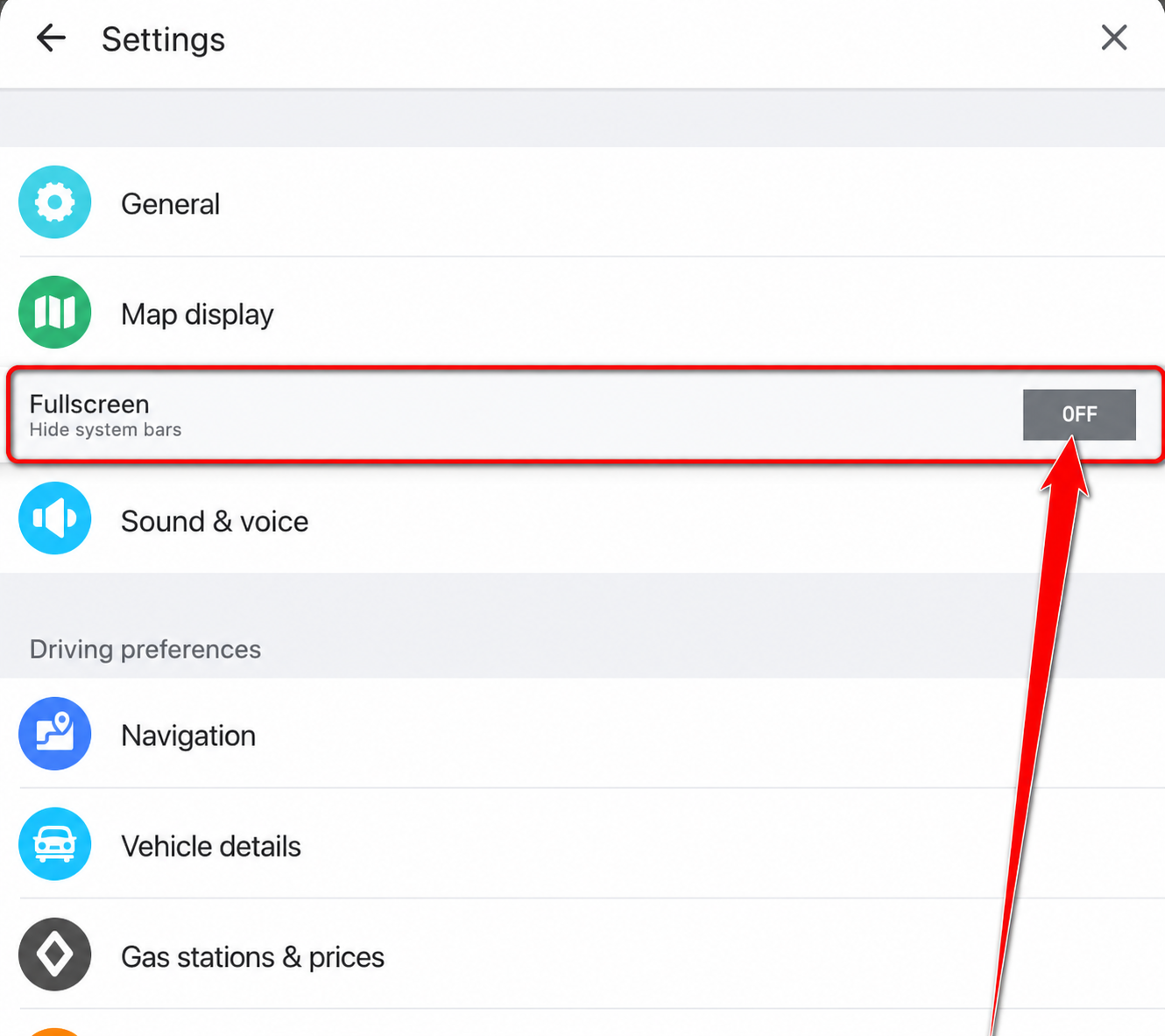
Пряме посилання на цей розділВідкрийте меню Waze, виберіть Налаштування та увімкніть Повний екран.
Вигляд меню може дещо відрізнятися залежно від версії Waze.
Увійдіть у свій обліковий запис
Пряме посилання на цей розділУвійдіть у Waze, використовуючи своє ім’я користувача і пароль. Для користування навігацією вхід не обов’язковий.
 TuneIn Radio
Деякі сервіси Google або застосунки можуть не працювати, оскільки мультимедійна система екрана автомобіля не є повноцінною системою Android.
Виклики через BluetoothЗдійснюйте та приймайте виклики через систему автомобіля.
Пряме посилання на цей розділ- Відкрийте налаштування Bluetooth на екрані автомобіля та увімкніть Bluetooth.
- Відкрийте налаштування Bluetooth на телефоні і виберіть систему автомобіля.
- Підтвердьте код створення пари на екрані автомобіля й на телефоні.
- Дозвольте доступ до викликів і контактів.
- У припаркованому автомобілі здійсніть тестовий виклик і перевірте, що вхідні виклики також працюють.
Порада: Вам не обов’язково й далі використовувати Android Auto або Apple CarPlay — застосунки DSA забезпечують потрібні функції безпосередньо на екрані автомобіля.
Потрібна допомога?
У центрі підтримки ви знайдете всі 15 повних відповідей, зокрема на запитання про екран автомобіля, телефон, застосунки та навігацію.
Відкрити центр підтримки