DSA · Începe aici
Configurare rapidă
Parcurge configurarea necesară. Apoi alege doar ce dorești: Setări, Sunet sau Aplicații.
Progresul este salvat doar pe acest dispozitiv şi nu ne este trimis.
1. Configurare de bază
Deschide Driver Settings pe ecranul mașinii.
-
Selectează doar funcțiile care există fizic în vehiculul tău.

Acum alege ce vrei să configurezi
Tot ce urmează este opțional. Deschide o secțiune, mai multe sau revino mai târziu.
 SetăriProfilul şoferului, internetul şi două gesturi utile.
Link direct la această secțiune
Configurează un profil de șofer
Link direct la această secțiuneFiecare modificare făcută aici se salvează în profilul de șofer selectat. De fiecare dată când vehiculul pornește, acesta aplică automat setările păstrate pentru profilul respectiv.
Videoclipul de mai jos arată interfața reală a mașinii în ebraică. Pozițiile butoanelor și pașii sunt aceiași în engleză.
Setări generale
Link direct la această secțiuneConfigurează opțiuni precum prevenirea reducerii intensității aerului condiționat în timpul apelurilor, blocarea comenzilor de climatizare din spate și alte preferințe ale vehiculului.
Gesturi
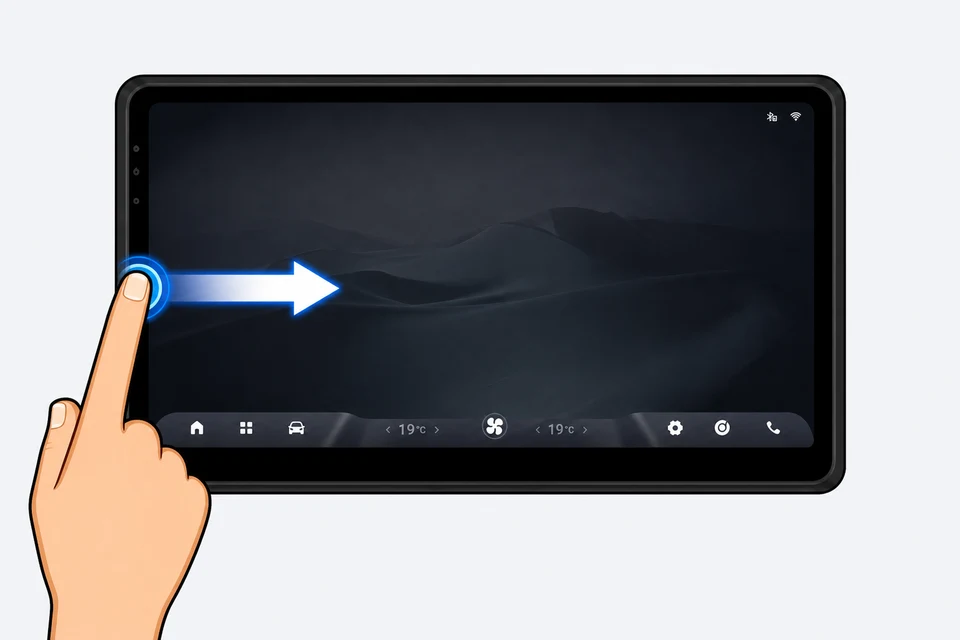
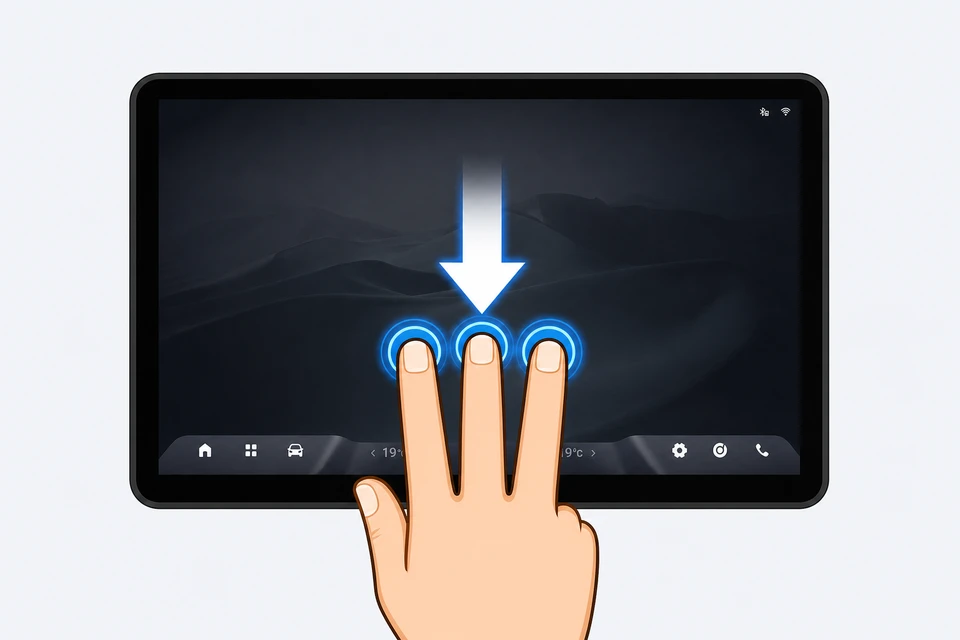
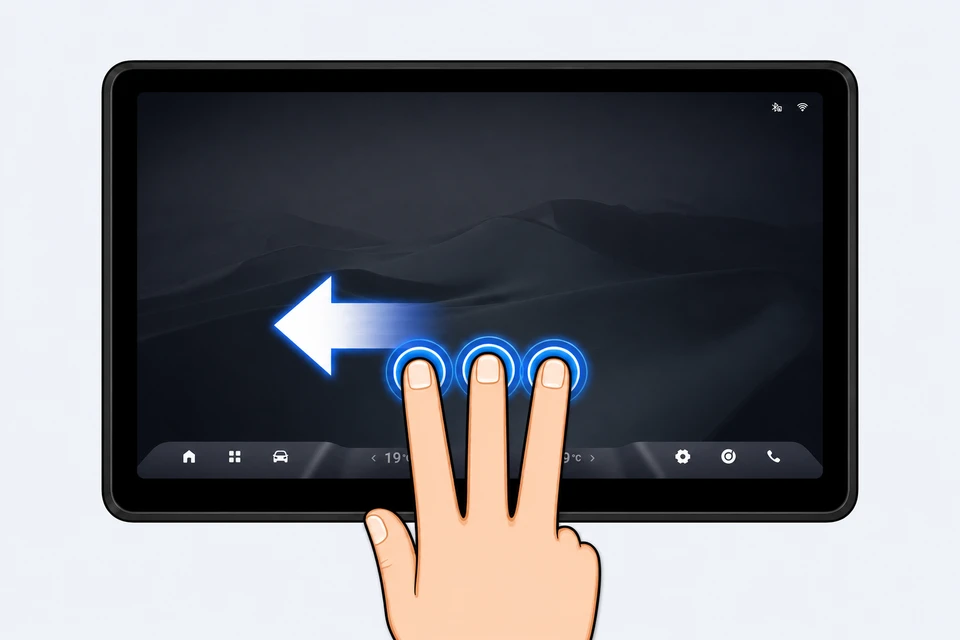
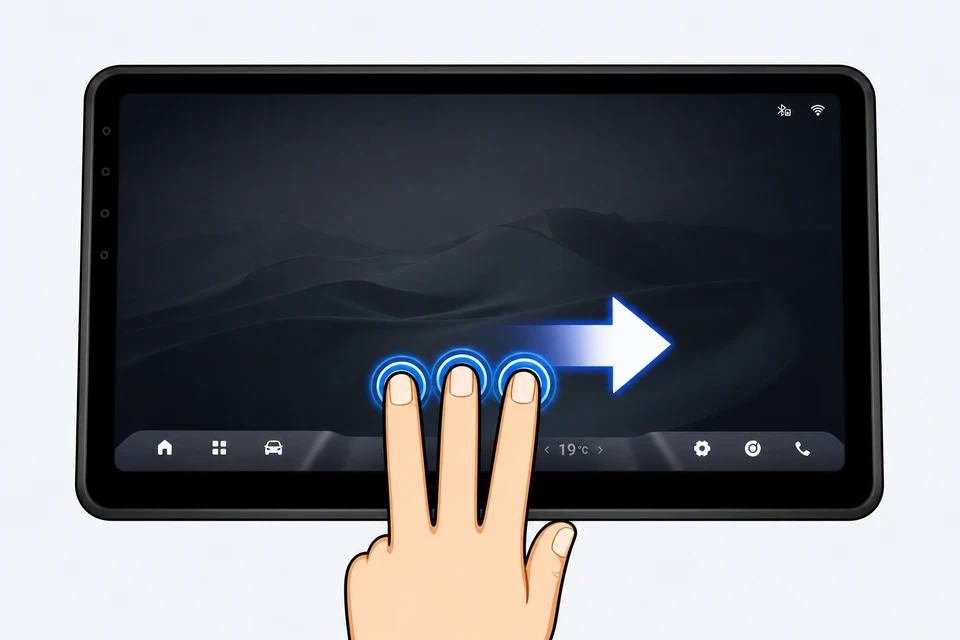
Link direct la această secțiuneGesturile sunt scurtături activate prin glisarea unuia sau mai multor degete pe ecran. Îți permit să efectuezi acțiuni uzuale fără să cauți un buton.
Gesturi de navigare
Link direct la această secțiuneAplicații instalate
Link direct la această secțiune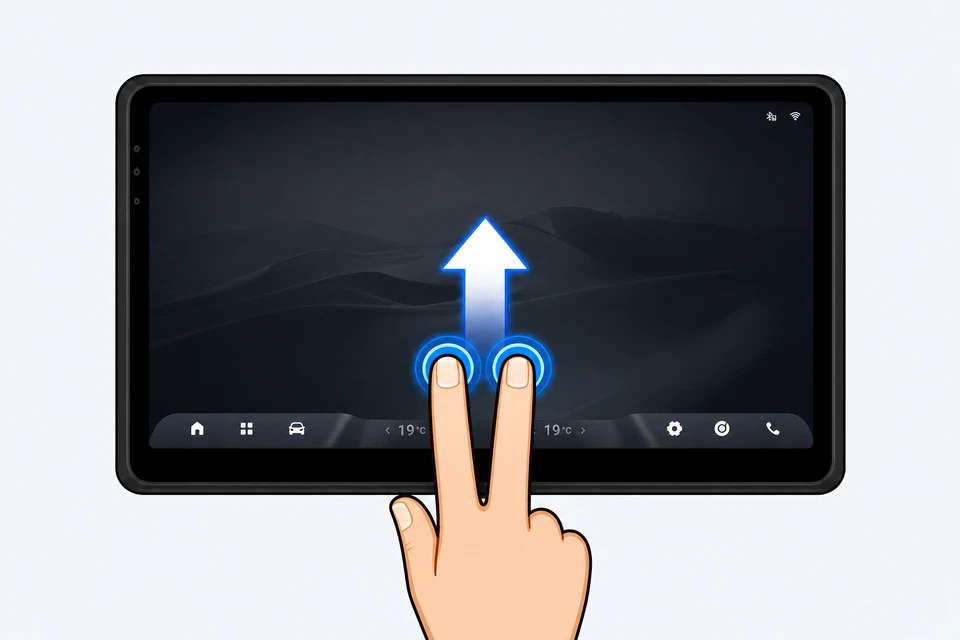
Gesturi pentru climatizare
Link direct la această secțiune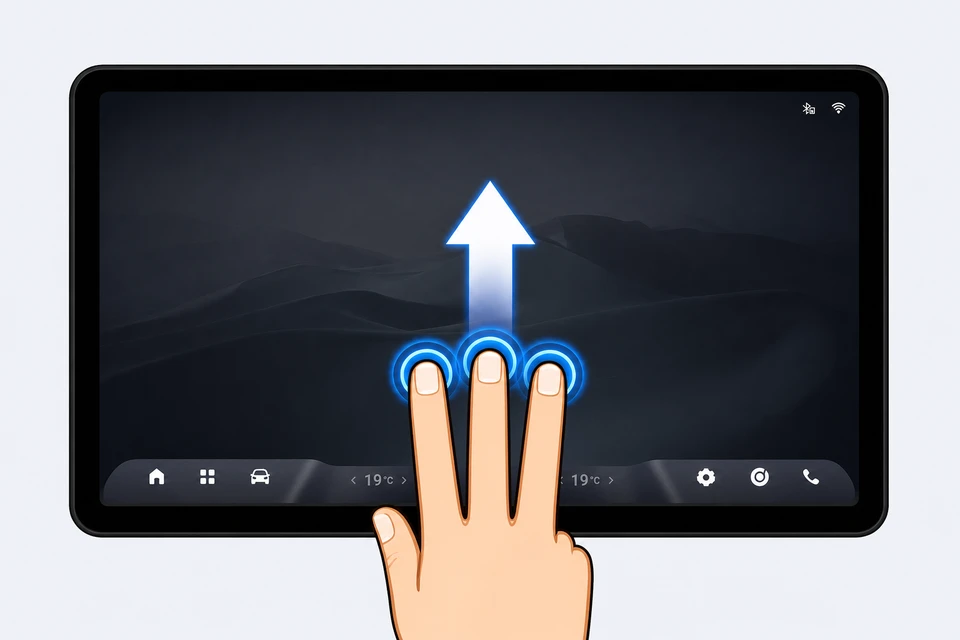
Internet
Link direct la această secțiuneConectează ecranul mașinii la hotspotul telefonului, la un modem USB celular, la Wi-Fi sau la o altă sursă de internet disponibilă.
Important: continuă doar după ce ecranul de conectare afișează Conectat.

 Un sfat important: Conexiunea Wi-Fi la internet a mașinii este aceeași conexiune folosită de Android Auto/CarPlay. Când activezi Wi-Fi în aplicație, conexiunea wireless Android Auto/CarPlay se întrerupe automat.
SunetO scurtă configurare XEQ.
Link direct la această secțiune
 XEQ este un egalizator care îți permite să reglezi sunetul vehiculului după preferințe.
Urmărește videoclipul pentru a configura aplicația.
Recomandare: începe cu o presetare, ascultă și alege-o pe cea care sună cel mai bine pentru tine.
Poți crea și salva și propria presetare.
AplicaţiiInstalează o aplicație și verifică dacă se deschide.
Link direct la această secțiune-
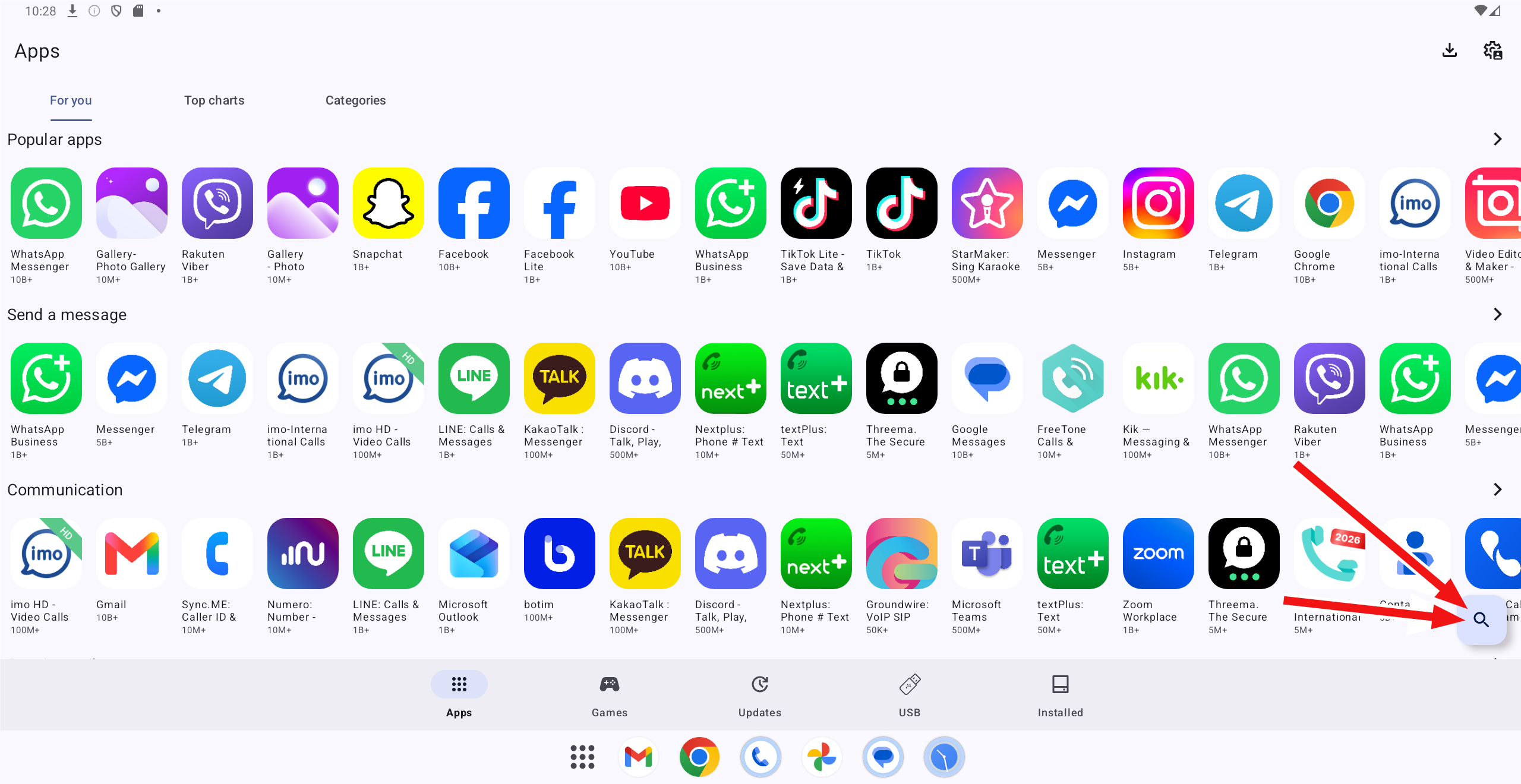
Dacă ți se cere să te conectezi, alege Google și continuă cu contul tău Google.

-
Găsește o aplicație după pictogramă sau folosind Căutare.
Instalează YouTube
Link direct la această secțiuneAceastă versiune YouTube nu are reclame.
- Găsește și instalează
 Carrier Services din App Store.
 - Găsește și instalează

 YouTube din App Store.
 - Deschide YouTube.
- Conectează un cont Google — deschide
 microG, introdu datele contului și finalizează verificarea.
Instalează Waze
Link direct la această secțiuneGăsește și instalează
 "Google" sau
  "Google News" din App Store.
-
Deschide aplicația instalată, selectează
 microfon, vorbește și verifică dacă apar cuvintele tale pe ecran.
- Găsește și instalează
 Waze, apoi deschide aplicația.
 -
Configurează Waze:
Waze pe afișajul șoferului
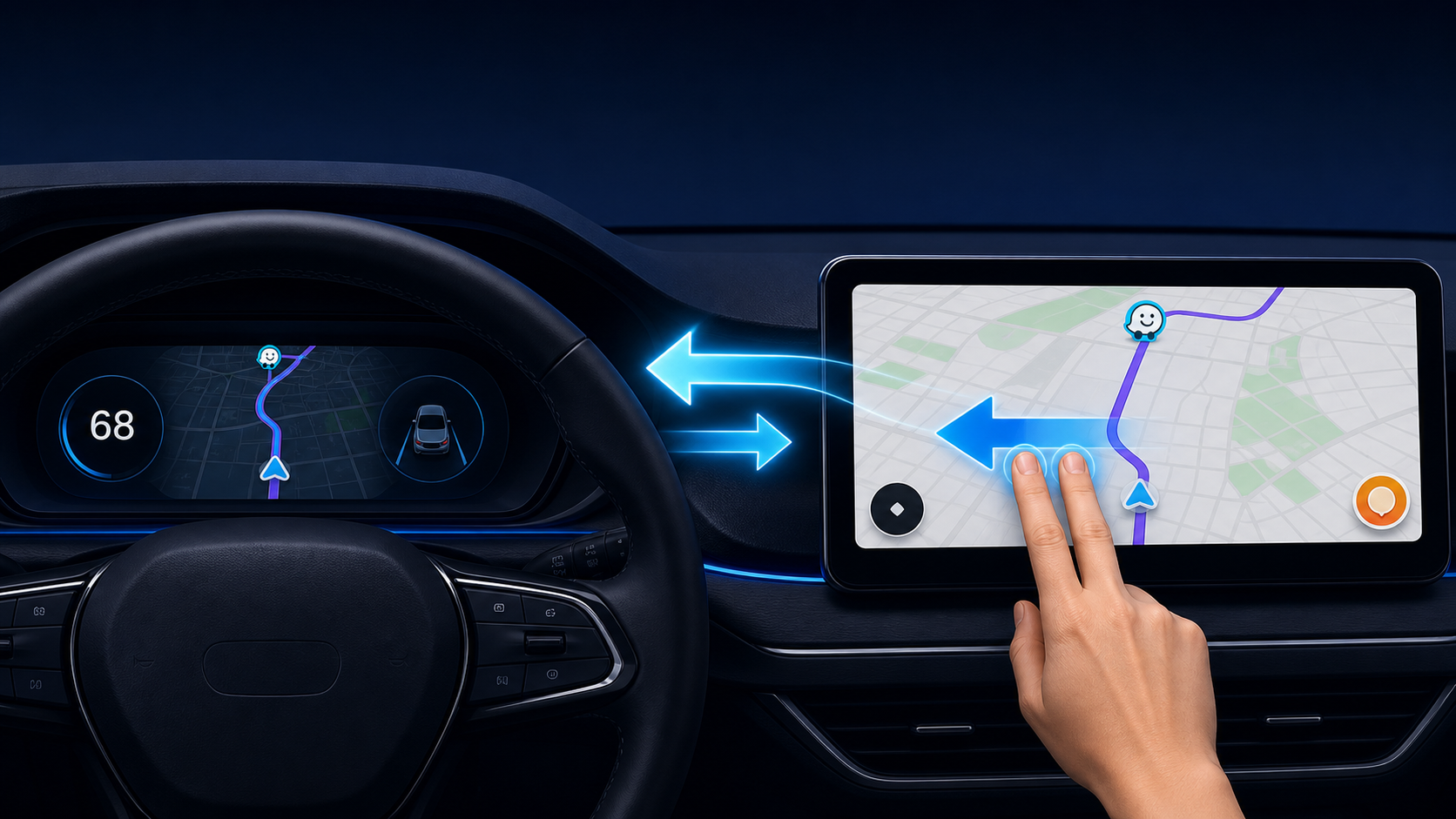
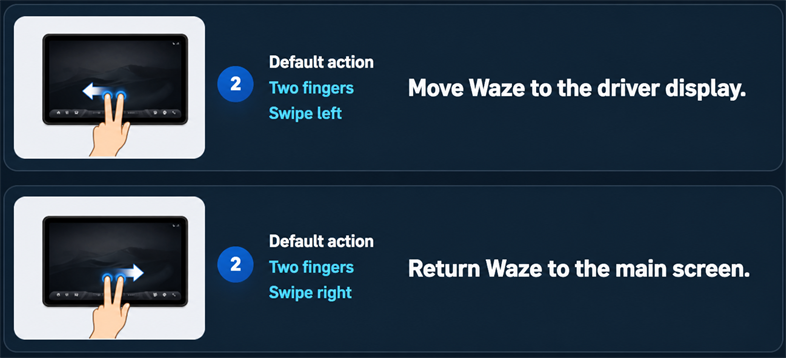
Link direct la această secțiuneGlisează la stânga cu două degete pentru a muta Waze pe ecranul șoferului. Glisează la dreapta cu două degete pentru a-l readuce pe ecranul principal.
Waze pe afișajul head-up
Link direct la această secțiuneDeschide Driver Settings → Setări și activează Waze broadcast pentru a afișa instrucțiunile de navigare pe afișajul head-up.
Sincronizează modul de noapte
Link direct la această secțiuneÎn Waze, deschide Setări → Afişarea Hartei → Modul întunecat şi alege La fel ca setările telefonului.
Ecrane înguste
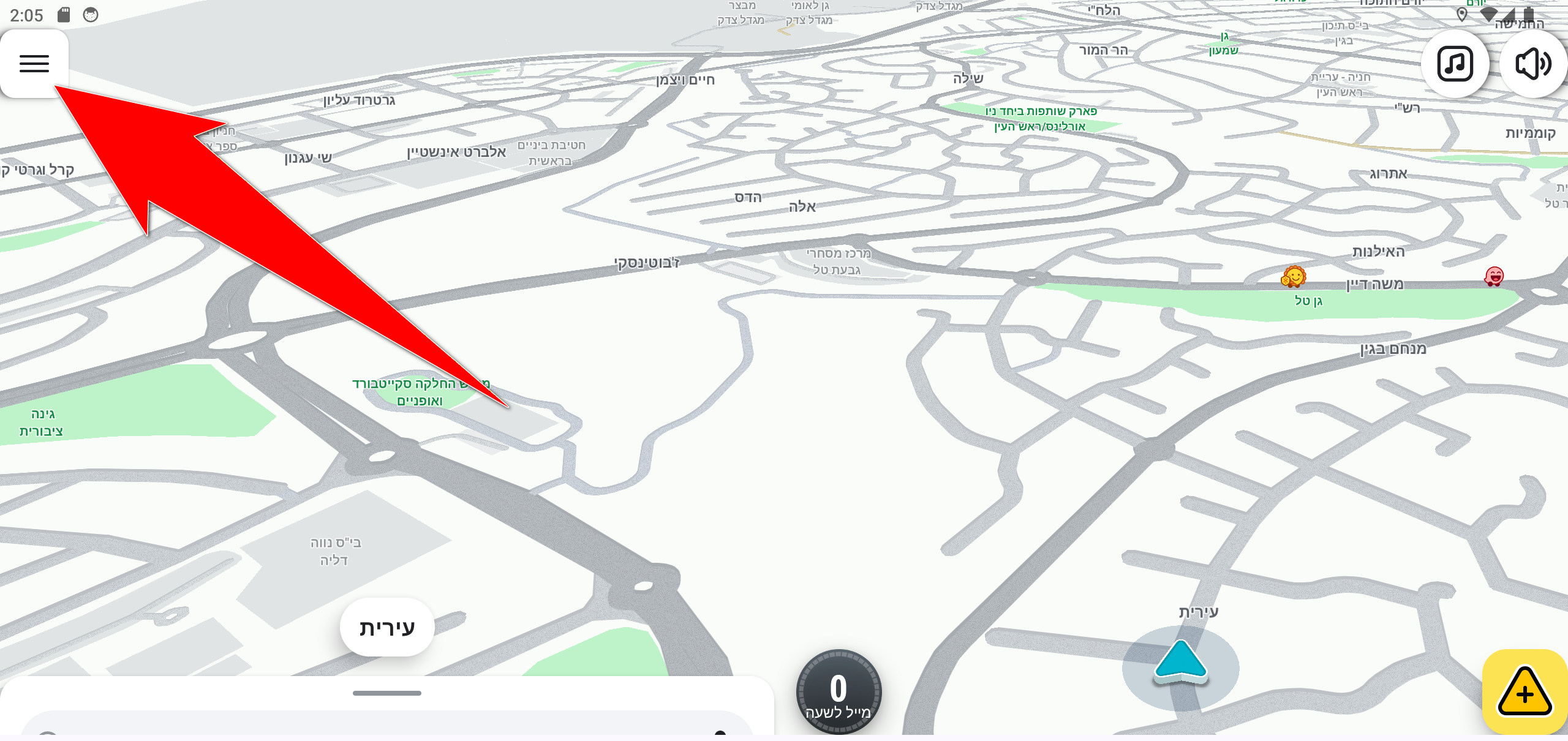
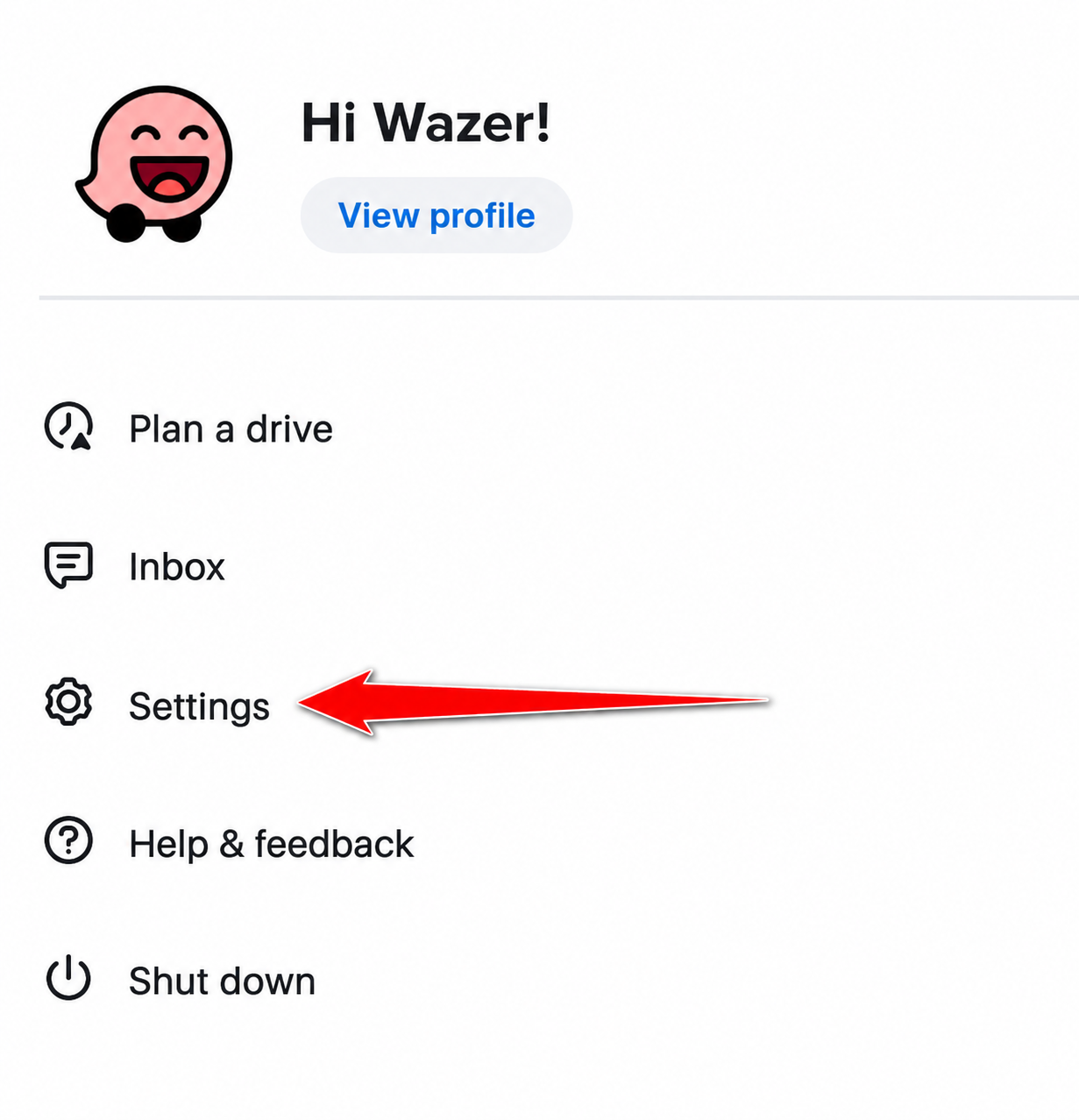
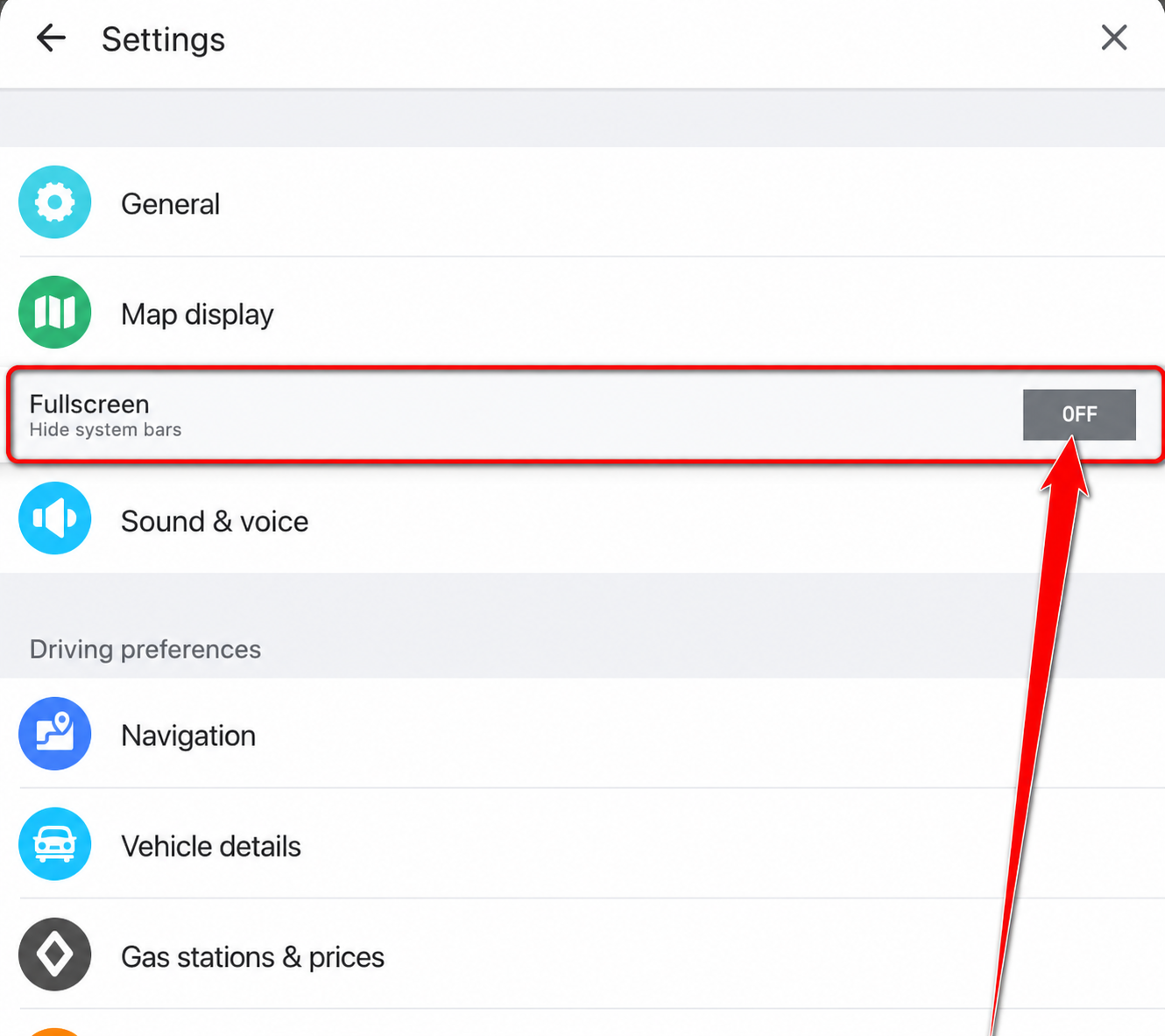
Link direct la această secțiuneDeschide meniul Waze, alege Setări și activează Ecran complet.
Aspectul meniului poate varia ușor în funcție de versiunea Waze.
Conectează-te la contul tău
Link direct la această secțiuneConectează-te la Waze cu numele de utilizator și parola. Nu trebuie să te conectezi pentru a folosi navigația.
Instalează radioul
Link direct la această secțiuneGăsește și instalează  TuneIn Radio din App Store.
Este posibil ca unele servicii sau aplicații Google să nu funcționeze, deoarece sistemul multimedia al mașinii nu este un sistem Android complet.
Apeluri BluetoothEfectuează și primește apeluri prin sistemul vehiculului.
Link direct la această secțiune- Deschide setările Bluetooth de pe ecranul maşinii şi porneşte Bluetooth.
- Deschide setările Bluetooth pe telefon și selectează sistemul vehiculului.
- Confirmă codul de asociere atât pe ecranul maşinii, cât şi pe telefon.
- Permite accesul la apeluri și contacte.
- Cu mașina parcată, efectuează un apel de probă și verifică dacă funcționează și apelurile primite.
Sfat: Nu trebuie să folosești în continuare Android Auto sau Apple CarPlay — aplicațiile DSA îți acoperă nevoile direct pe ecranul mașinii.
Ai nevoie de ajutor?
Găsește toate cele 15 răspunsuri complete în centrul de asistență, inclusiv întrebări despre ecranul mașinii, telefon, aplicații și navigație.
Deschide centrul de asistență