Ondersteuningscentrum
Hoe kunnen we helpen?
15 volledige antwoorden uit de DSA-handleidingen, verzameld op één plek.
15 resultaten
Hoe start ik het autoscherm opnieuw op?
Parkeer de auto veilig voordat je het scherm opnieuw opstart.
- Models: J8Druk de volumeknop naar binnen
Druk bij J8-modellen de volumeknop op de middenconsole naar binnen om het autoscherm opnieuw op te starten.
- All models except: J8Houd de sterknop ingedrukt
Houd de sterknop op het stuur minstens 20 seconden ingedrukt.
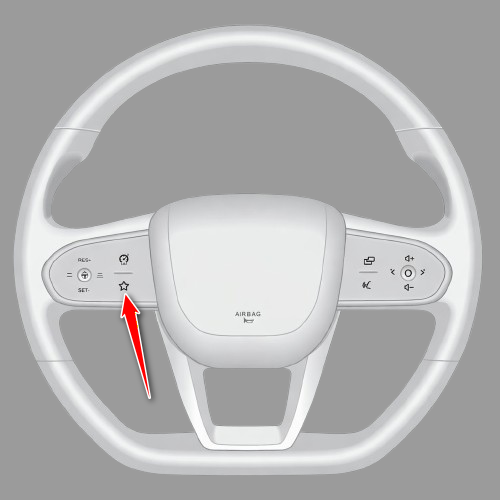
- All models except: J8Wacht tot het scherm opnieuw is opgestart
Laat de knop los zodra het scherm uitgaat en wacht tot het autoscherm en DSA opnieuw zijn geladen.
Sommige instructies zijn verborgen voor het geselecteerde model.
De instellingen van het bestuurdersprofiel ontbreken
Bijvoorbeeld: Energiebeheer verschijnt niet, terwijl je auto een plug-inhybride is.
- Open het informatievenster
Open Driver Settings en tik op het informatiepictogram in de bovenhoek.
- Open het ontwikkelaarsmenu
Tik snel 10 keer op Huidige versie totdat het ontwikkelaarsmenu opent.
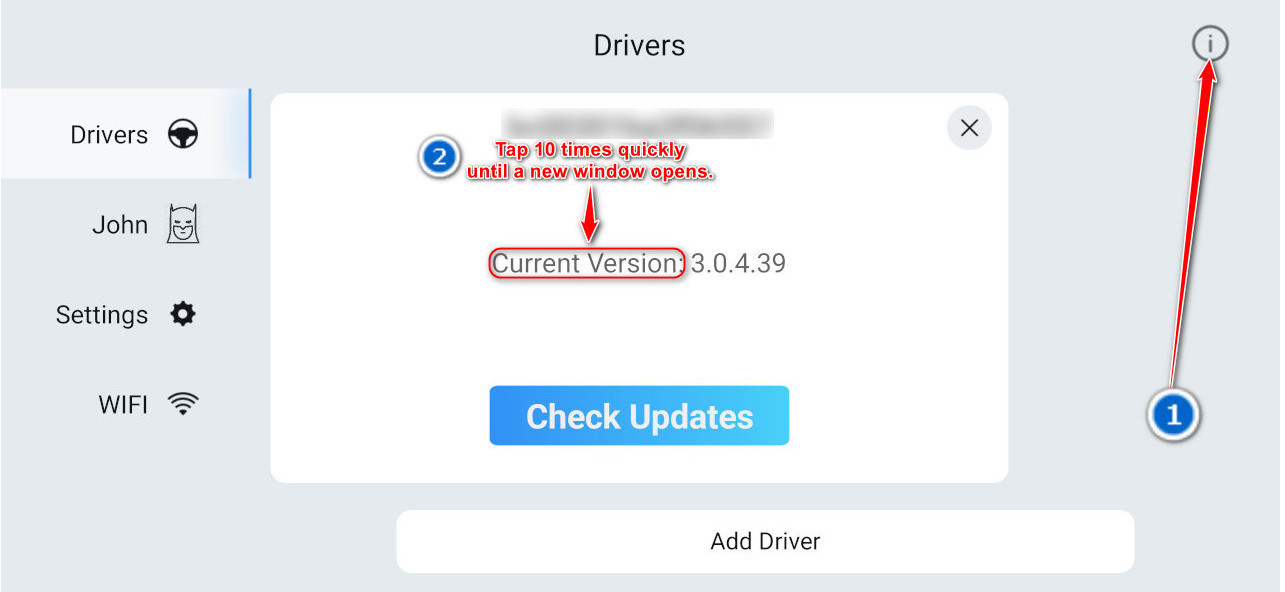
Tik op het informatiepictogram en tik daarna snel 10 keer op Huidige versie. - Controleer de geselecteerde autofuncties
Zorg dat alleen functies zijn geselecteerd die fysiek in de auto aanwezig zijn.

Controleer de geselecteerde autofuncties in het ontwikkelaarsmenu.
Sommige instructies zijn verborgen voor het geselecteerde model.
Wat moet ik doen als een app vastloopt?
Sluit de vastgelopen app via Recente apps en open deze vervolgens opnieuw.
- Open Recente apps
Veeg standaard met twee vingers omhoog. Als je de toegewezen acties hebt gewijzigd, gebruik dan het gebaar dat aan Recente apps is gekoppeld.
Met twee vingers omhoog - Zoek de vastgelopen app
Zoek de app die niet reageert in de lijst Recente apps.
- Sluit de app
Veeg de appkaart van het scherm of tik op Sluiten of X als die knop wordt weergegeven.
- Open de app opnieuw
Ga terug naar de app-lijst en open de app opnieuw.
Sommige instructies zijn verborgen voor het geselecteerde model.
Hoe beluister ik WhatsApp-spraakberichten?
Schakel media-audio voor de Bluetooth-verbinding van de auto uit, zodat WhatsApp-spraakberichten via de telefoon worden afgespeeld.
- Open de Bluetooth-instellingen van de telefoon
Open Instellingen op je telefoon en kies Bluetooth of Verbonden apparaten.
- Open de Bluetooth-verbinding van de auto
Zoek de Bluetooth-verbinding van de auto op de naam van het voertuig en open de verbindingsinstellingen.
- Schakel media-audio uit
Schakel Media-audio of Mediastreaming uit. WhatsApp-spraakberichten worden dan via de telefoon afgespeeld.
Sommige instructies zijn verborgen voor het geselecteerde model.
Hoe zet ik het internet automatisch aan?
Stel je telefoon zo in dat de persoonlijke hotspot wordt ingeschakeld zodra de telefoon via Bluetooth verbinding maakt met de auto.
Samsung#
- Open Standen en routines
Open Instellingen, kies Standen en routines, open Routines en maak een nieuwe routine.
- Kies de verbinding met de auto
Kies onder Als de optie Bluetooth-apparaat verbonden en selecteer de auto.
- Schakel Mobiele hotspot in
Kies onder Dan de optie Mobiele hotspot, stel deze in op Aan en sla de routine op.
- Schakel de hotspot na de rit uit
Als je telefoon de optie biedt om acties terug te draaien wanneer de routine eindigt, schakel die dan in zodat de hotspot uitgaat zodra de Bluetooth-verbinding wordt verbroken.
iPhone#
- Maak een Bluetooth-automatisering
Open Opdrachten, kies Automatisering, maak een nieuwe automatisering en selecteer Bluetooth.
- Kies de auto
Selecteer de Bluetooth-verbinding van de auto, kies Is verbonden en selecteer Voer onmiddellijk uit.
- Schakel Persoonlijke hotspot in
Voeg de actie Stel persoonlijke hotspot in toe, stel deze in op Aan en sla de automatisering op.
- Controleer of de hotspot beschikbaar is
Persoonlijke hotspot moet al door je mobiele provider zijn ingeschakeld en in de instellingen van je iPhone zijn geconfigureerd.
Sommige instructies zijn verborgen voor het geselecteerde model.
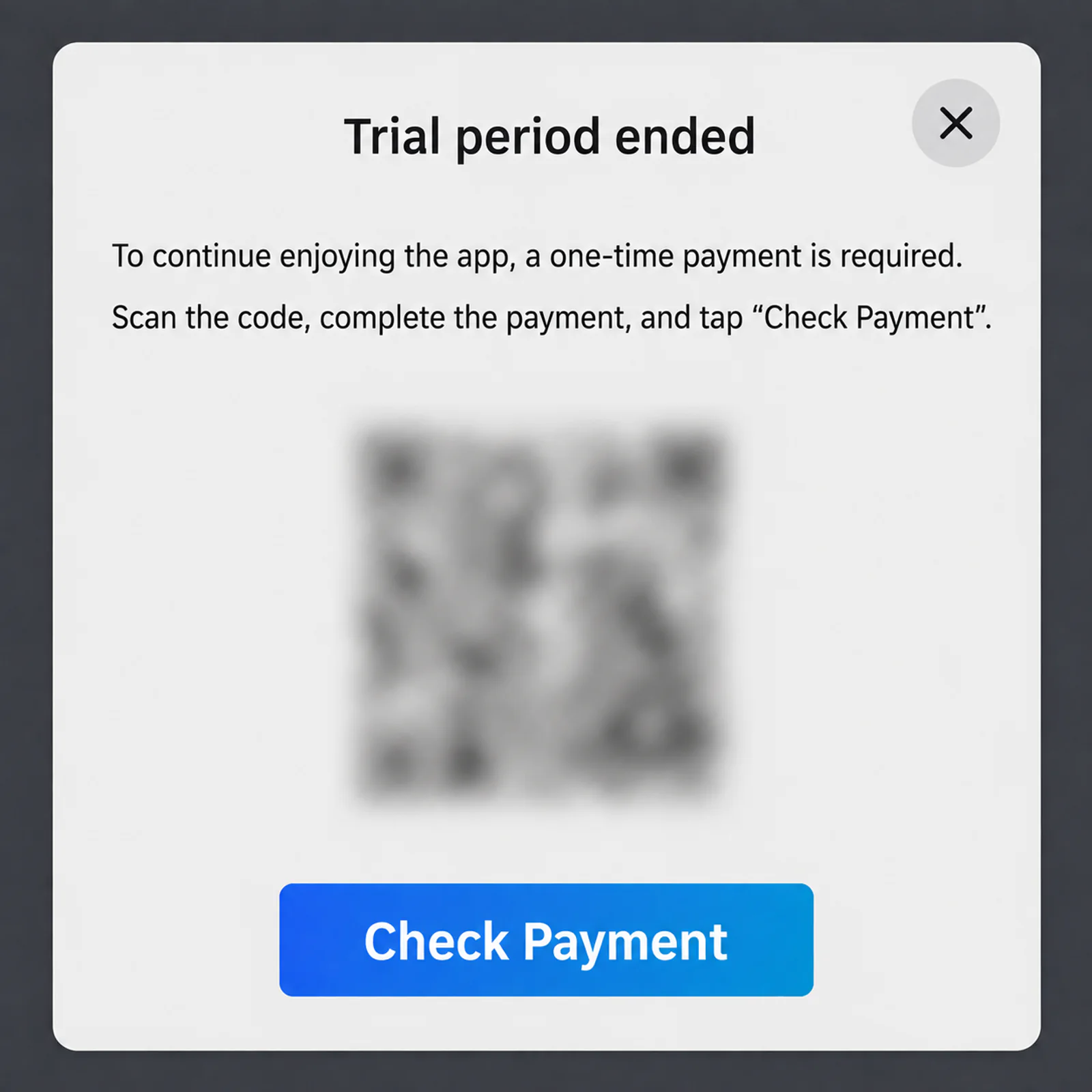
Waarom verschijnt er een betalingsmelding in DSA?
De betalingsmelding is standaard niet ingeschakeld. Deze kan pas na een uur gebruik verschijnen als er geen actieve licentie wordt gedetecteerd.
Een internetverbinding is vereist om de licentie te controleren. Als je al een licentie hebt gekocht, verbind dan het autoscherm met internet zodat DSA deze kan controleren.
Sommige instructies zijn verborgen voor het geselecteerde model.
Android Auto — In- of uitschakelen
Schakel Android Auto uit via de telefooninstellingen als je niet wilt dat het in de auto start of verbinding maakt.
Wil je Android Auto later weer gebruiken, herhaal dan dezelfde stappen en tik op Inschakelen onderaan het scherm met app-informatie.
- Open Apps in de telefooninstellingen
Open Instellingen op je telefoon en kies vervolgens Apps of Applicaties.
- Zoek Android Auto
Zoek in de app-lijst en open Android Auto.
- Tik op Uitschakelen en bevestig
Tik op Uitschakelen onderaan het scherm met app-informatie en bevestig de melding.
Sommige instructies zijn verborgen voor het geselecteerde model.
Hoe kan ik controleren of de GPS werkt?
Parkeer de auto buiten op een open plek voordat je de GPS test.
Beoordeel de GPS-ontvangst niet binnen of in een overdekte parkeergarage. Neem contact op met de ondersteuning als de gegevens buiten na enkele minuten nog steeds leeg blijven.
- Open het servicemenu
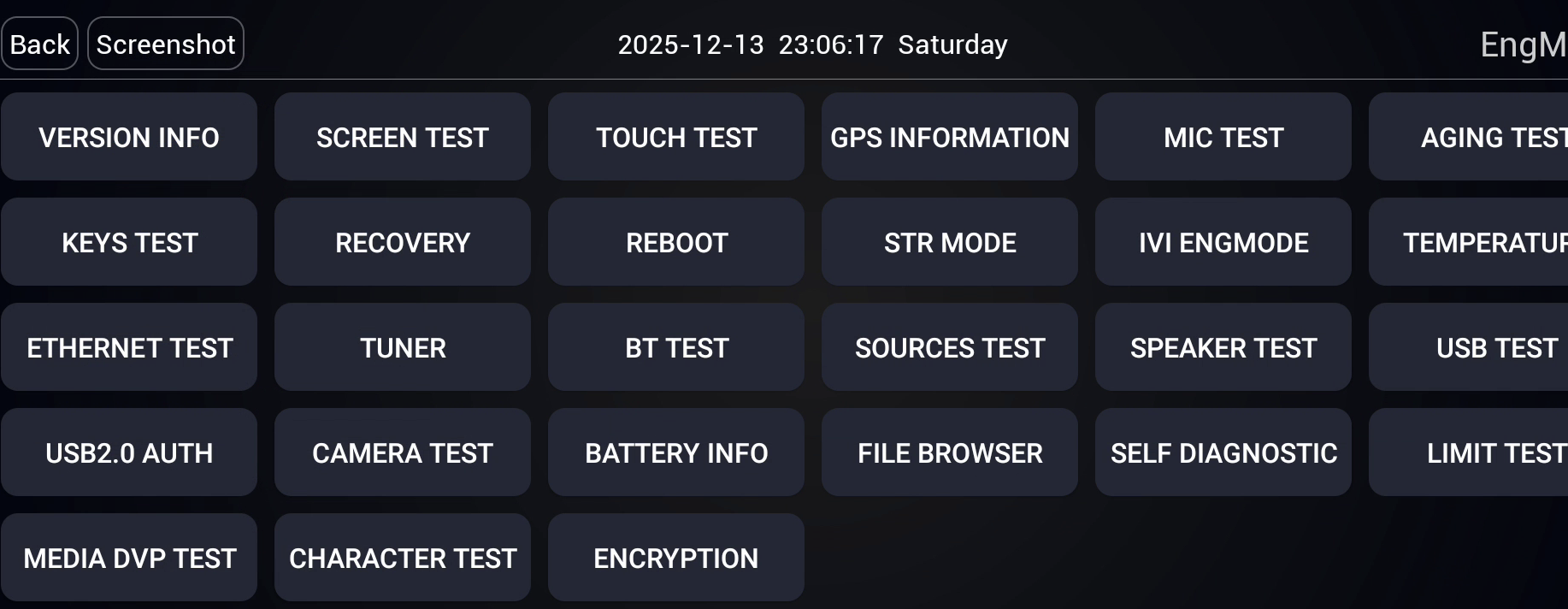
Gebruik de handleiding voor het servicemenu van jouw automodel en keer daarna hier terug.
Servicemenu voor dit model - Open GPS-informatie
Tik op GPS in het servicemenu om het scherm GPS-informatie te openen.
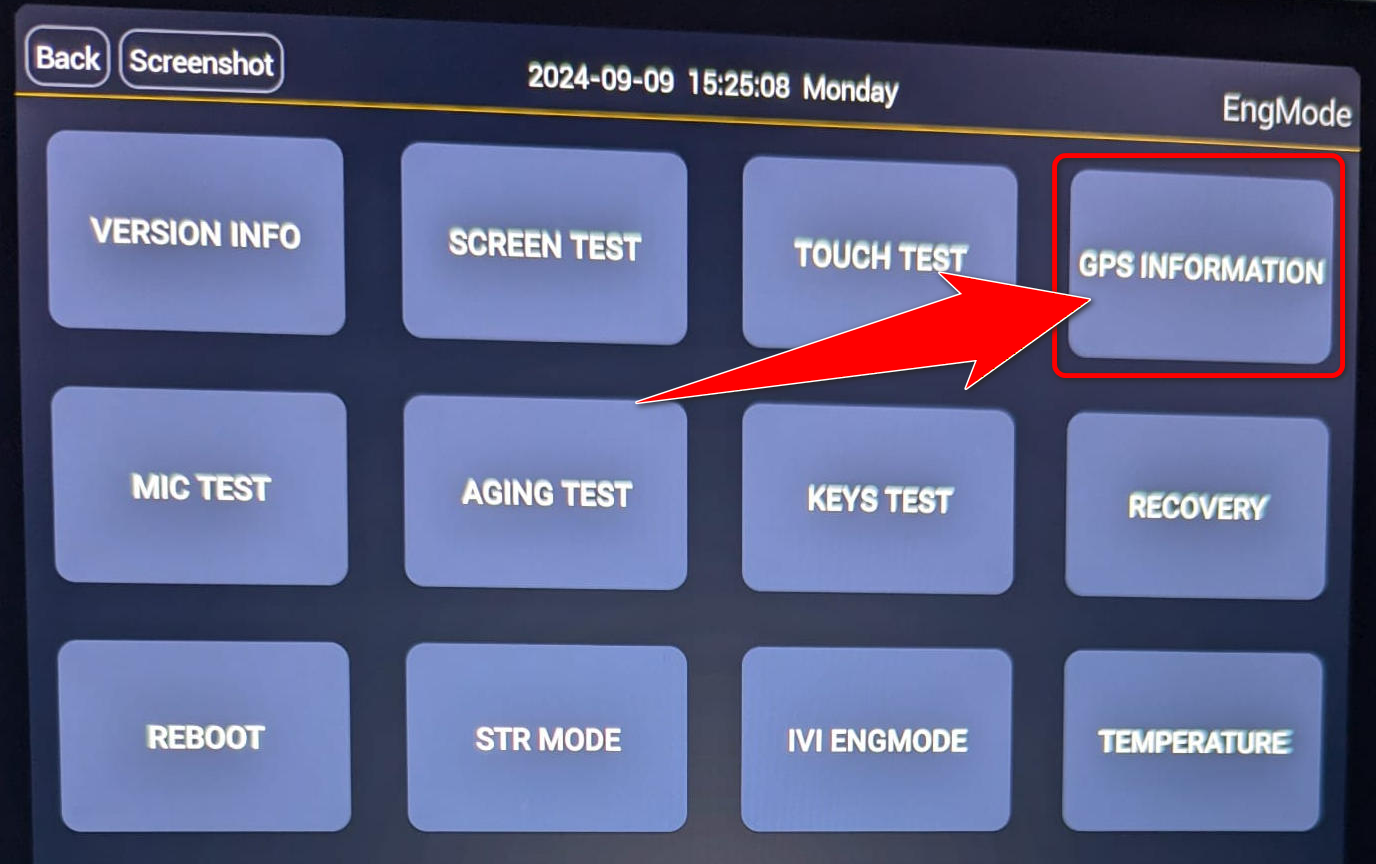
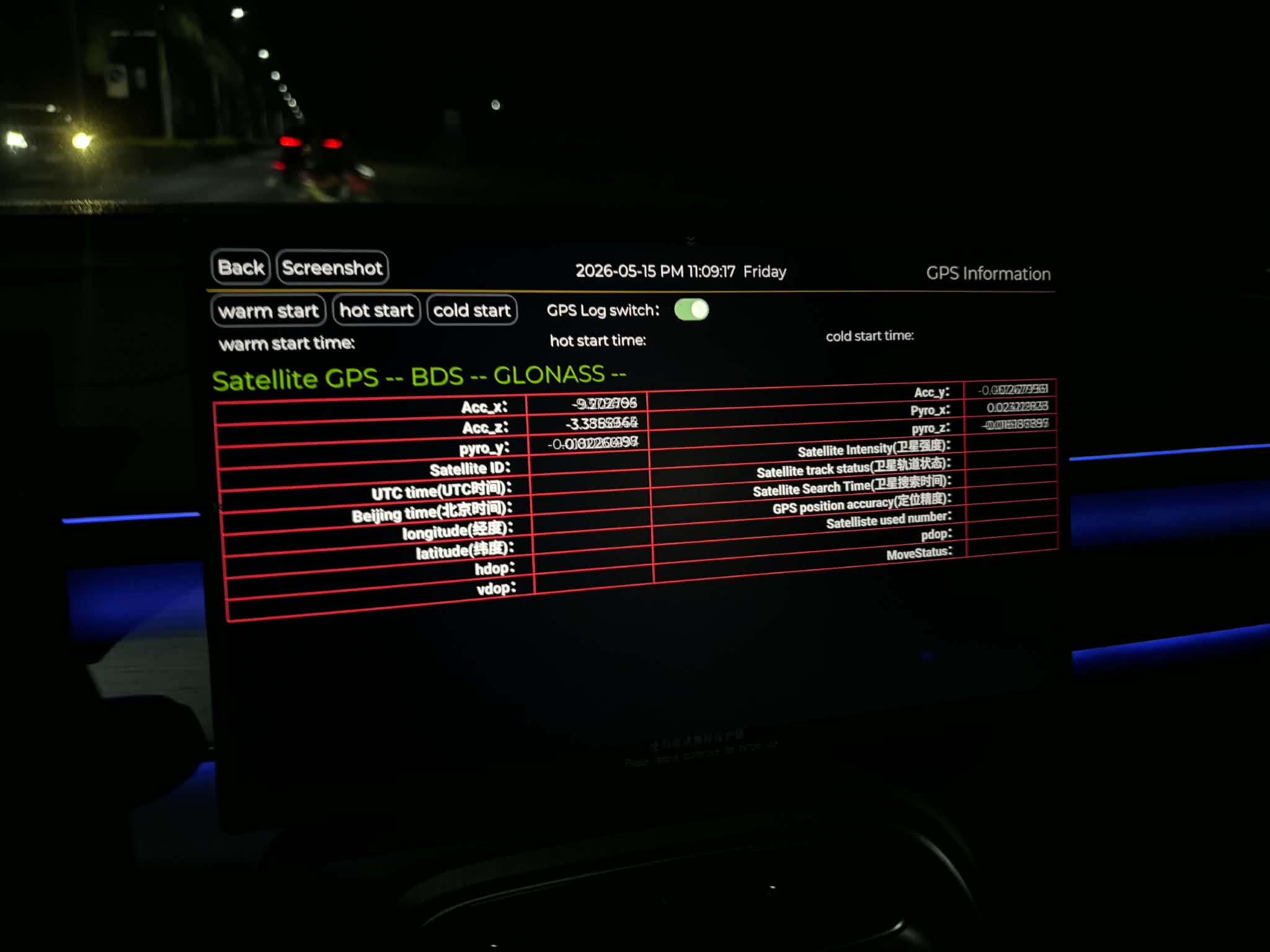
Tik op GPS INFORMATION in het servicemenu. - Controleer de satellietgegevens
Wacht enkele minuten. Bij werkende GPS verschijnen satelliet-ID’s, de volgstatus, locatie, tijd en waarden die steeds worden bijgewerkt. Als de velden leeg blijven en GPS, BDS en GLONASS op -- blijven staan, kan het systeem geen positie via satellieten bepalen.
Sommige instructies zijn verborgen voor het geselecteerde model.
Hoe schakel ik het aankondigen van de naam van de beller in of uit?
Deze instelling bepaalt of het systeem de naam van de beller tijdens een inkomende oproep zegt.
- Open de geluidsinstellingen
Open de voertuiginstellingen en kies Geluid. Bij sommige softwareversies staat deze optie onder Bluetooth of Telefoon.
- Wijzig de instelling voor het aankondigen van bellers
Zoek Naam van beller aankondigen of Inkomende oproep aankondigen en schakel deze optie in of uit.
- Sta toegang tot contacten toe
Sta toe dat het autosysteem contacten van de verbonden telefoon synchroniseert om een opgeslagen naam te kunnen aankondigen.
Sommige instructies zijn verborgen voor het geselecteerde model.
Machtigingen verlenen
Gebruik de installatiewebsite om de machtigingen te verlenen die DSA nodig heeft.
- Open de website
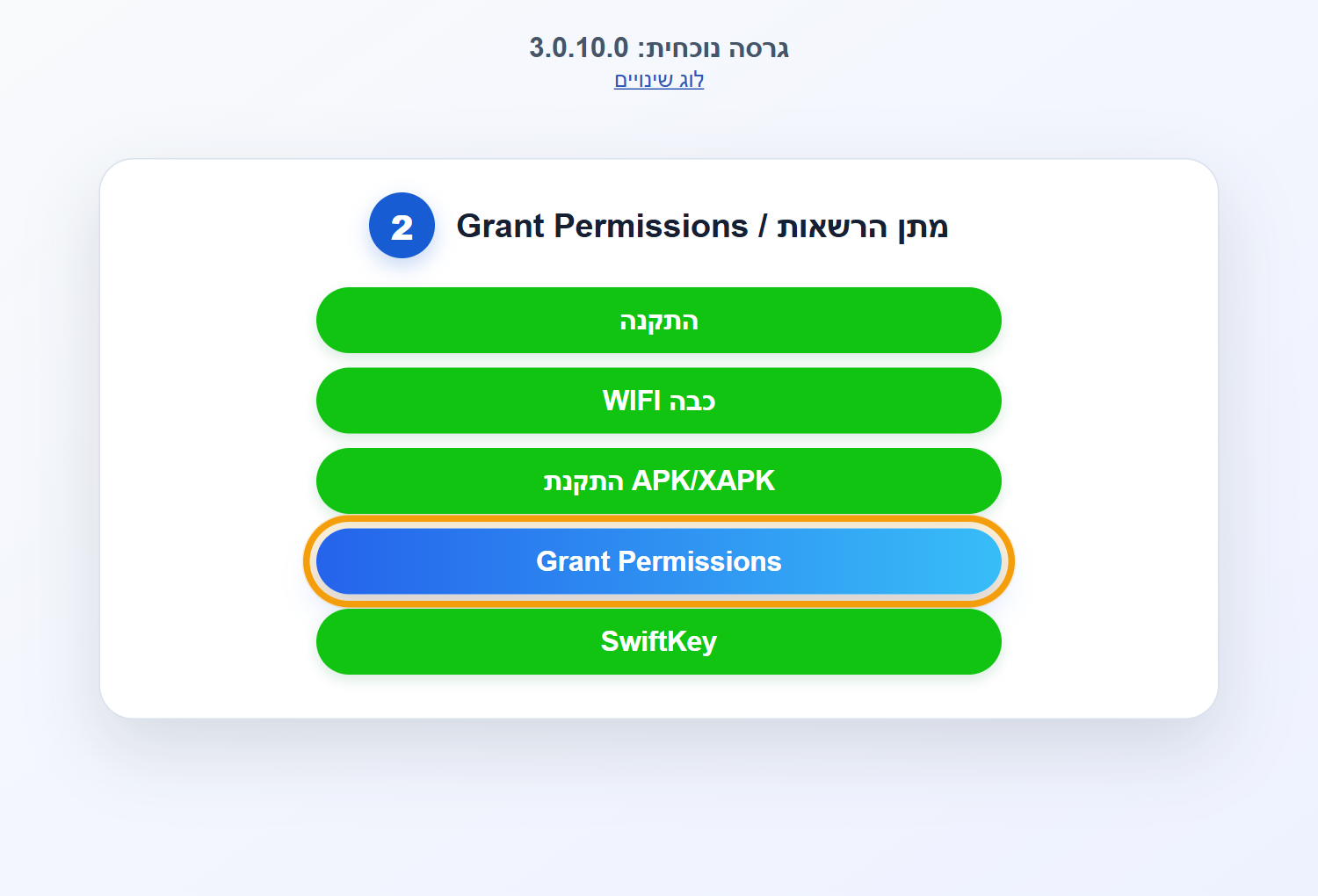
Open jaecoo-apps.store in de browser en log in.
- Kies Grant Permissions
Selecteer na het inloggen Grant Permissions / מתן הרשאות en volg de instructies op het scherm.
Sommige instructies zijn verborgen voor het geselecteerde model.
Hoe koppel ik een sleutel aan een bestuurder?
Als ‘Huidige sleutel’ niet verschijnt, stap dan uit de auto, vergrendel hem en ontgrendel hem weer. Daarna verschijnt de optie.
Niet nodig als je maar één bestuurdersprofiel hebt.
Sommige instructies zijn verborgen voor het geselecteerde model.
Servicemenu
Het servicemenu hoort bij het multimediasysteem van de auto. Het staat los van het DSA-ontwikkelaarsmenu.
Open dit menu alleen als een handleiding of een medewerker van de ondersteuning je daarom vraagt. Wijzig geen instellingen die je niet begrijpt.
O9
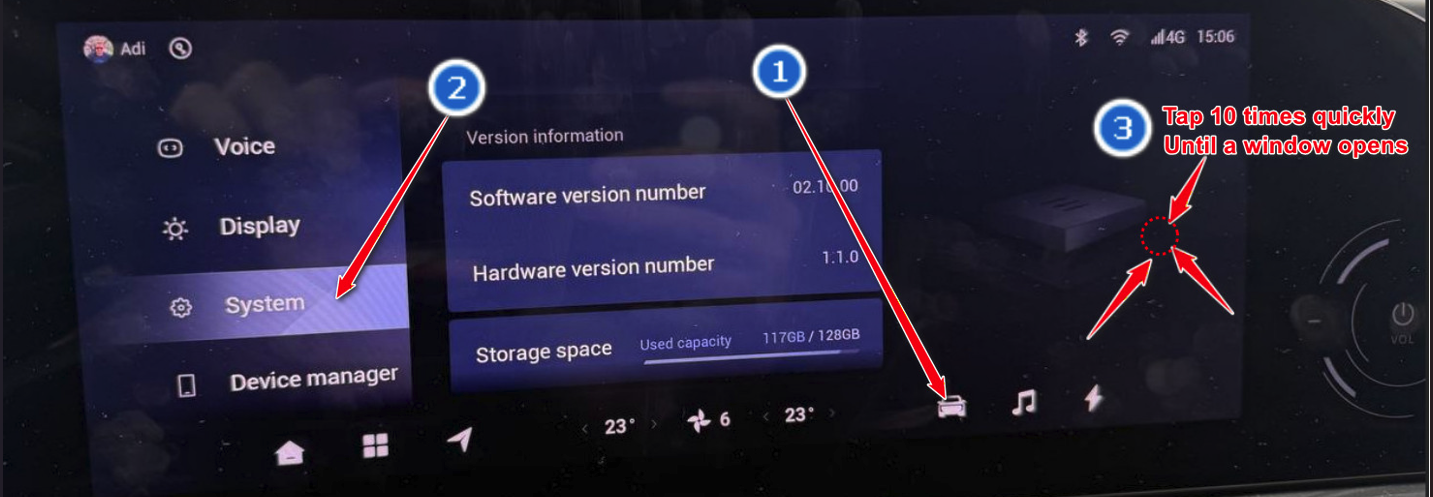
Models: O9- Open de voertuiginstellingen
Tik op het voertuigpictogram om de voertuiginstellingen te openen.
- Kies Systeem
Open de pagina Systeem in het instellingenmenu.
- Open het servicemenu
Tik snel 10 keer op het gemarkeerde punt totdat een nieuw venster opent.
T8 / T9
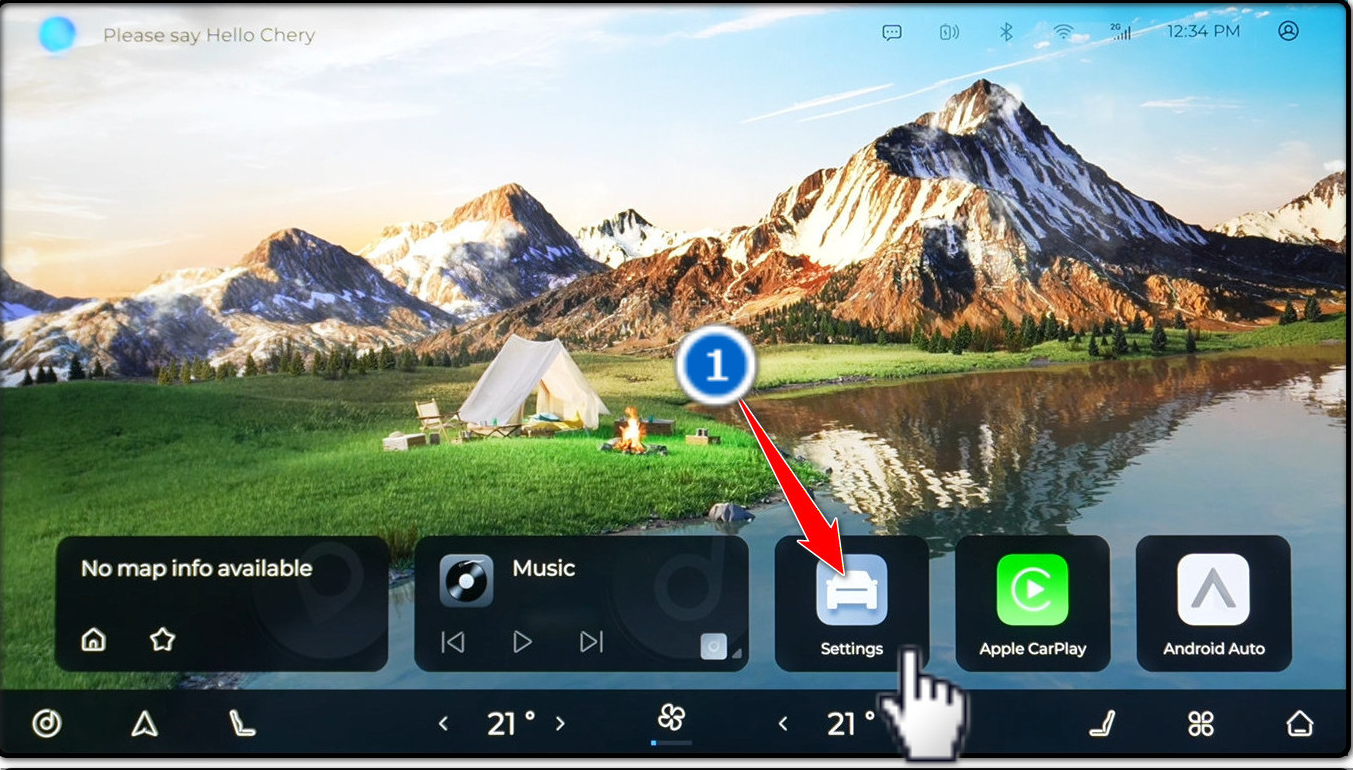
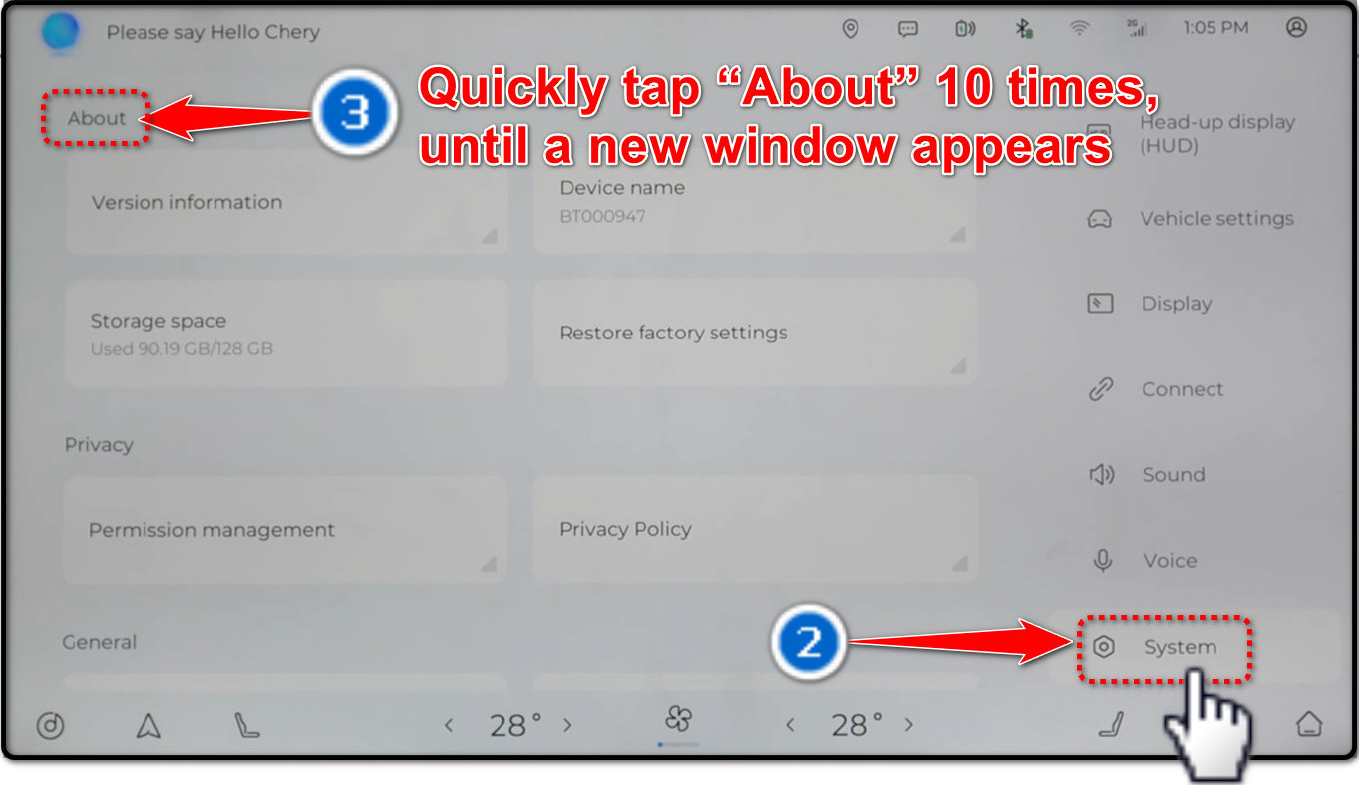
Models: T8, T9- Open Instellingen
Open de app Instellingen vanaf het multimedia-startscherm.
- Kies Systeem
Selecteer Systeem in het instellingenmenu.
- Open het servicemenu
Tik snel 10 keer op Over totdat een nieuw venster opent.
J5 / J7
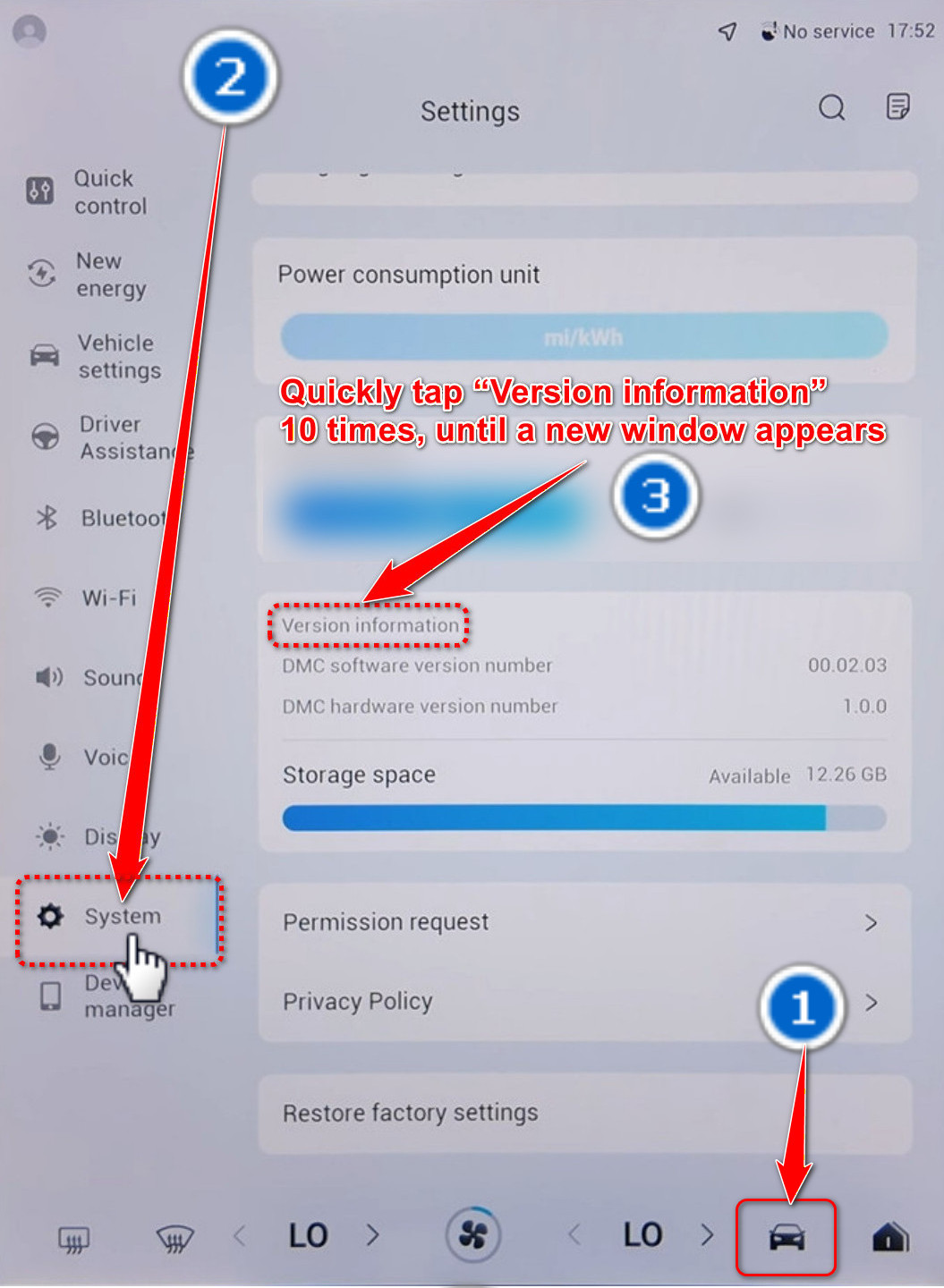
Models: J5, J7- Open de voertuiginstellingen
Tik op het voertuigpictogram om de voertuiginstellingen te openen.
- Kies Systeem
Selecteer Systeem in de lijst met instellingen.
- Open het servicemenu
Tik snel 10 keer op Versie-informatie totdat een nieuw venster opent.
Andere modellen — smal scherm
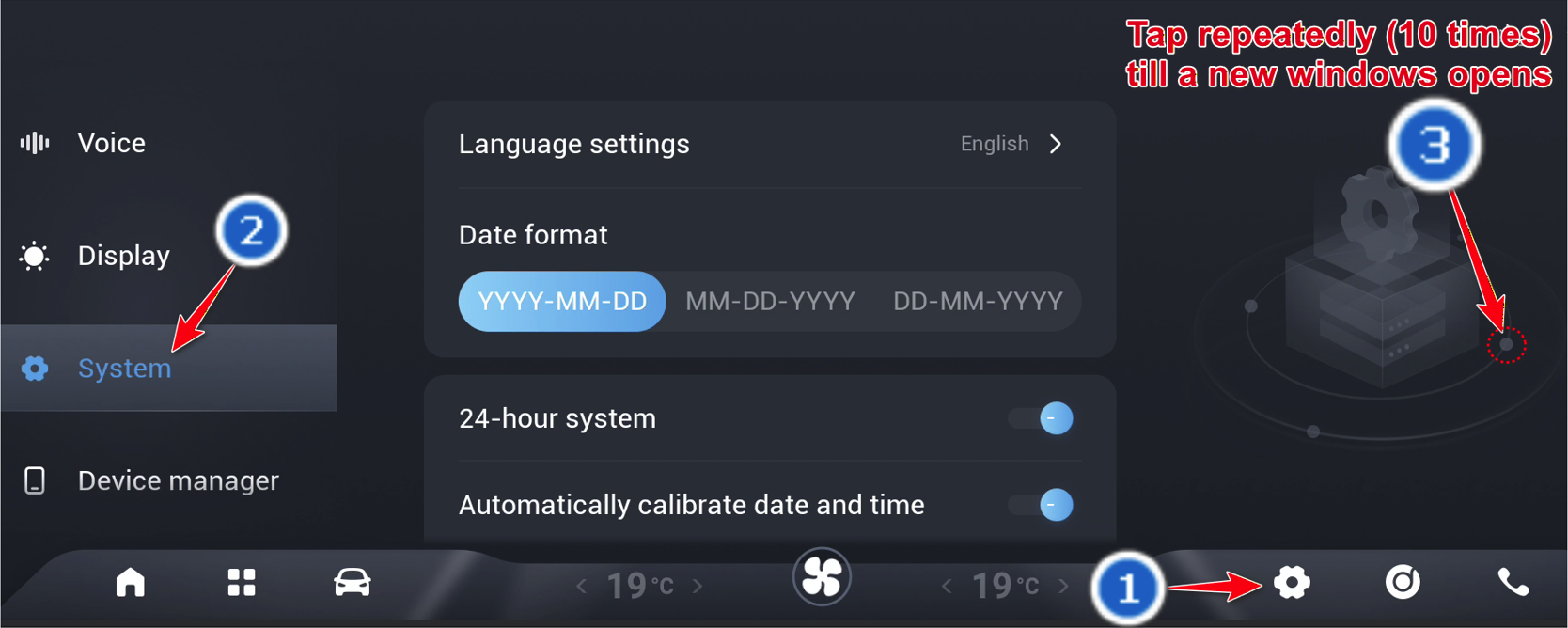
All models except: O9, T8, T9, J5, J7- Open de systeeminstellingen
Open Instellingen via de onderste balk of open de app-lijst en kies Lokale instellingen.
- Kies Systeem
Selecteer Systeem in het instellingenmenu.
- Open het servicemenu
Tik snel 10 keer op het gemarkeerde punt totdat een nieuw venster opent.
Sommige instructies zijn verborgen voor het geselecteerde model.
Hoeveel talen ondersteunt Driver Settings?
Driver Settings ondersteunt 10 talen: Hebreeuws, Engels, Russisch, Spaans, Italiaans, Pools, Arabisch, Roemeens, Frans en Grieks.
Sommige instructies zijn verborgen voor het geselecteerde model.
Waze op het head-updisplay
Schakel Waze-uitzending in Driver Settings in om navigatie-informatie van Waze op het head-updisplay te tonen.
- Driver Settings
Open Driver Settings vanuit de app-lijst van de auto.
- Instellingen
Kies Instellingen in Driver Settings.
- Waze-uitzending
Zoek Waze-uitzending en schakel deze in.
Sommige instructies zijn verborgen voor het geselecteerde model.
Geen antwoorden gevonden. Probeer een andere term of maak de filters leeg.