Център за поддръжка
Как можем да помогнем?
15 пълни отговора от ръководствата на DSA, събрани на едно място.
Брой резултати: 15
Как да рестартирам екрана на колата?
Паркирайте автомобила безопасно, преди да рестартирате екрана.
- Models: J8Натиснете навътре регулатора за силата на звука
При моделите J8 натиснете навътре регулатора за силата на звука на централната конзола, за да рестартирате екрана на автомобила.
- All models except: J8Натиснете и задръжте бутона със звезда
Натиснете и задръжте бутона със звезда на волана за поне 20 секунди.
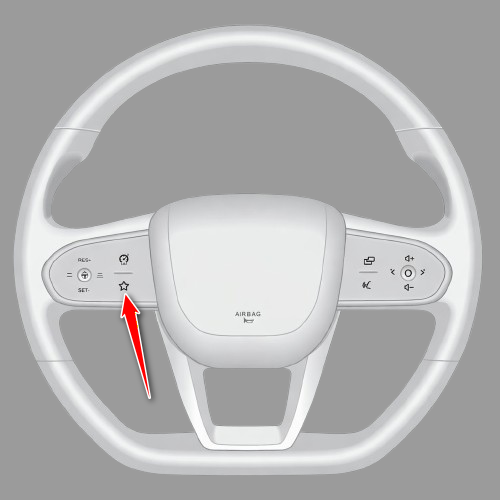
- All models except: J8Изчакайте екранът да се рестартира
Отпуснете бутона, когато екранът се изключи, след което изчакайте екранът на автомобила и DSA да се заредят отново.
Някои инструкции са скрити за избрания модел.
Липсват настройки на профила на водача
Например: „Управление на енергията“ не се показва, въпреки че автомобилът ви е хибрид с външно зареждане.
- Отворете прозореца с информация
Отворете Driver Settings и докоснете информационната икона в горния ъгъл.
- Отворете менюто за разработчици
Докоснете „Текуща версия“ бързо 10 пъти, докато се отвори менюто за разработчици.
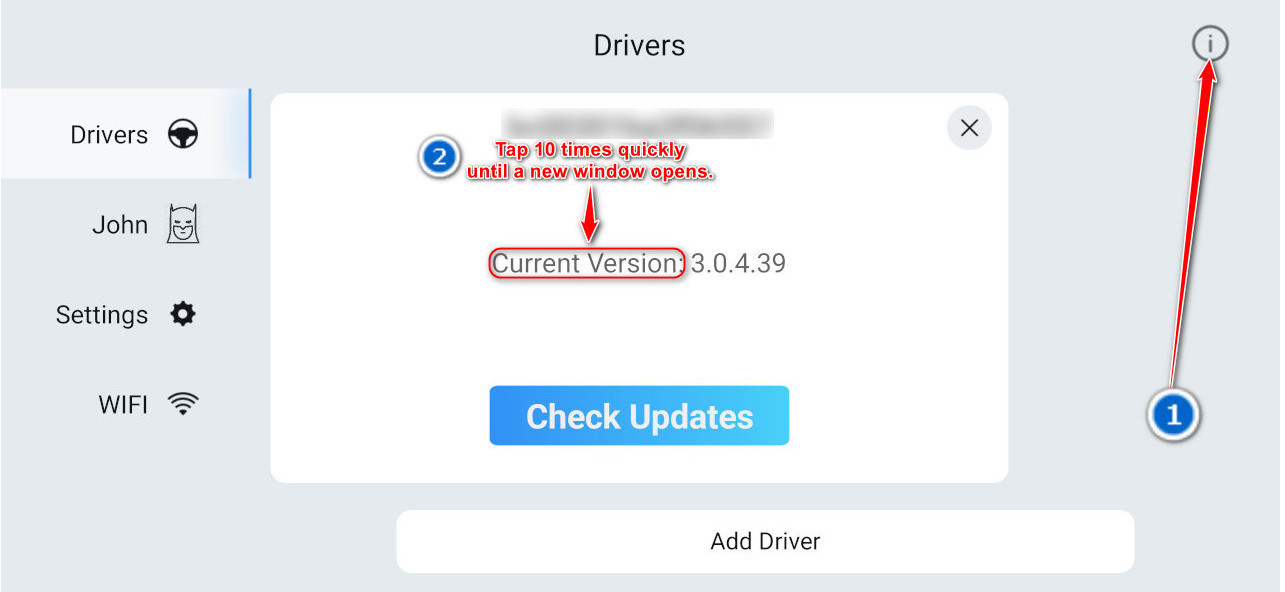
Докоснете информационната икона, след което бързо докоснете „Текуща версия“ 10 пъти. - Прегледайте избраните функции на автомобила
Уверете се, че са избрани само функции, с които автомобилът действително е оборудван.

Прегледайте избраните функции на автомобила в менюто за разработчици.
Някои инструкции са скрити за избрания модел.
Какво да направя, ако приложение блокира?
Затворете блокиралото приложение от „Скорошни приложения“, след което го отворете отново.
- Отворете „Скорошни приложения“
По подразбиране плъзнете нагоре с два пръста. Ако сте променили действията за жестовете, използвайте жеста, зададен за „Скорошни приложения“.
Два пръста нагоре - Намерете блокиралото приложение
Намерете приложението, което не отговаря, в списъка „Скорошни приложения“.
- Затворете приложението
Плъзнете картата на приложението извън екрана или докоснете „Затваряне“ или X, ако се показва такъв бутон.
- Отворете приложението отново
Върнете се в списъка с приложения и отворете приложението отново.
Някои инструкции са скрити за избрания модел.
Как да слушам гласови съобщения в WhatsApp?
Изключете мултимедийното аудио за Bluetooth връзката с автомобила, за да се възпроизвеждат гласовите съобщения в WhatsApp през телефона.
- Отворете настройките на Bluetooth на телефона
На телефона отворете „Настройки“ и изберете „Bluetooth“ или „Свързани устройства“.
- Отворете Bluetooth връзката с автомобила
Намерете Bluetooth връзката с автомобила по името му, след което отворете настройките на връзката.
- Изключете мултимедийното аудио
Изключете „Мултимедийно аудио“ или „Мултимедиен стрийминг“. След това гласовите съобщения в WhatsApp ще се възпроизвеждат през телефона.
Някои инструкции са скрити за избрания модел.
Как да включа автоматично интернет?
Настройте телефона да включва личната си точка за достъп, когато се свърже с Bluetooth на автомобила.
Samsung#
- Отворете „Режими и рутини“
Отворете „Настройки“, изберете „Режими и рутини“, отворете „Рутини“ и създайте нова рутина.
- Изберете връзката с автомобила
В „Ако“ изберете „Свързано Bluetooth устройство“ и изберете автомобила.
- Включете „Мобилна точка за достъп“
В „Тогава“ изберете „Мобилна точка за достъп“, задайте „Включено“ и запазете рутината.
- Изключете я след пътуването
Ако телефонът ви предлага опция за обръщане на действията при приключване на рутината, включете я, за да се изключва точката за достъп след прекъсване на Bluetooth връзката.
iPhone#
- Създаване на автоматизация Bluetooth
Отворете „Преки пътища“, изберете „Автоматизация“, създайте нова автоматизация и изберете Bluetooth.
- Изберете автомобила
Изберете Bluetooth връзката с автомобила, изберете „Свързано“ и след това „Изпълни веднага“.
- Включете „Лична точка за достъп“
Добавете действието „Задаване на лична точка за достъп“, задайте „Включено“ и запазете автоматизацията.
- Проверете наличността на точката за достъп
Личната точка за достъп трябва вече да е разрешена от мобилния ви оператор и конфигурирана в настройките на iPhone.
Някои инструкции са скрити за избрания модел.
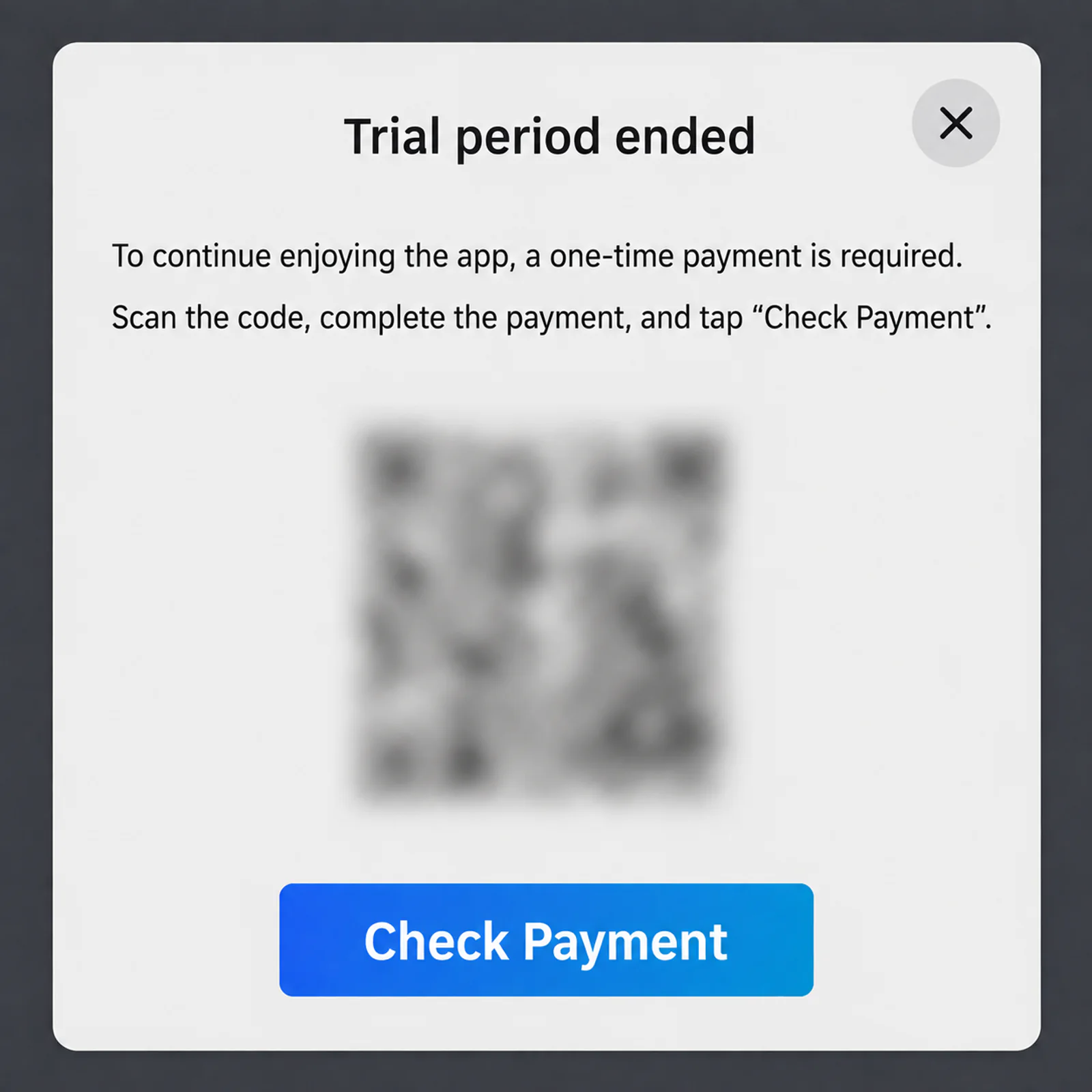
Защо в DSA се появява съобщение за плащане?
Съобщението за плащане не е включено по подразбиране. То може да се появи само след един час употреба, когато не е открит активен лиценз.
За проверка на лиценза е необходима интернет връзка. Ако вече сте закупили лиценз, свържете екрана на автомобила с интернет, за да може DSA да го провери.
Някои инструкции са скрити за избрания модел.
Android Auto — как да го деактивирате или активирате
Деактивирайте Android Auto от настройките на телефона, когато не искате да се стартира или свързва в автомобила.
За да използвате Android Auto отново по-късно, повторете същите стъпки и докоснете „Активиране“ в долната част на екрана с информация за приложението.
- Отворете „Приложения“ в настройките на телефона
Отворете „Настройки“ на телефона, след което изберете раздела за приложения („Apps“ или „Applications“).
- Намерете Android Auto
Използвайте търсенето в списъка с приложения и отворете Android Auto.
- Докоснете „Деактивиране“ и потвърдете
Докоснете „Деактивиране“ в долната част на екрана с информация за приложението, след което потвърдете съобщението.
Някои инструкции са скрити за избрания модел.
Как да проверя дали GPS работи?
Паркирайте автомобила на открито място под открито небе, преди да проверите GPS.
Не оценявайте GPS приемането на закрито или в покрит паркинг. Ако полетата остават празни след няколко минути на открито, свържете се с поддръжката.
- Отворете инженерното меню
Използвайте ръководството за инженерното меню за модела на вашия автомобил, след което се върнете тук.
Инженерно меню за този модел - Отворете GPS информацията
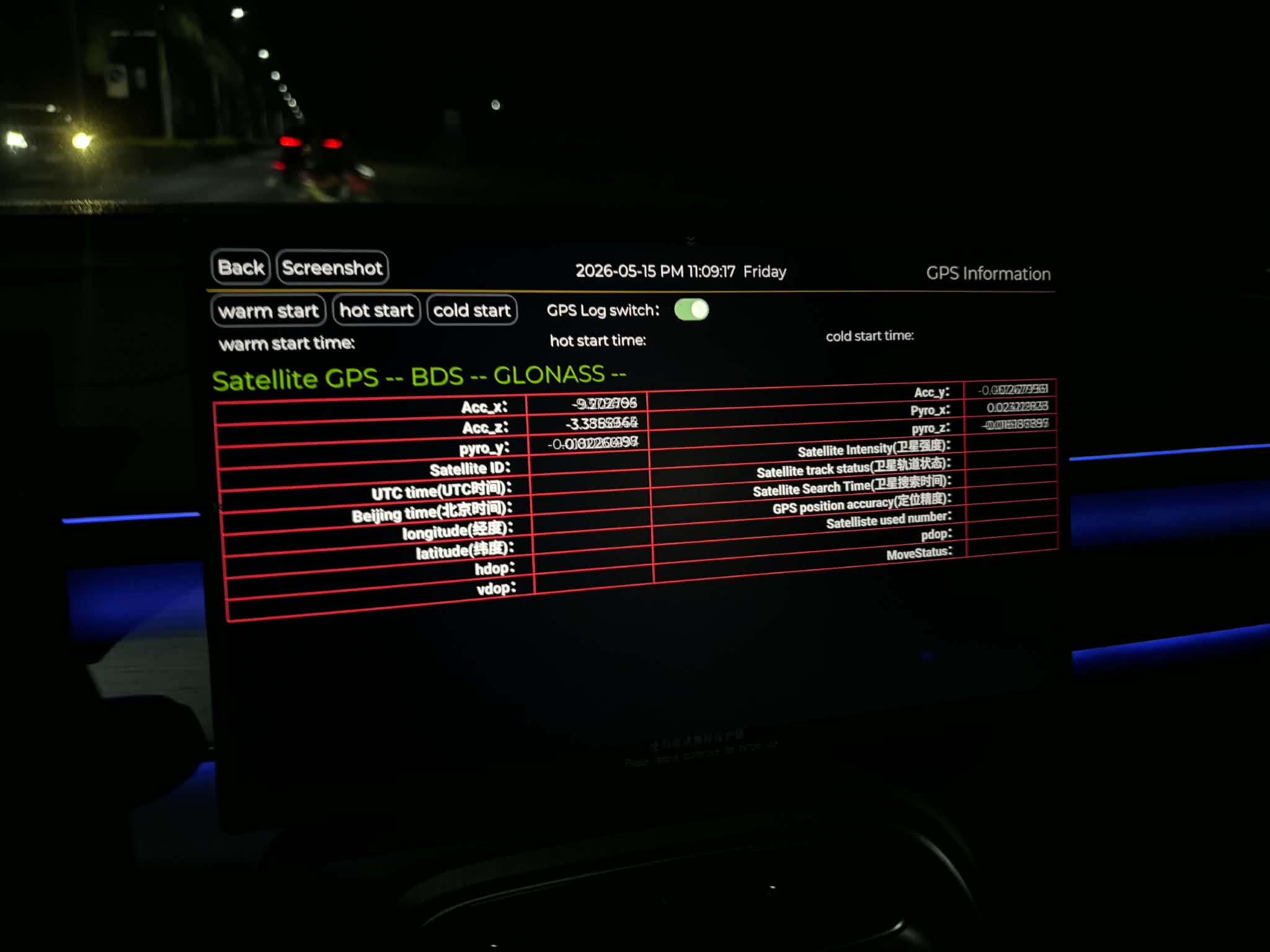
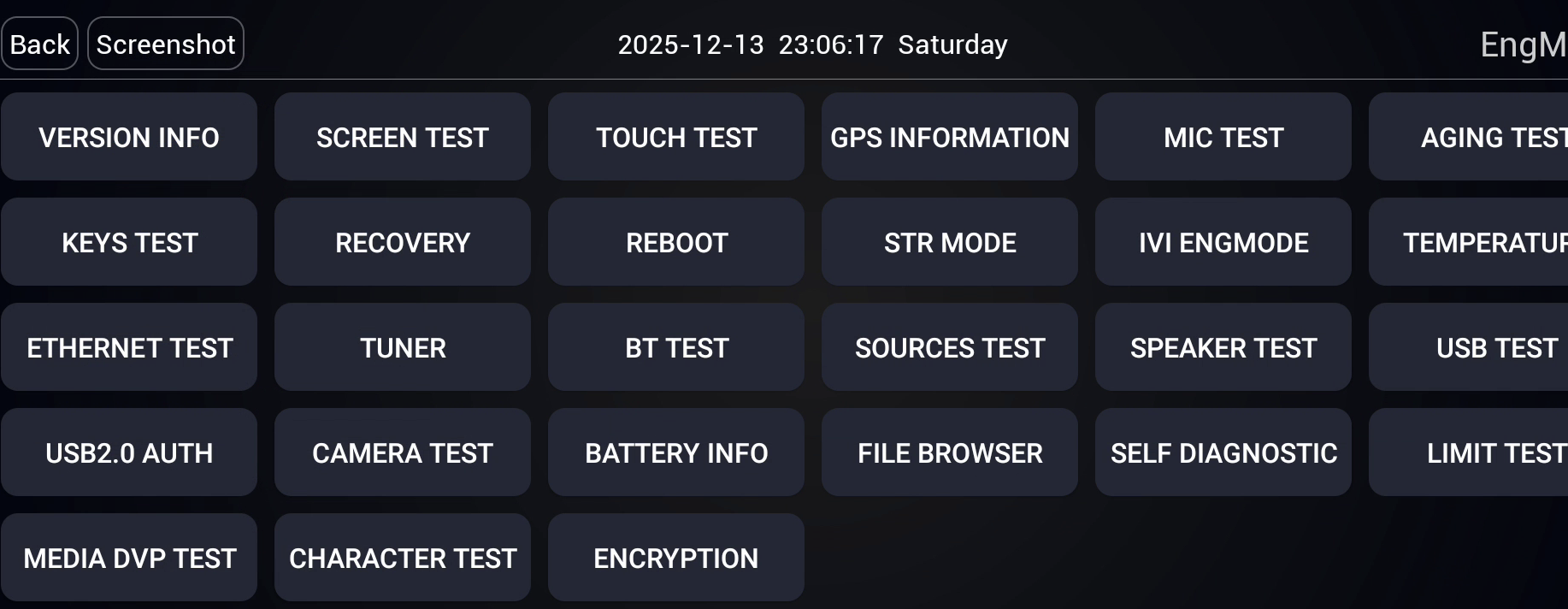
Докоснете GPS в инженерното меню, за да отворите екрана с GPS информация.
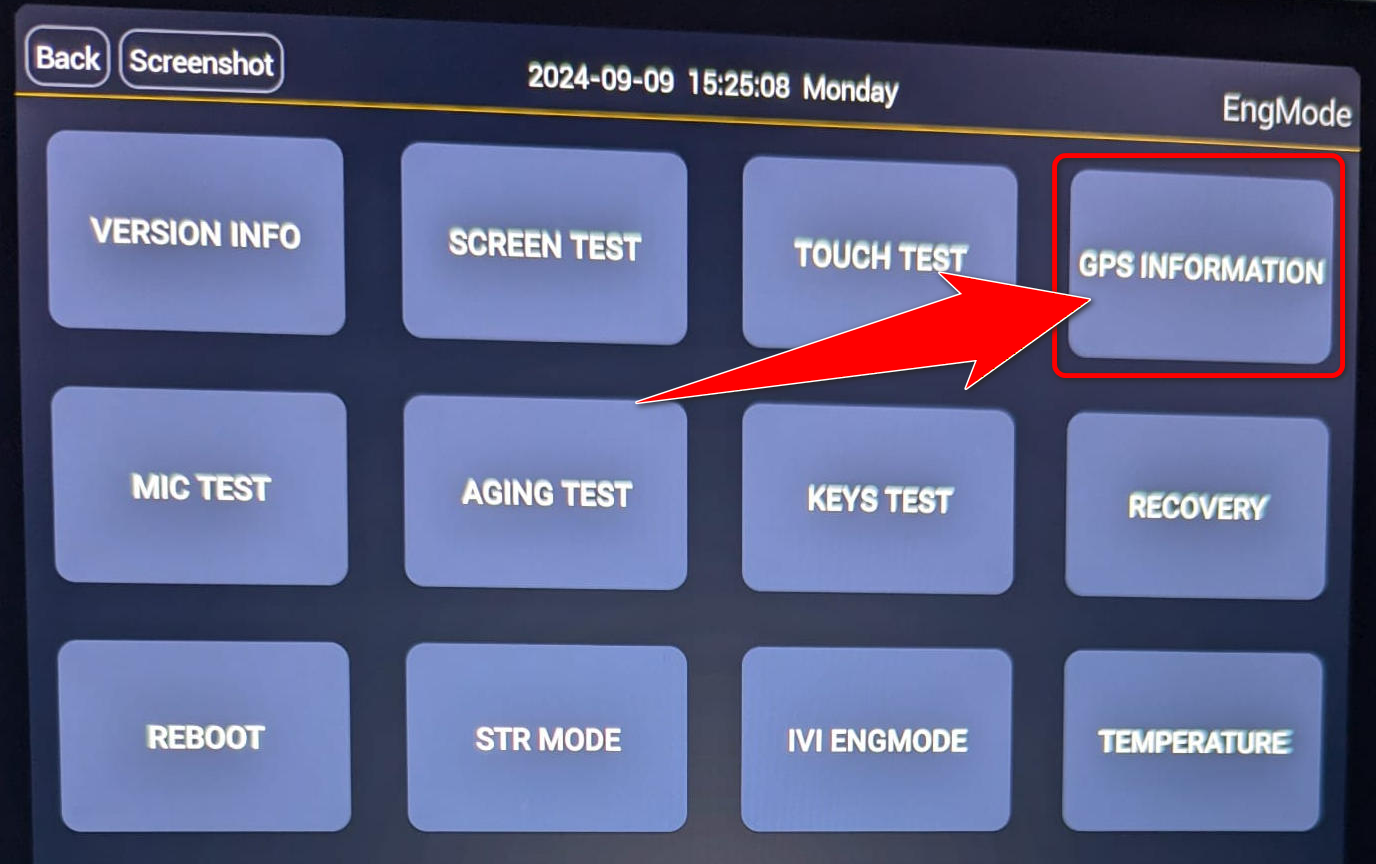
Докоснете GPS INFORMATION в инженерното меню. - Проверете данните за сателитите
Изчакайте няколко минути. Работещият GPS показва идентификатори на сателитите, състояние на проследяване, местоположение, час и стойности, които продължават да се актуализират. Ако полетата остават празни, а GPS, BDS и GLONASS остават --, системата не определя местоположение чрез сателитите.
Някои инструкции са скрити за избрания модел.
Как да включа или изключа съобщаването на името на обаждащия се?
Тази настройка определя дали системата произнася името на обаждащия се при входящо обаждане.
- Отворете настройките на звука
Отворете настройките на автомобила и изберете „Звук“. При някои версии на софтуера тази опция се намира в „Bluetooth“ или „Телефон“.
- Променете настройката за съобщаване на обаждания
Намерете „Съобщаване на името на обаждащия се“ или „Съобщаване на входящо обаждане“, след което включете или изключете опцията.
- Разрешете достъп до контактите
За да се съобщава запазено име, разрешете на системата на автомобила да синхронизира контактите от свързания телефон.
Някои инструкции са скрити за избрания модел.
Предоставяне на разрешения
Използвайте уебсайта за инсталиране, за да предоставите разрешенията, изисквани от DSA.
- Отворете уебсайта
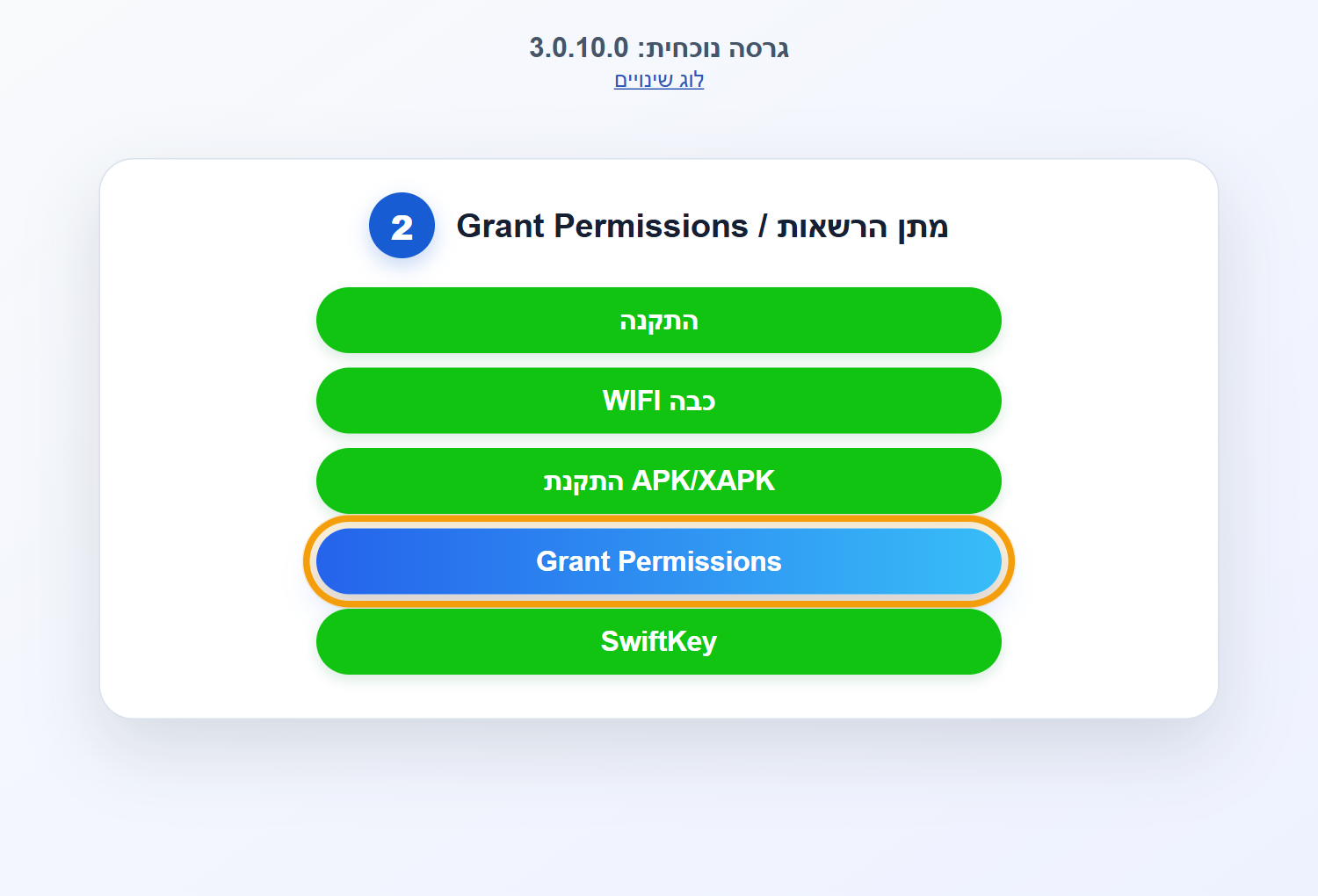
Отворете jaecoo-apps.store в браузъра и влезте в акаунта си.
- Изберете „Grant Permissions“
След като влезете в акаунта си, изберете „Grant Permissions / מתן הרשאות“ и следвайте инструкциите на екрана.
Някои инструкции са скрити за избрания модел.
Как да свържа ключ с водач?
Ако „Текущ ключ“ не се показва, излезте от автомобила, заключете го и го отключете. След това ще се появи.
Не е необходимо, ако имате само един профил на водач.
Някои инструкции са скрити за избрания модел.
Инженерно меню
Инженерното меню принадлежи на мултимедийната система на автомобила. То е отделно от менюто за разработчици на DSA.
Отваряйте това меню само когато ръководство или представител на поддръжката ви инструктира да го направите. Не променяйте настройки, които не разбирате.
O9
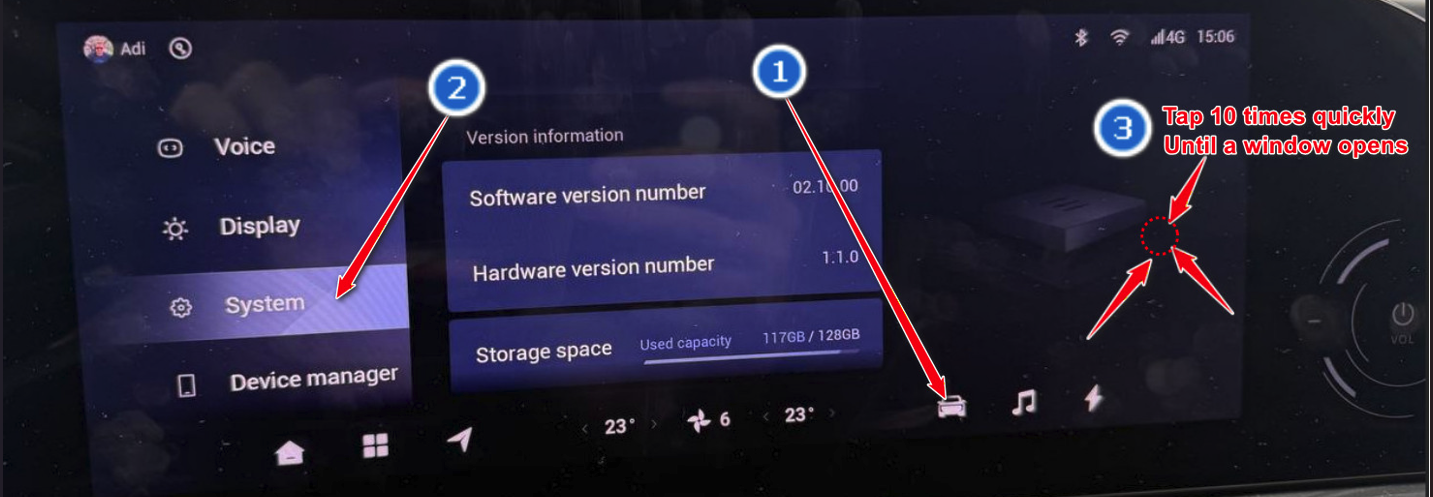
Models: O9- Отворете настройките на превозното средство
Натиснете върху иконата на превозното средство, за да отворите настройките на превозното средство.
- Изберете „System“
Отворете страницата „System“ в менюто с настройки.
- Отворете инженерното меню
Докоснете отбелязаното място бързо 10 пъти, докато се отвори нов прозорец.
T8 / T9
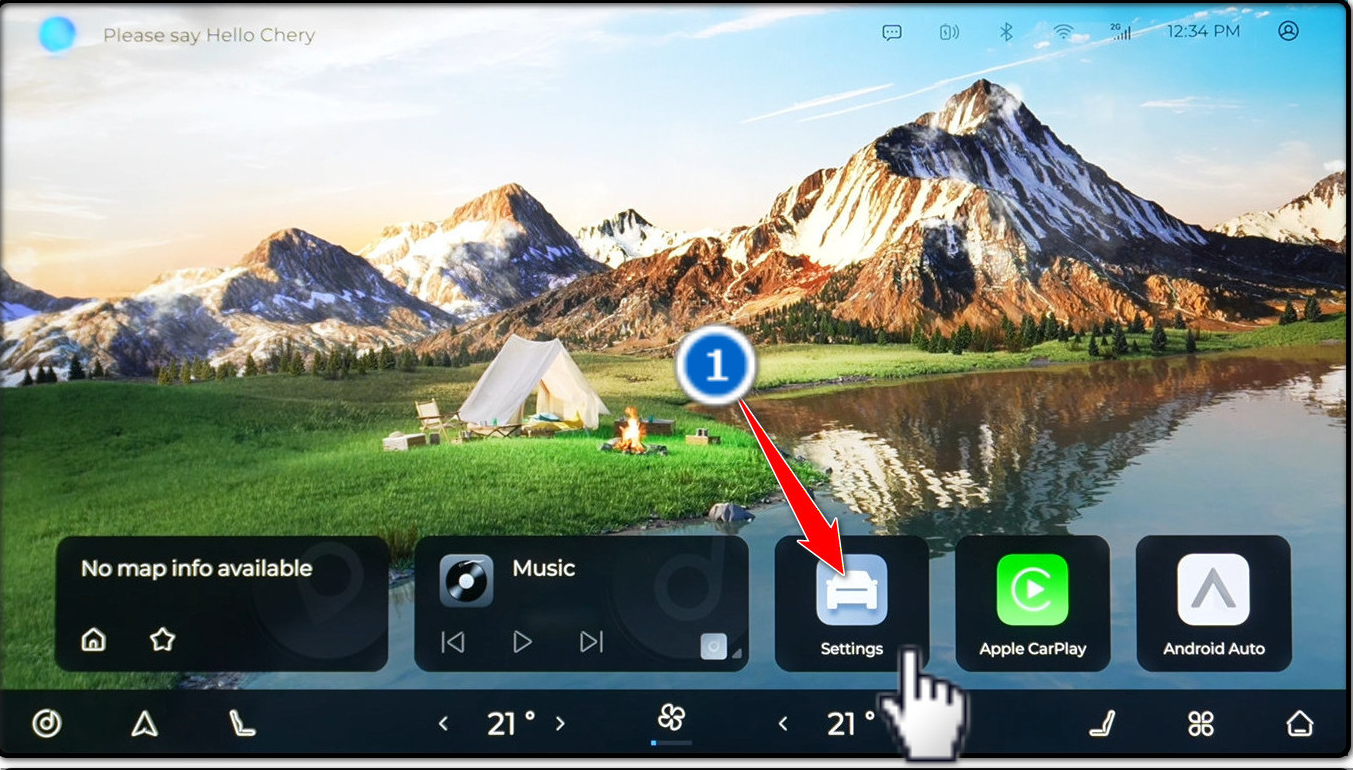
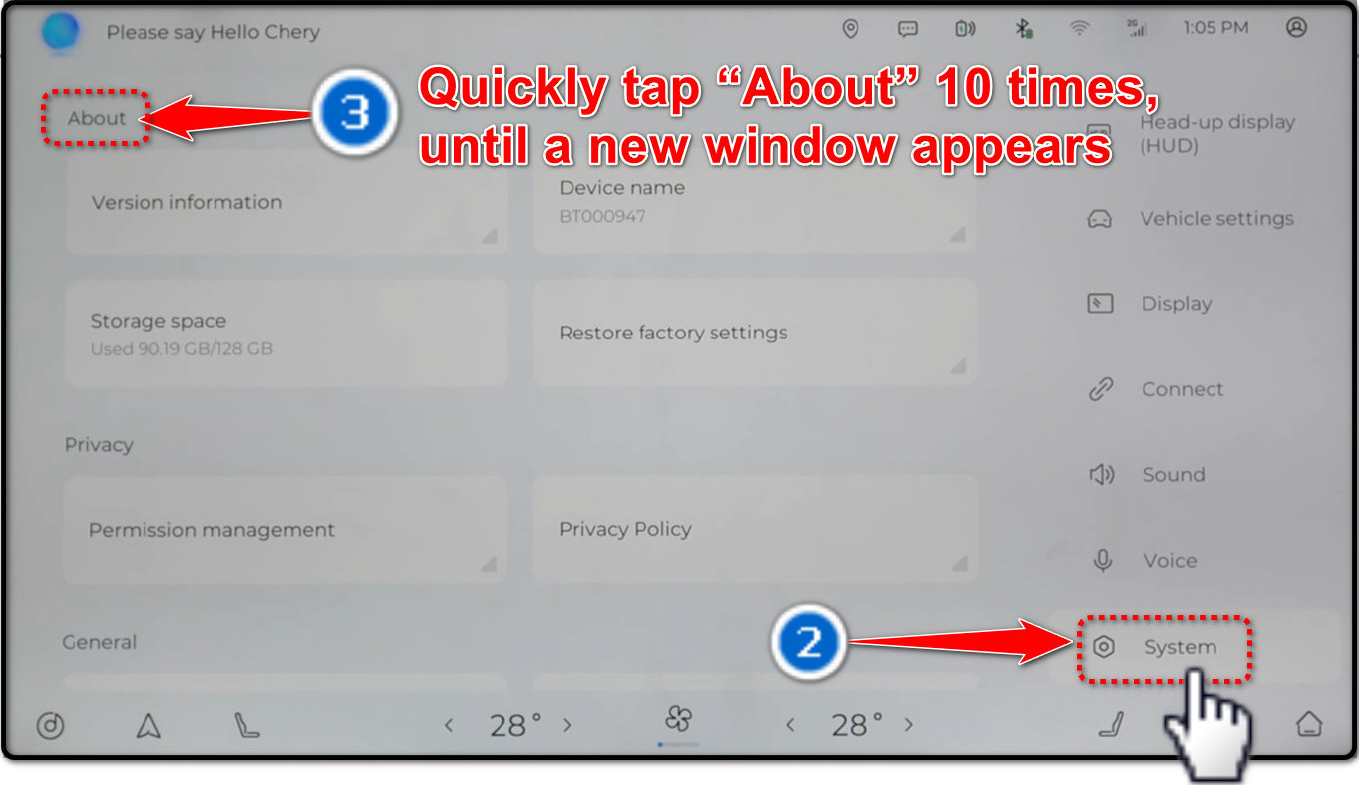
Models: T8, T9- Отворете „Настройки“
Отворете приложението „Settings“ от началния екран на мултимедийната система.
- Изберете „System“
Изберете „System“ в менюто с настройки.
- Отворете инженерното меню
Докоснете „About“ бързо 10 пъти, докато се отвори нов прозорец.
J5 / J7
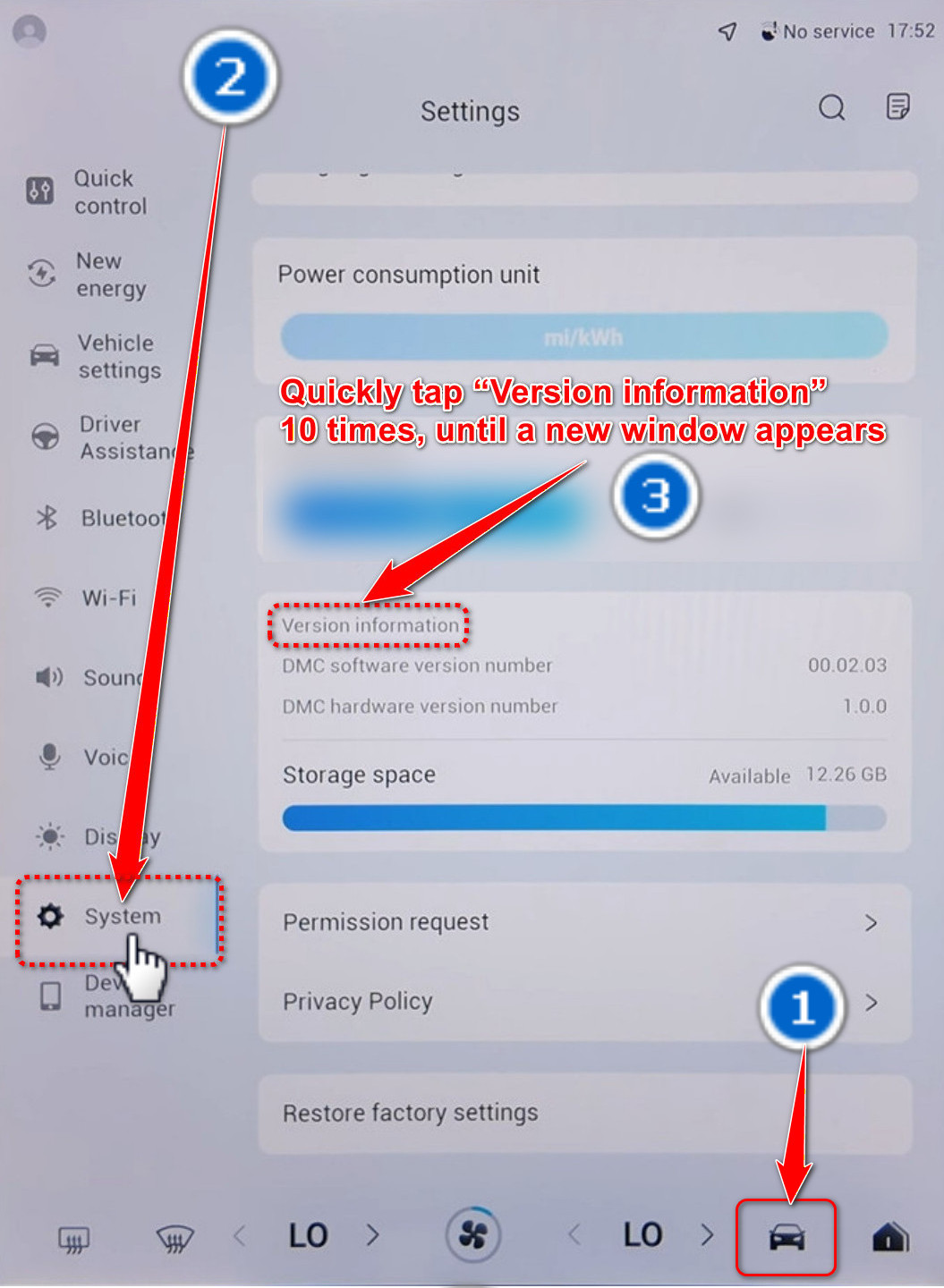
Models: J5, J7- Отворете настройките на превозното средство
Натиснете върху иконата на превозното средство, за да отворите настройките на превозното средство.
- Изберете „System“
Изберете „System“ от списъка с настройки.
- Отворете инженерното меню
Докоснете „Version information“ бързо 10 пъти, докато се отвори нов прозорец.
Други модели — тесен екран
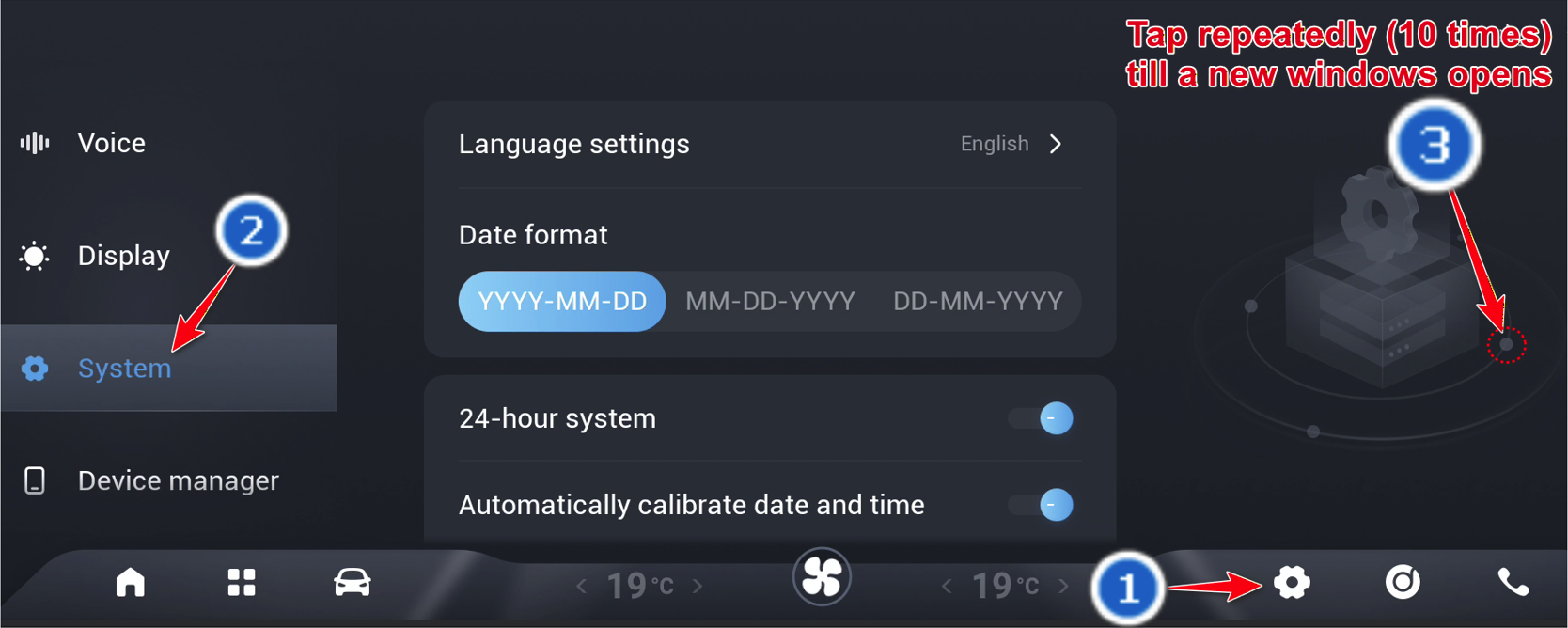
All models except: O9, T8, T9, J5, J7- Отворете настройките на системата
Отворете настройките от долната лента или отворете списъка с приложения и изберете локалните настройки.
- Изберете „System“
Изберете „System“ в менюто с настройки.
- Отворете инженерното меню
Докоснете отбелязаното място бързо 10 пъти, докато се отвори нов прозорец.
Някои инструкции са скрити за избрания модел.
Колко езика поддържа Driver Settings?
Driver Settings поддържа 10 езика: иврит, английски, руски, испански, италиански, полски, арабски, румънски, френски и гръцки.
Някои инструкции са скрити за избрания модел.
Waze на проекционния дисплей
Включете „Излъчване на Waze“ в Driver Settings, за да показвате навигационната информация от Waze на проекционния дисплей.
- Driver Settings
Отворете Driver Settings от списъка с приложения на автомобила.
- Настройки
Изберете „Настройки“ в Driver Settings.
- Излъчване на Waze
Намерете „Излъчване на Waze“ и го включете.
Някои инструкции са скрити за избрания модел.
Няма намерени отговори. Опитайте друга дума или изчистете филтрите.