Támogatási központ
Miben segíthetünk?
15 teljes válasz a DSA útmutatóiból, egy helyen összegyűjtve.
15 találat
Hogyan indíthatom újra az autó képernyőjét?
A képernyő újraindítása előtt parkolj le biztonságosan az autóval.
- Models: J8A hangerőszabályzó gomb benyomása
J8 modelleken az autó képernyőjének újraindításához nyomd be a középkonzolon található hangerőszabályzó gombot.
- All models except: J8A csillag gomb nyomva tartása
Tartsd lenyomva a kormánykeréken található csillag gombot legalább 20 másodpercig.
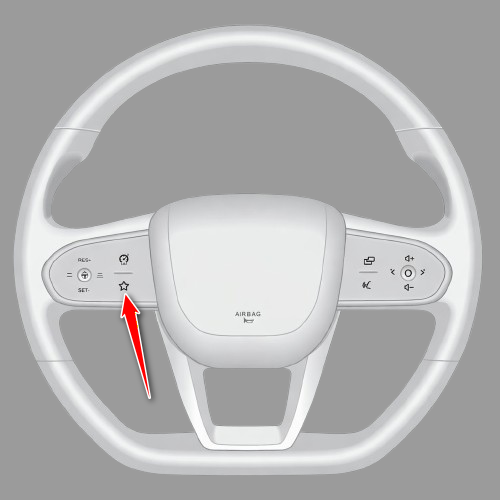
- All models except: J8Várd meg a képernyő újraindulását
Engedd fel a gombot, amikor a képernyő kikapcsol, majd várd meg, amíg az autó képernyője és a DSA újra betöltődik.
Egyes utasítások rejtve maradnak a kiválasztott modellnél.
Hiányoznak a vezetői profil beállításai
Például: az Energiagazdálkodás nem jelenik meg, pedig az autód plug-in hibrid.
- Az információs ablak megnyitása
Nyisd meg a Driver Settings alkalmazást, és koppints a felső sarokban lévő információs ikonra.
- A fejlesztői menü megnyitása
Koppints gyorsan 10 alkalommal az Aktuális verzió elemre, amíg megnyílik a fejlesztői menü.
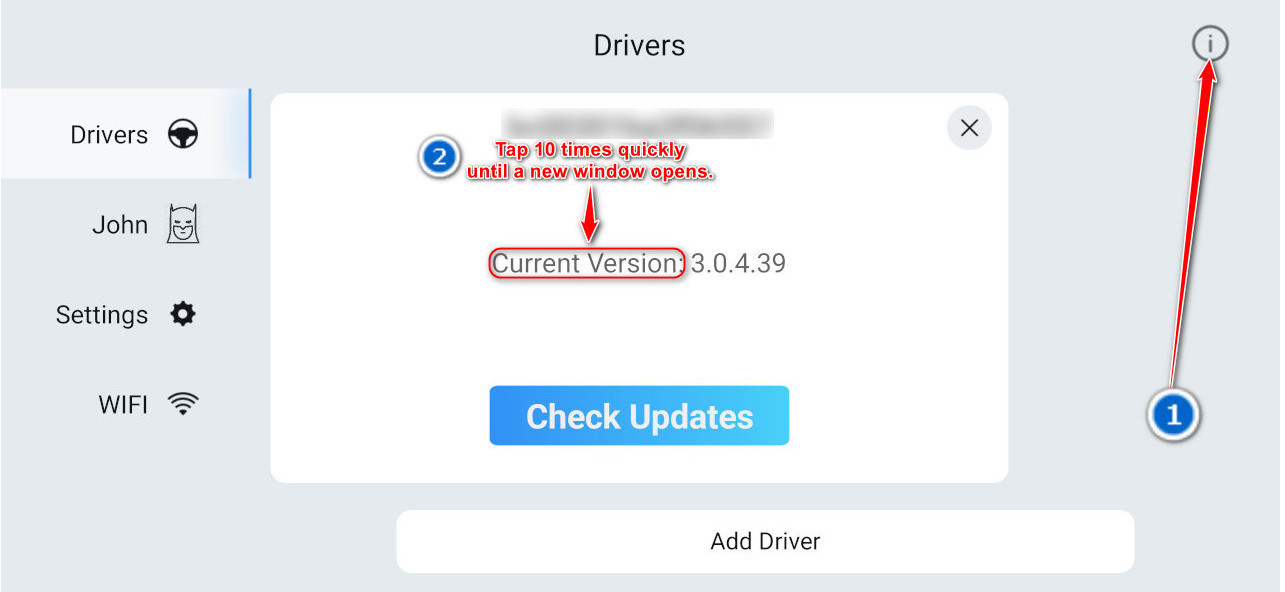
Koppints az információs ikonra, majd gyorsan 10 alkalommal az Aktuális verzió elemre. - A kiválasztott autófunkciók ellenőrzése
Ellenőrizd, hogy csak az autóban fizikailag meglévő funkciók vannak-e kiválasztva.

Ellenőrizd a kiválasztott autófunkciókat a fejlesztői menüben.
Egyes utasítások rejtve maradnak a kiválasztott modellnél.
Mit tegyek, ha egy alkalmazás lefagy?
Zárd be a lefagyott alkalmazást a Legutóbbi alkalmazások listájában, majd nyisd meg újra.
- A Legutóbbi alkalmazások megnyitása
Alapértelmezés szerint húzd két ujjadat felfelé. Ha módosítottad a gesztuskiosztást, használd a Legutóbbi alkalmazásokhoz rendelt gesztust.
Két ujjal felfelé - A lefagyott alkalmazás megkeresése
Keresd meg a nem válaszoló alkalmazást a Legutóbbi alkalmazások listájában.
- Az alkalmazás bezárása
Húzd le az alkalmazás kártyáját a képernyőről, vagy koppints a Bezárás vagy X gombra, ha megjelenik.
- Az alkalmazás újbóli megnyitása
Térj vissza az alkalmazáslistához, és nyisd meg újra az alkalmazást.
Egyes utasítások rejtve maradnak a kiválasztott modellnél.
Hogyan hallgathatom meg a WhatsApp-hangüzeneteket?
Kapcsold ki a médiahangot az autó Bluetooth-kapcsolatánál, hogy a WhatsApp-hangüzenetek a telefonon szólaljanak meg.
- A telefon Bluetooth-beállításainak megnyitása
A telefonon nyisd meg a Beállításokat, és válaszd a Bluetooth vagy a Csatlakoztatott eszközök lehetőséget.
- Az autó Bluetooth-kapcsolatának megnyitása
Keresd meg az autó Bluetooth-kapcsolatát az autó neve alapján, majd nyisd meg a kapcsolat beállításait.
- A médiahang kikapcsolása
Kapcsold ki a Médiahang vagy a Médiaátvitel beállítást. Ezután a WhatsApp-hangüzenetek a telefonon szólalnak meg.
Egyes utasítások rejtve maradnak a kiválasztott modellnél.
Hogyan kapcsoljam be az internetet automatikusan?
Állítsd be a telefonodat úgy, hogy bekapcsolja a személyes hotspotot, amikor az autóhoz Bluetooth-on csatlakozik.
Samsung#
- Az Üzemmódok és rutinok megnyitása
Nyisd meg a Beállításokat, válaszd az Üzemmódok és rutinok lehetőséget, nyisd meg a Rutinok lapot, és hozz létre egy új rutint.
- Az autó kapcsolatának kiválasztása
A Ha részben válaszd a Bluetooth-eszköz csatlakoztatva feltételt, majd válaszd ki az autót.
- Kapcsold be a mobil hotspotot
Az Akkor részben válaszd a Mobil hotspot műveletet, állítsd Be állapotba, és mentsd el a rutint.
- Kikapcsolás az út végén
Ha a telefon felkínálja a műveletek visszafordítását a rutin végén, engedélyezd ezt, hogy a hotspot a Bluetooth-kapcsolat megszakadása után kikapcsoljon.
iPhone#
- Bluetooth-automatizálás létrehozása
Nyisd meg a Parancsok alkalmazást, válaszd az Automatizálás lehetőséget, hozz létre egy új automatizálást, és válaszd a Bluetooth lehetőséget.
- Az autó kiválasztása
Válaszd ki az autó Bluetooth-kapcsolatát, válaszd a Csatlakoztatva feltételt, majd az Azonnali futtatás lehetőséget.
- Kapcsold be a személyes hotspotot
Add hozzá a Személyes hotspot beállítása műveletet, állítsd Be állapotba, és mentsd el az automatizálást.
- A hotspot elérhetőségének ellenőrzése
A Személyes hotspot használatát a mobilszolgáltatónak már engedélyeznie kell, és a funkciónak beállítva kell lennie az iPhone Beállításaiban.
Egyes utasítások rejtve maradnak a kiválasztott modellnél.
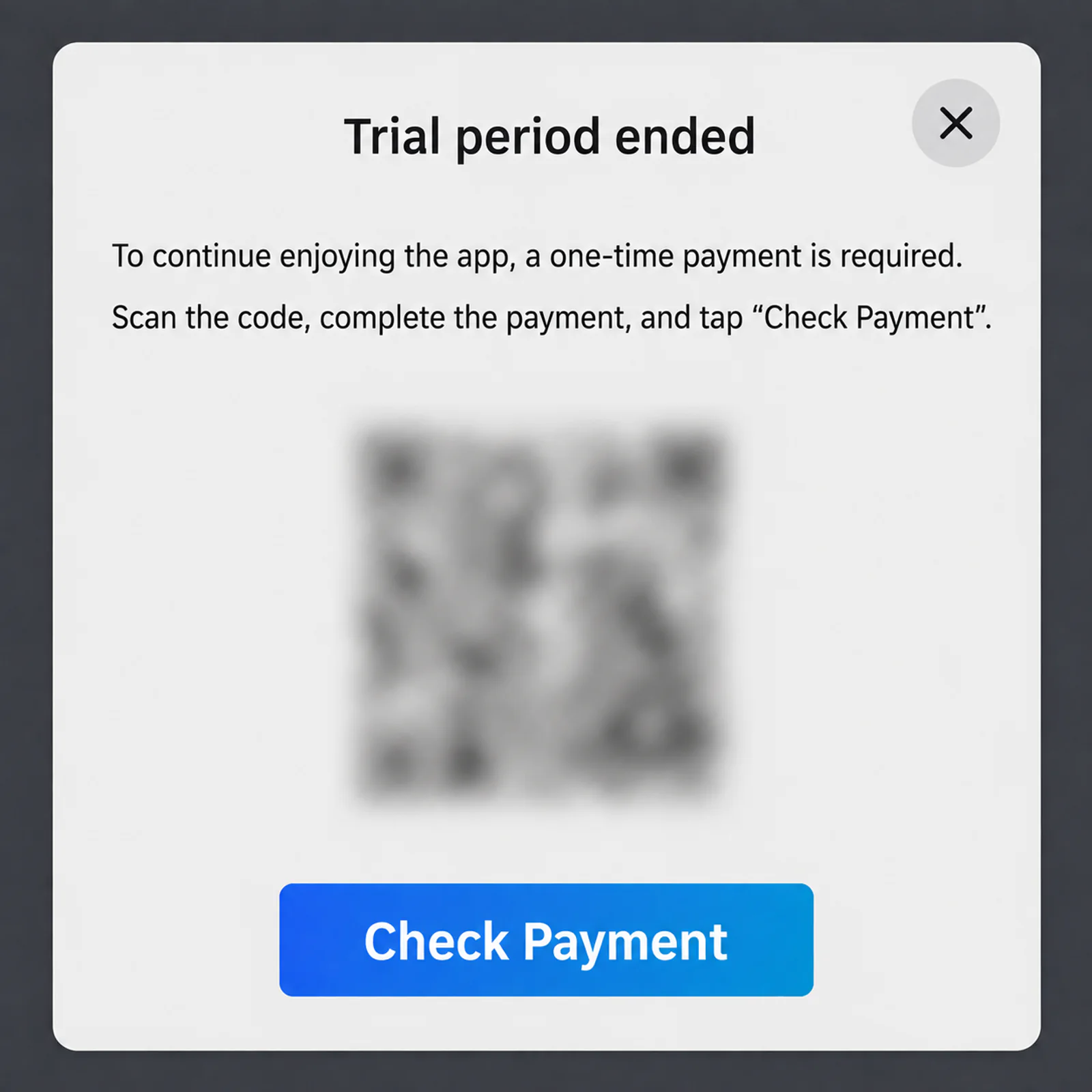
Miért jelenik meg fizetési üzenet a DSA alkalmazásban?
A fizetési üzenet alapértelmezés szerint nincs bekapcsolva. Csak egy óra használat után jelenhet meg, ha a rendszer nem észlel aktív licencet.
A licenc ellenőrzéséhez internetkapcsolat szükséges. Ha már vásároltál licencet, csatlakoztasd az autó képernyőjét az internethez, hogy a DSA ellenőrizni tudja.
Egyes utasítások rejtve maradnak a kiválasztott modellnél.
Android Auto — Kikapcsolás és bekapcsolás
Tiltsd le az Android Auto-t a telefon beállításaiban, ha nem szeretnéd, hogy elinduljon vagy csatlakozzon az autóban.
Ha később újra használni szeretnéd az Android Auto-t, ismételd meg ugyanezeket a lépéseket, és koppints az alkalmazás adatlapjának alján az Engedélyezés gombra.
- Az Alkalmazások megnyitása a telefon beállításaiban
Nyisd meg a telefon Beállításait, majd válaszd az Appok vagy Alkalmazások menüpontot.
- Az Android Auto megkeresése
Az alkalmazáskeresővel keresd meg és nyisd meg az Android Auto-t.
- Koppints a Letiltás gombra, majd erősítsd meg
Koppints az alkalmazás adatlapjának alján a Letiltás gombra, majd erősítsd meg a megjelenő üzenetet.
Egyes utasítások rejtve maradnak a kiválasztott modellnél.
Hogyan ellenőrizzem, hogy működik-e a GPS?
A GPS tesztelése előtt parkolj az autóval a szabadban, nyílt területen.
Ne beltérben vagy fedett parkolóban ítéld meg a GPS-vételt. Ha a szabadban több perc elteltével is üresek az adatmezők, fordulj az ügyfélszolgálathoz.
- A mérnöki menü megnyitása
Kövesd az autómodelledhez tartozó mérnöki menü útmutatóját, majd térj vissza ide.
Mérnöki menü ehhez a modellhez - A GPS-adatok megnyitása
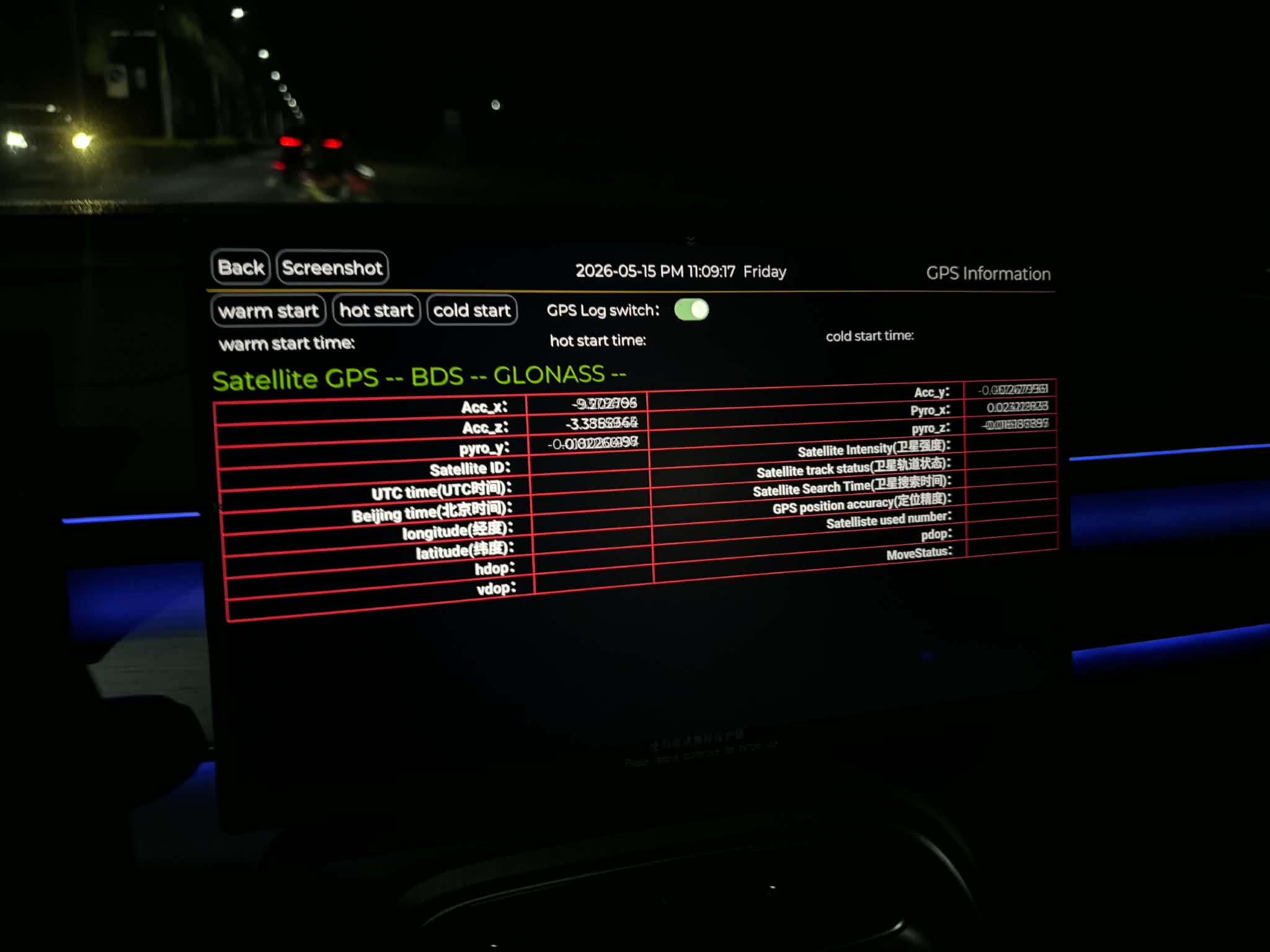
A GPS-adatok képernyőjének megnyitásához koppints a mérnöki menü GPS elemére.
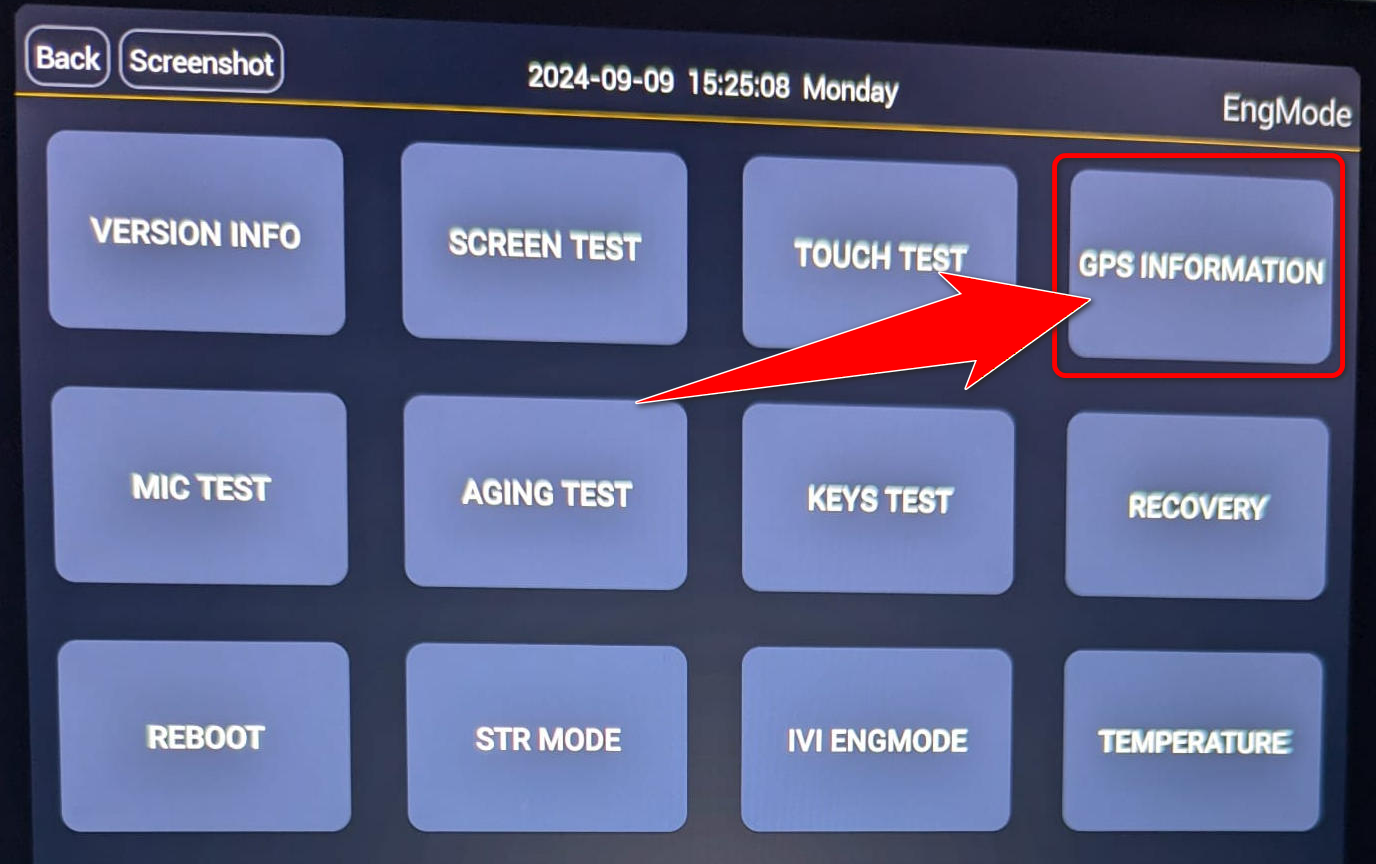
Koppints a mérnöki menü GPS INFORMATION gombjára. - A műholdadatok ellenőrzése
Várj néhány percet. A működő GPS műholdazonosítókat, követési állapotot, helyet, időt és folyamatosan frissülő értékeket jelenít meg. Ha a mezők üresek maradnak, és a GPS, BDS és GLONASS értéke továbbra is --, a rendszer nem tudja meghatározni a helyzetet a műholdak alapján.
Egyes utasítások rejtve maradnak a kiválasztott modellnél.
Hogyan kapcsolhatom be vagy ki a hívó nevének bemondását?
Ez a beállítás szabályozza, hogy a rendszer bejövő híváskor bemondja-e a hívó nevét.
- A hangbeállítások megnyitása
Nyisd meg az autó beállításait, és válaszd a Hang lehetőséget. Egyes szoftververziókban ez a Bluetooth vagy a Telefon menüpont alatt található.
- A hívásbemondás beállításának módosítása
Keresd meg a Hívó nevének bemondása vagy a Bejövő hívás bemondása beállítást, majd kapcsold be vagy ki.
- Hozzáférés engedélyezése a névjegyekhez
A mentett név bemondásához engedélyezd, hogy az autó rendszere szinkronizálja a névjegyeket a csatlakoztatott telefonról.
Egyes utasítások rejtve maradnak a kiválasztott modellnél.
Engedélyek megadása
A telepítési weboldalon add meg a DSA működéséhez szükséges engedélyeket.
- A weboldal megnyitása
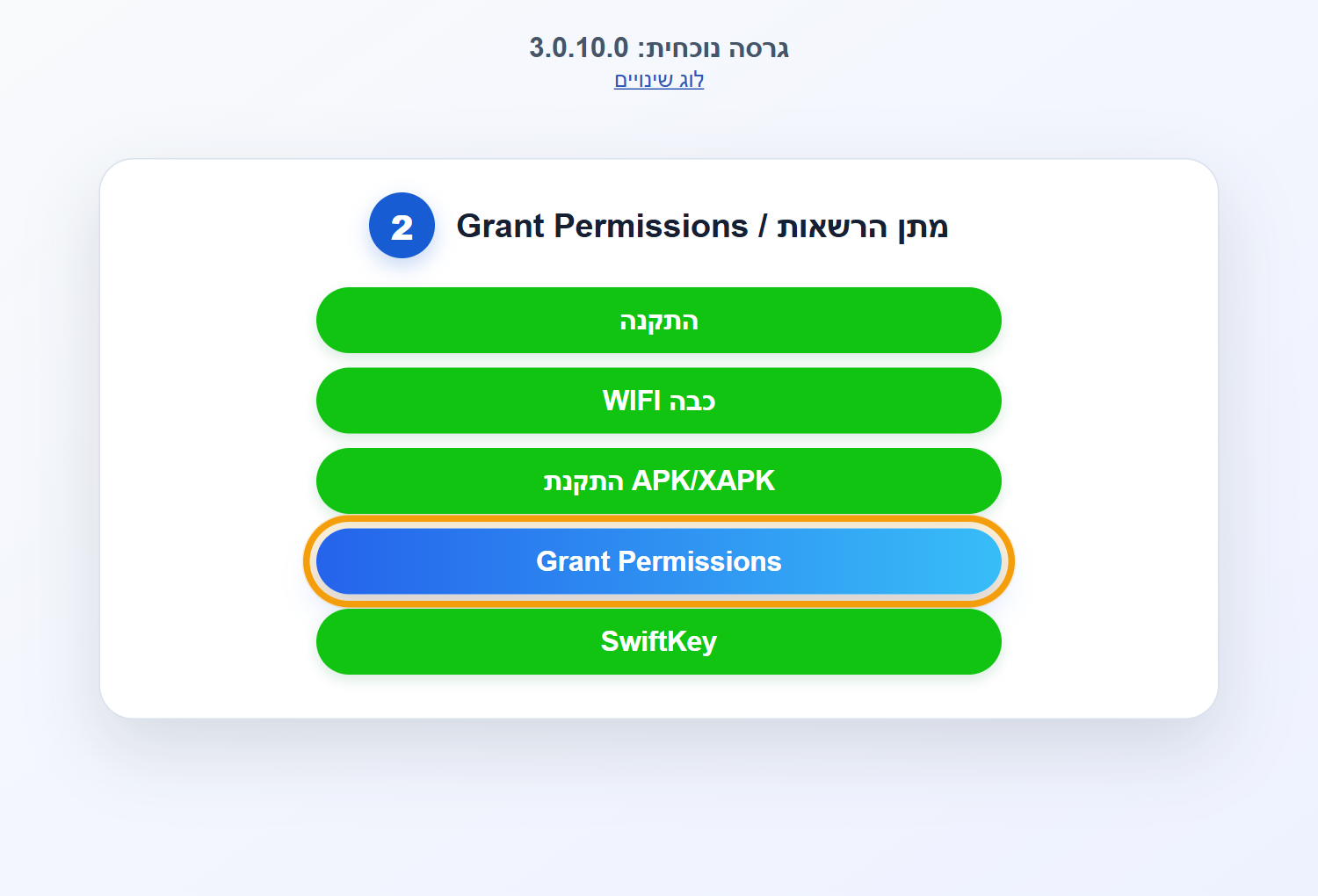
Nyisd meg a jaecoo-apps.store oldalt a böngészőben, és jelentkezz be.
- A Grant Permissions kiválasztása
Bejelentkezés után válaszd a Grant Permissions / מתן הרשאות lehetőséget, és kövesd a képernyőn megjelenő utasításokat.
Egyes utasítások rejtve maradnak a kiválasztott modellnél.
Hogyan rendelhetek kulcsot egy vezetőhöz?
Ha az „Aktuális kulcs” nem jelenik meg, szállj ki az autóból, zárd le, majd oldd fel a zárat. Ezután megjelenik.
Ha csak egy vezetői profilod van, erre nincs szükség.
Egyes utasítások rejtve maradnak a kiválasztott modellnél.
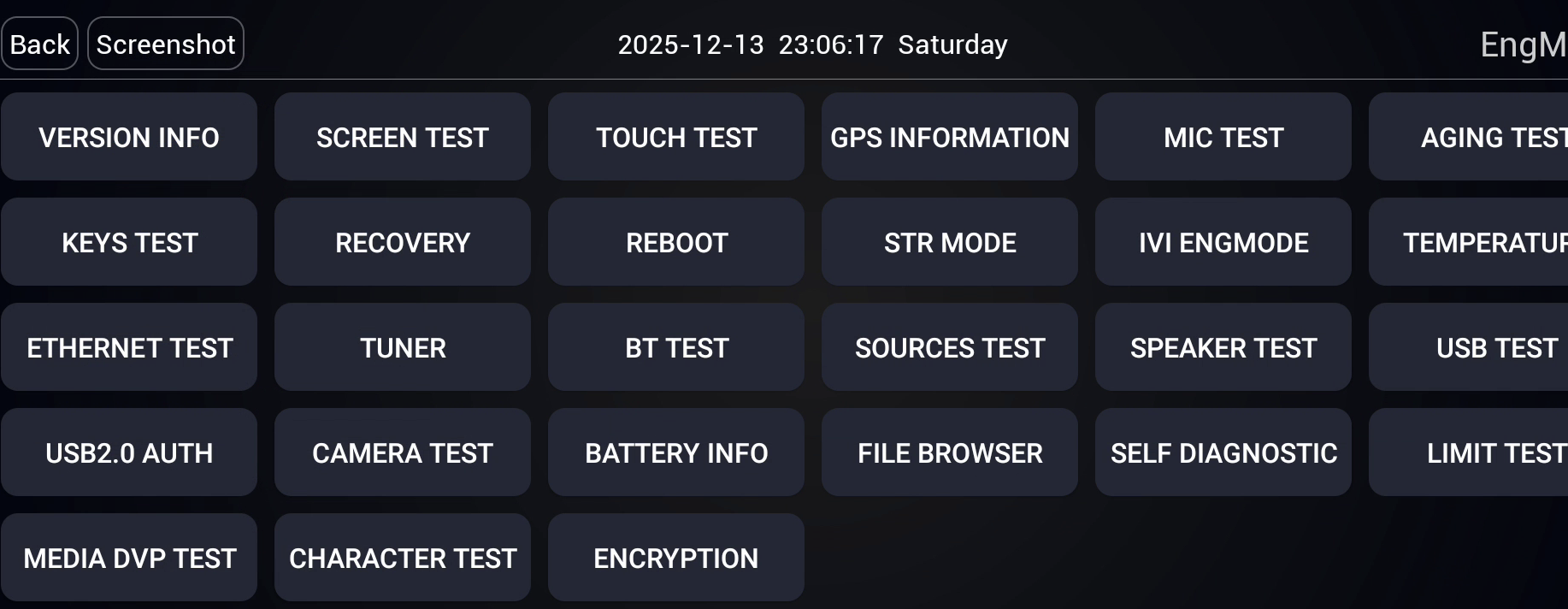
Mérnöki menü
A mérnöki menü az autó multimédiás rendszeréhez tartozik. Ez különálló menü a DSA fejlesztői menüjétől.
Csak akkor nyisd meg ezt a menüt, ha egy útmutató vagy az ügyfélszolgálat erre kér. Ne módosíts olyan beállításokat, amelyeket nem értesz.
O9
Models: O9- Az autó beállításainak megnyitása
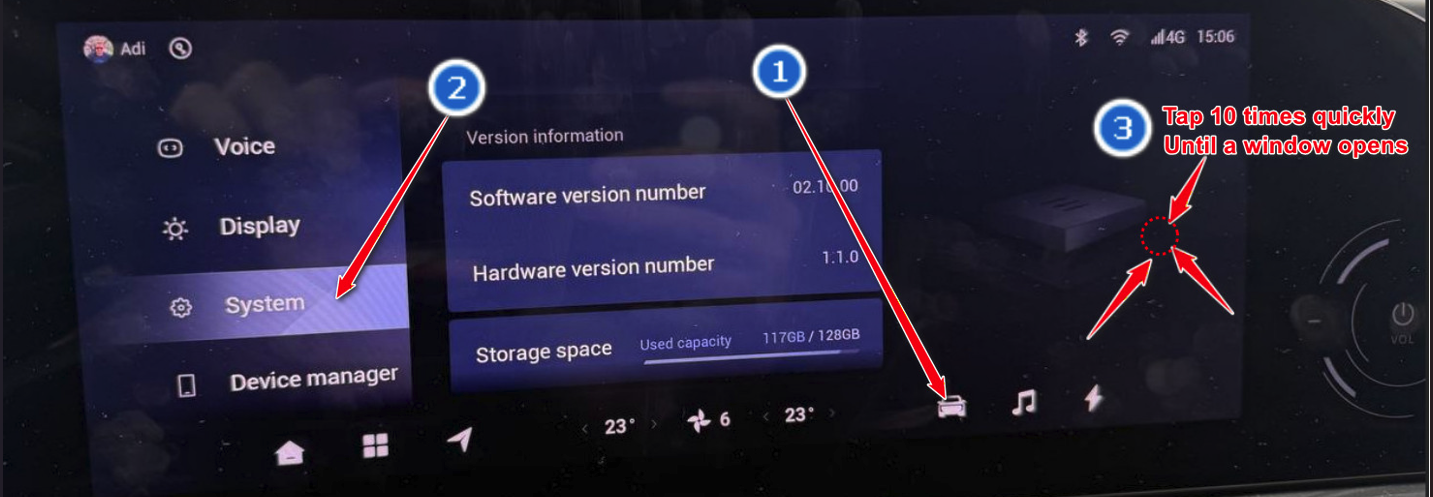
Az autó beállításainak megnyitásához koppints az autó ikonra.
- A Rendszer kiválasztása
Nyisd meg a Rendszer oldalt a beállítások menüjében.
- A mérnöki menü megnyitása
Koppints gyorsan 10 alkalommal a megjelölt pontra, amíg megnyílik egy új ablak.
T8 / T9
Models: T8, T9- A Beállítások megnyitása
Nyisd meg a Beállítások alkalmazást a multimédiás főképernyőről.
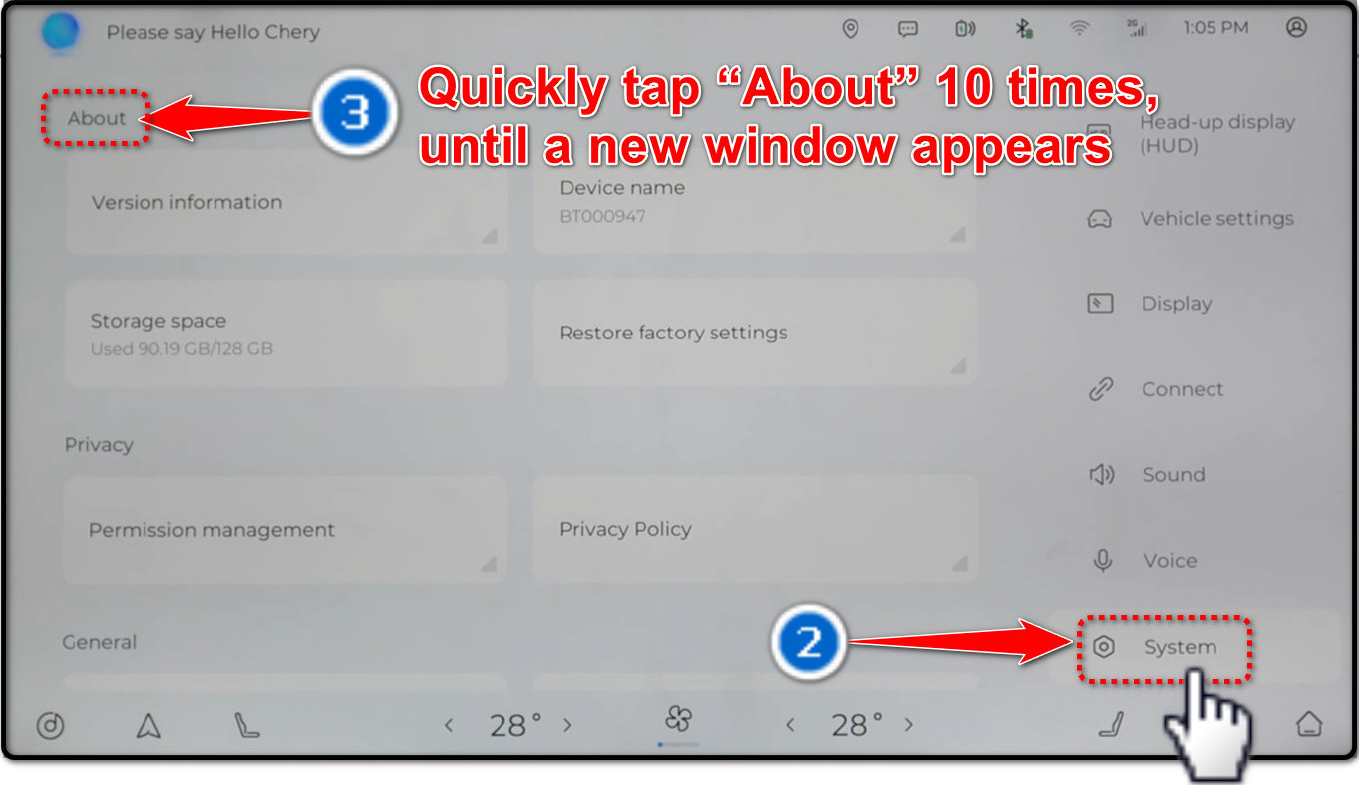
- A Rendszer kiválasztása
Válaszd a Rendszer lehetőséget a beállítások menüjében.
- A mérnöki menü megnyitása
Koppints gyorsan 10 alkalommal a Névjegy elemre, amíg megnyílik egy új ablak.
J5 / J7
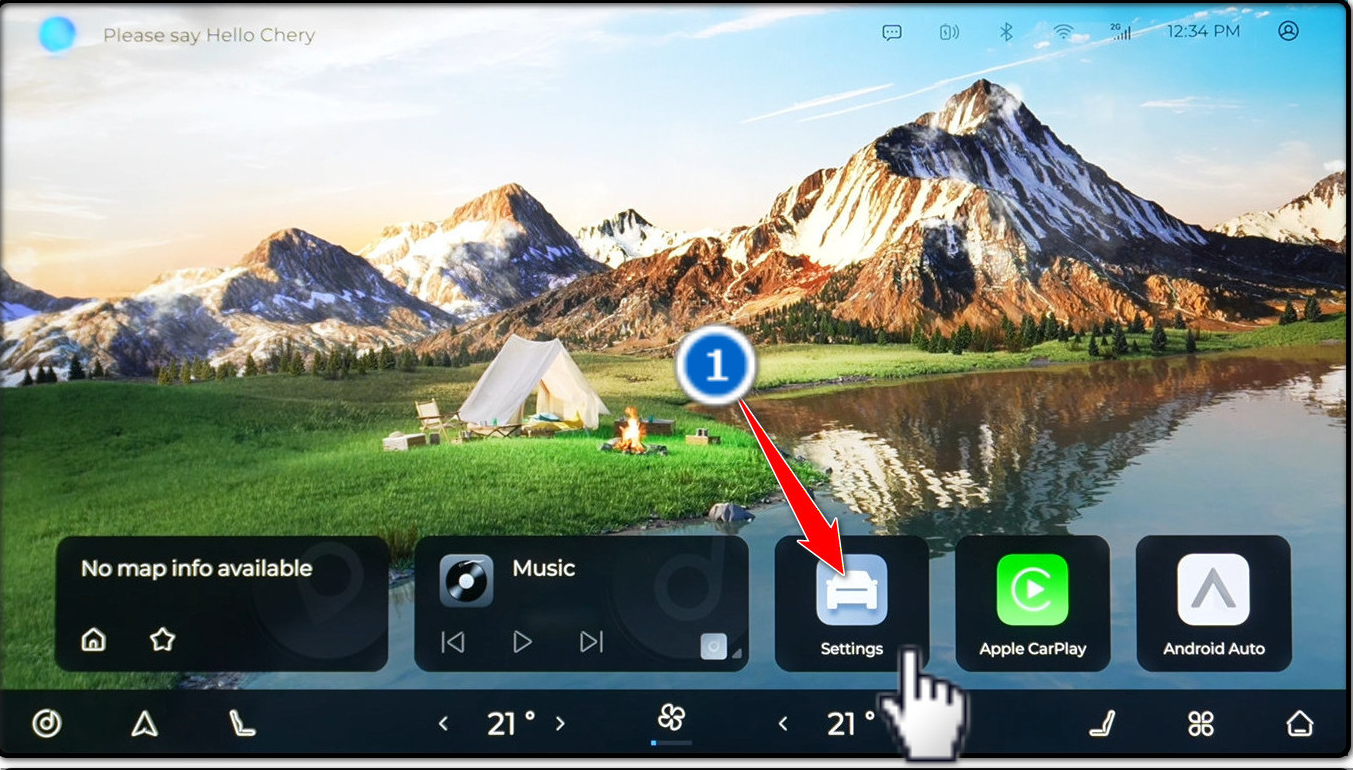
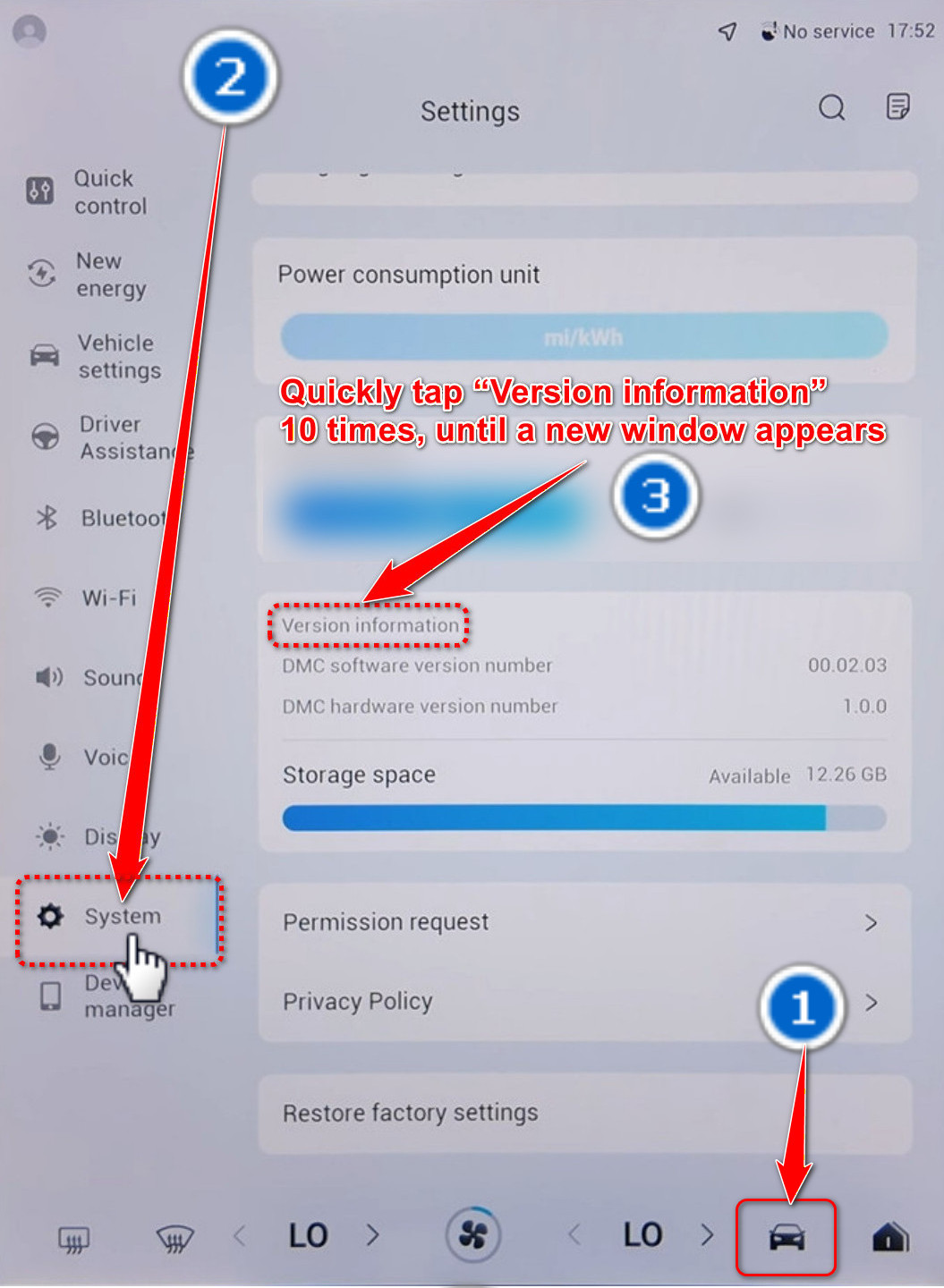
Models: J5, J7- Az autó beállításainak megnyitása
Az autó beállításainak megnyitásához koppints az autó ikonra.
- A Rendszer kiválasztása
Válaszd a Rendszer lehetőséget a beállítások listájából.
- A mérnöki menü megnyitása
Koppints gyorsan 10 alkalommal a Verzióinformáció elemre, amíg megnyílik egy új ablak.
Más modellek — keskeny képernyő
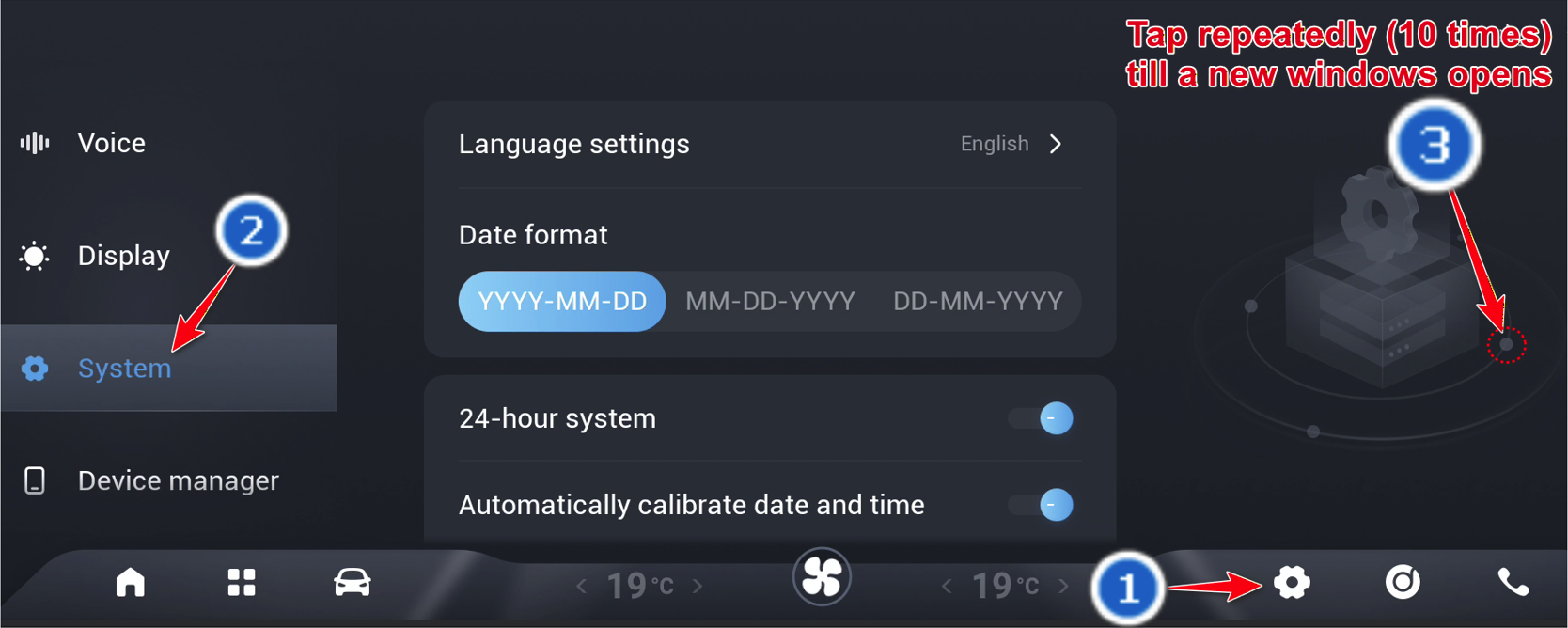
All models except: O9, T8, T9, J5, J7- A rendszerbeállítások megnyitása
Nyisd meg a Beállításokat az alsó sávról, vagy nyisd meg az alkalmazáslistát, és válaszd a Helyi beállítások lehetőséget.
- A Rendszer kiválasztása
Válaszd a Rendszer lehetőséget a beállítások menüjében.
- A mérnöki menü megnyitása
Koppints gyorsan 10 alkalommal a megjelölt pontra, amíg megnyílik egy új ablak.
Egyes utasítások rejtve maradnak a kiválasztott modellnél.
Hány nyelvet támogat a Driver Settings?
A Driver Settings 10 nyelvet támogat: héber, angol, orosz, spanyol, olasz, lengyel, arab, román, francia és görög.
Egyes utasítások rejtve maradnak a kiválasztott modellnél.
Waze a szélvédőre vetített kijelzőn
Kapcsold be a Waze-közvetítést a Driver Settings alkalmazásban, hogy a Waze navigációs adatai megjelenjenek a szélvédőre vetített kijelzőn.
- Driver Settings
Nyisd meg a Driver Settings alkalmazást az autó alkalmazáslistájából.
- Beállítások
A Driver Settings alkalmazásban válaszd a Beállítások lehetőséget.
- Waze-közvetítés
Keresd meg a Waze-közvetítés beállítást, és kapcsold be.
Egyes utasítások rejtve maradnak a kiválasztott modellnél.
Nincs találat. Próbálj másik kifejezést, vagy töröld a szűrőket.