Центр поддержки
Как мы можем помочь?
15 подробных ответов из руководств DSA, собранных в одном месте.
Результатов: 15
Как перезапустить экран автомобиля?
Перед перезапуском экрана безопасно припаркуйте автомобиль.
- Models: J8Нажмите на регулятор громкости, утопив его
На моделях J8 нажмите на регулятор громкости на центральной консоли, утопив его, чтобы перезапустить экран автомобиля.
- All models except: J8Нажмите и удерживайте кнопку со звёздочкой
Нажмите и удерживайте кнопку со звёздочкой на руле не менее 20 секунд.
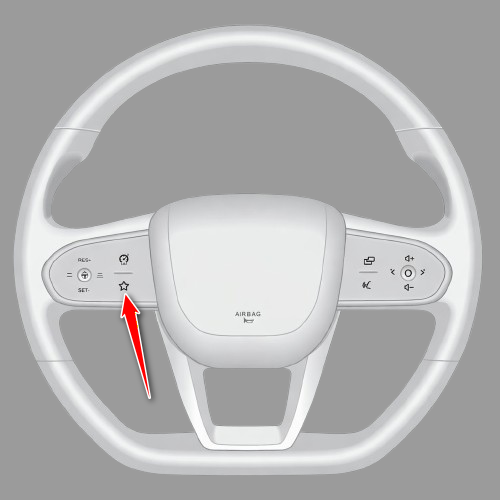
- All models except: J8Дождитесь перезапуска экрана
Отпустите кнопку, когда экран выключится, затем дождитесь повторной загрузки экрана автомобиля и DSA.
Некоторые инструкции скрыты для выбранной модели.
Отсутствуют настройки профиля водителя
Например: раздел управления энергией не отображается, хотя ваш автомобиль — подключаемый гибрид.
- Откройте информационное окно
Откройте Driver Settings и нажмите информационный значок в верхнем углу.
- Откройте меню разработчика
Быстро нажмите «Текущая версия» 10 раз, пока не откроется меню разработчика.
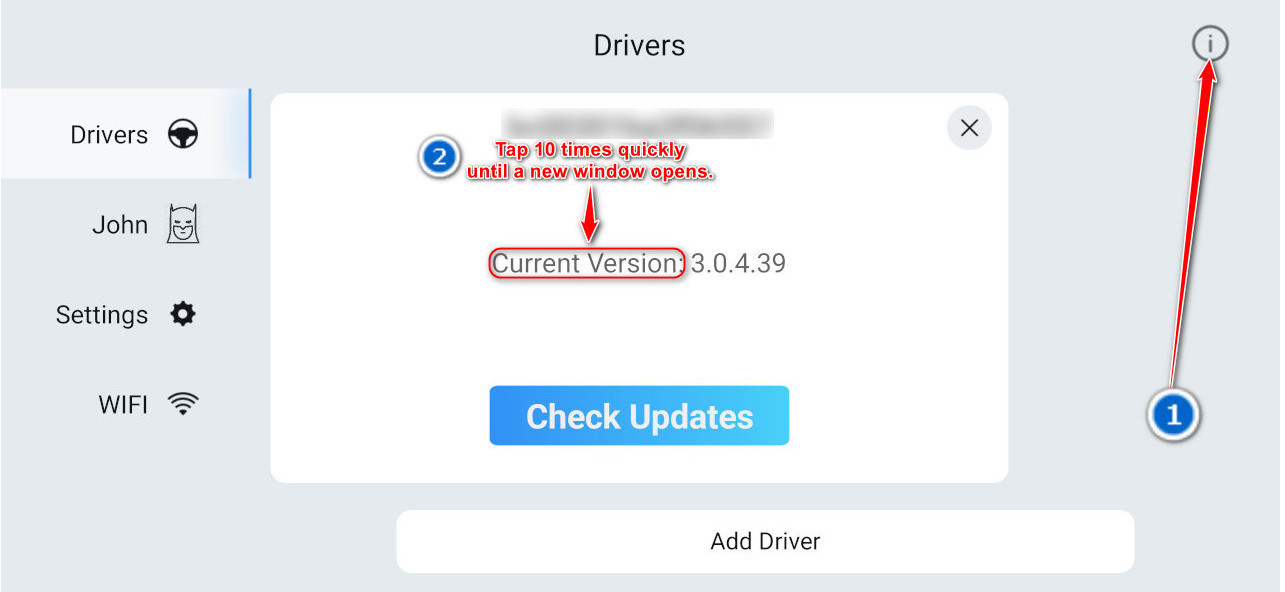
Нажмите информационный значок, затем быстро нажмите «Текущая версия» 10 раз. - Проверьте выбранные функции автомобиля
Убедитесь, что выбраны только физически установленные в автомобиле функции.

Проверьте выбранные функции автомобиля в меню разработчика.
Некоторые инструкции скрыты для выбранной модели.
Что делать, если приложение зависло?
Закройте зависшее приложение через список недавних приложений, затем откройте его снова.
- Откройте список недавних приложений
По умолчанию проведите двумя пальцами вверх. Если вы изменили назначение жестов, используйте жест для открытия списка недавних приложений.
Два пальца вверх - Найдите зависшее приложение
Найдите не отвечающее приложение в списке недавних приложений.
- Закройте приложение
Смахните карточку приложения с экрана или нажмите «Закрыть» либо X, если такой элемент отображается.
- Откройте приложение снова
Вернитесь к списку приложений и откройте приложение снова.
Некоторые инструкции скрыты для выбранной модели.
Как прослушивать голосовые сообщения WhatsApp?
Отключите звук мультимедиа для Bluetooth-соединения автомобиля, чтобы голосовые сообщения WhatsApp воспроизводились через телефон.
- Откройте настройки Bluetooth телефона
На телефоне откройте «Настройки» и выберите Bluetooth или «Подключённые устройства».
- Откройте Bluetooth-соединение автомобиля
Найдите подключение к Bluetooth автомобиля по имени автомобиля, а затем откройте его настройки подключения.
- Отключите звук мультимедиа
Отключите «Мультимедиа» или «Потоковая передача мультимедиа». После этого голосовые сообщения WhatsApp будут воспроизводиться через телефон.
Некоторые инструкции скрыты для выбранной модели.
Как включать интернет автоматически?
Настройте телефон так, чтобы он включал точку доступа при подключении к автомобилю по Bluetooth.
Samsung#
- Откройте «Режимы и сценарии»
Откройте «Настройки», выберите «Режимы и сценарии», откройте «Сценарии» и создайте новый сценарий.
- Выберите подключение к автомобилю
В разделе «Если» выберите условие подключения устройства Bluetooth и укажите автомобиль.
- Включите мобильную точку доступа
В разделе «Тогда» выберите «Мобильная точка доступа», установите «Вкл.» и сохраните сценарий.
- Выключайте точку доступа после поездки
Если телефон предлагает отменять действия после завершения сценария, включите эту опцию, чтобы точка доступа выключалась после отключения Bluetooth.
iPhone#
- Создайте автоматизацию Bluetooth
Откройте «Команды», выберите «Автоматизация», создайте новую автоматизацию и выберите Bluetooth.
- Выберите автомобиль
Выберите Bluetooth-соединение автомобиля, укажите условие «Подключено» и выберите «Немедленный запуск».
- Включите режим модема
Добавьте действие настройки режима модема, установите «Вкл.» и сохраните автоматизацию.
- Проверьте доступность режима модема
Режим модема должен быть разрешён вашим мобильным оператором и заранее настроен в настройках iPhone.
Некоторые инструкции скрыты для выбранной модели.
Почему в DSA появляется сообщение об оплате?
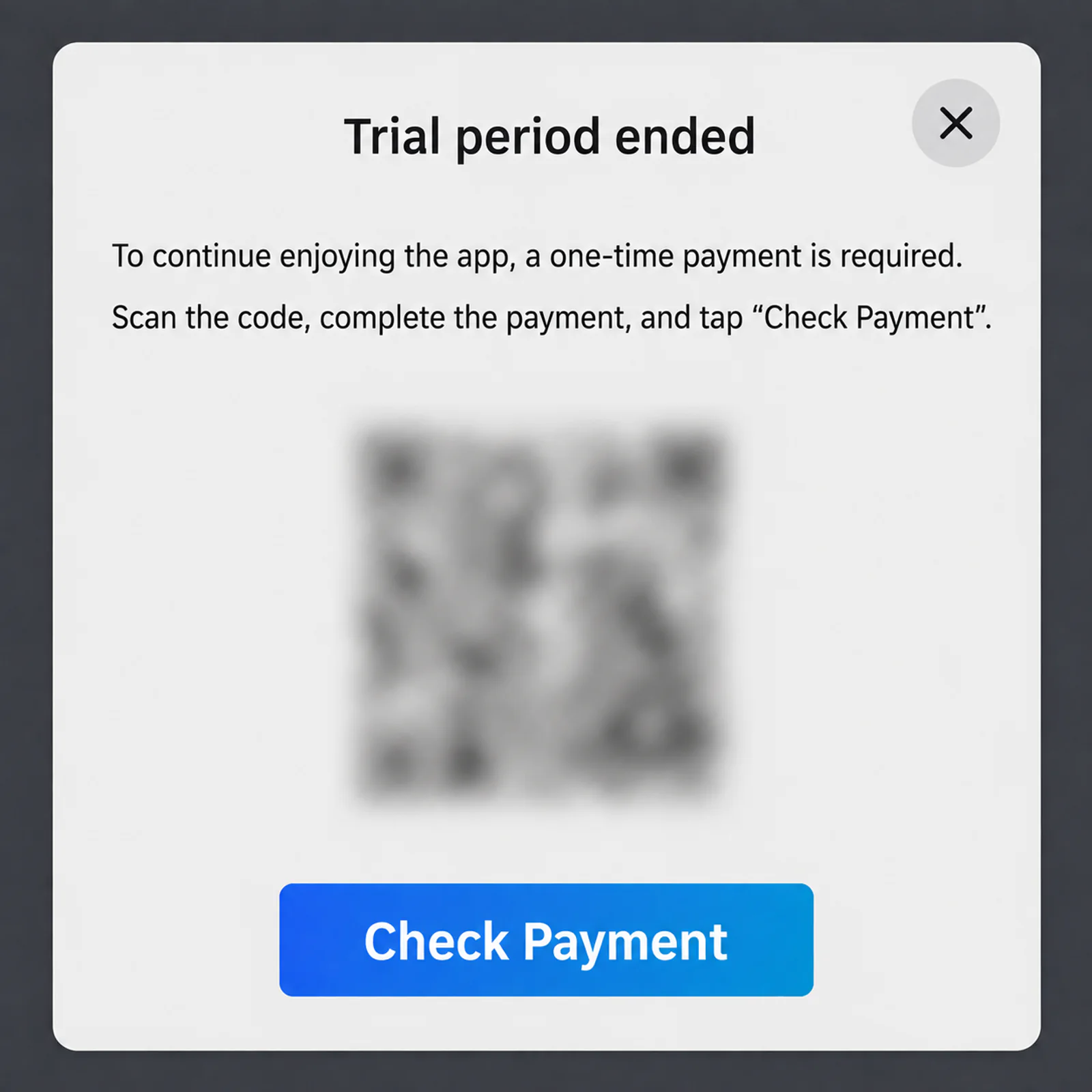
Сообщение об оплате по умолчанию отключено. Оно может появиться только после одного часа использования, если активная лицензия не обнаружена.
Для проверки лицензии нужен интернет. Если вы уже приобрели лицензию, подключите экран автомобиля к интернету, чтобы DSA мог проверить её.
Некоторые инструкции скрыты для выбранной модели.
Android Auto — как отключить или включить
Отключите Android Auto в настройках телефона, если не хотите, чтобы он запускался или подключался в автомобиле.
Чтобы снова использовать Android Auto, повторите те же шаги и нажмите «Включить» внизу экрана сведений о приложении.
- Откройте приложения в настройках телефона
Откройте настройки телефона и перейдите в раздел приложений (Apps или Applications).
- Найдите Android Auto
Найдите Android Auto через поиск приложений и откройте его.
- Нажмите «Отключить» и подтвердите
Нажмите "Отключить" внизу экрана информации о приложении, а затем подтвердите сообщение.
Некоторые инструкции скрыты для выбранной модели.
Как я могу проверить, работает ли GPS?
Перед проверкой GPS припаркуйте автомобиль на открытой площадке вне помещения.
Не оценивайте приём GPS в помещении или на крытой парковке. Если на открытом воздухе данные не появляются через несколько минут, обратитесь в поддержку.
- Откройте инженерное меню
Откройте инженерное меню по инструкции для вашей модели автомобиля, затем вернитесь сюда.
Инженерное меню для этой модели - Откройте информацию GPS
Нажмите GPS в инженерном меню, чтобы открыть экран информации GPS.
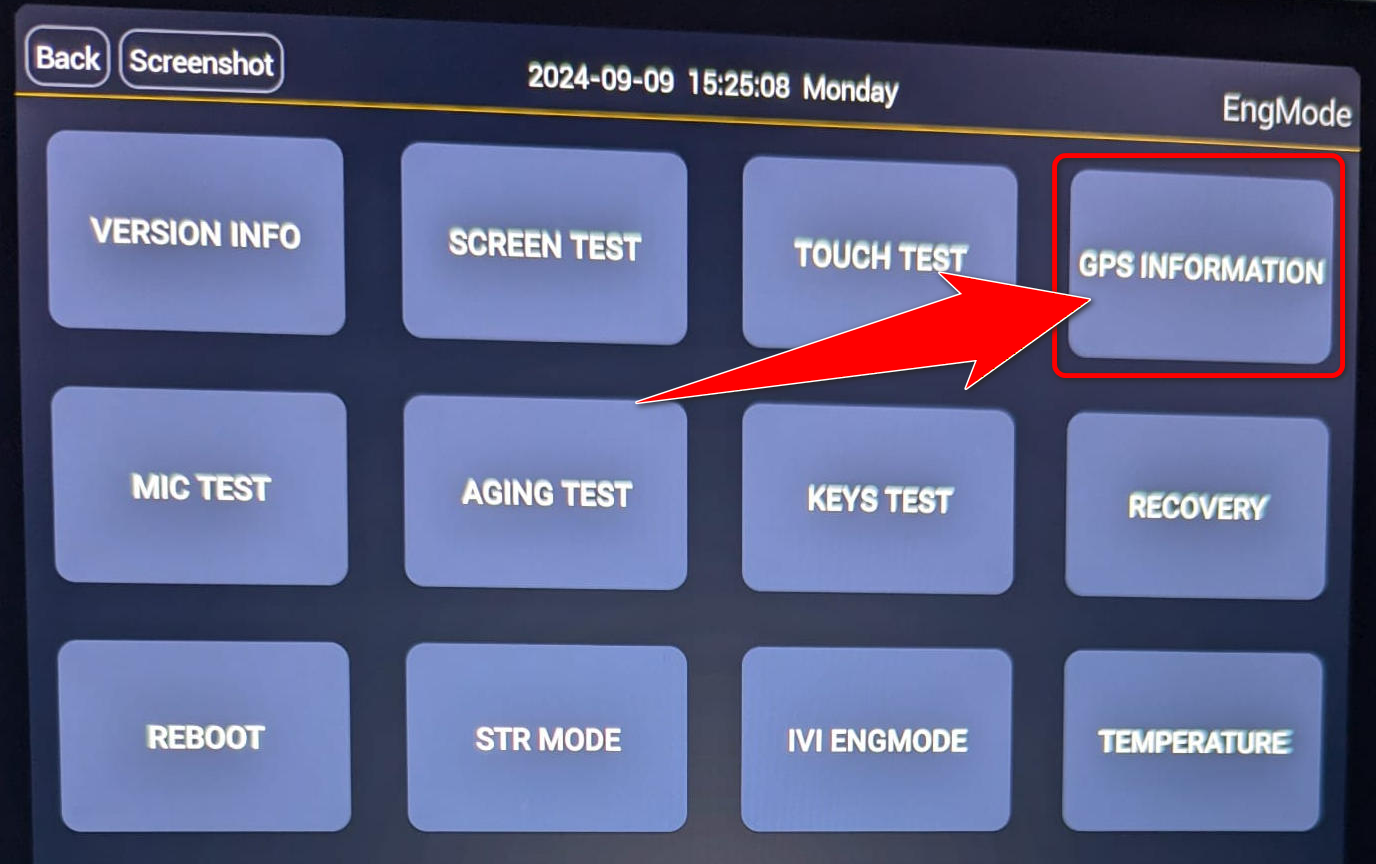
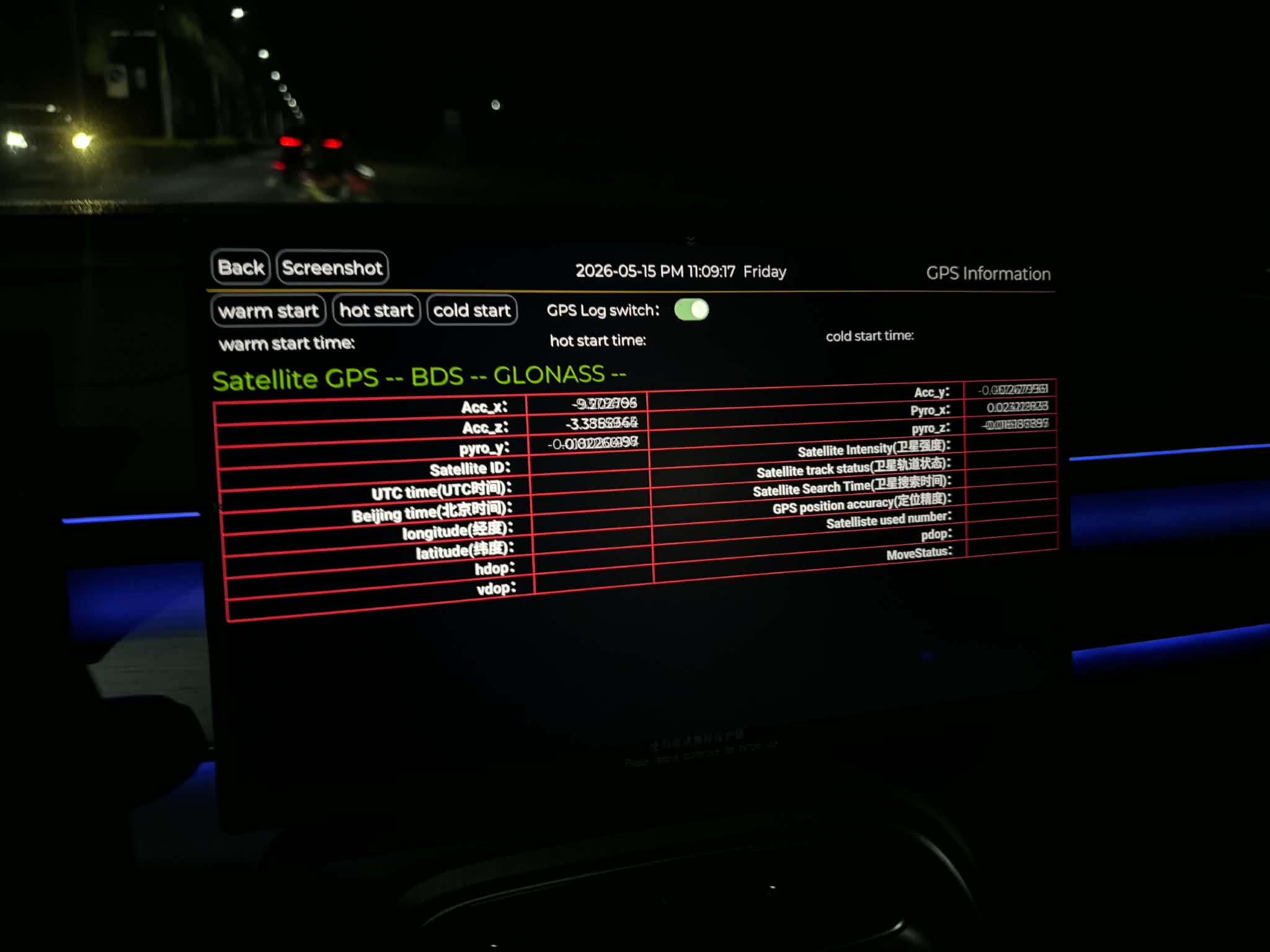
Нажмите GPS INFORMATION в инженерном меню. - Проверьте спутниковые данные
Подождите несколько минут. При работающем GPS отображаются идентификаторы спутников, статус отслеживания, местоположение, время и постоянно обновляющиеся значения. Если поля остаются пустыми, а GPS, BDS и GLONASS показывают --, система не может определить координаты по спутникам.
Некоторые инструкции скрыты для выбранной модели.
Как включить или отключить объявление имени звонящего?
Эта настройка определяет, произносит ли система имя звонящего при входящем вызове.
- Откройте настройки звука
Откройте настройки автомобиля и выберите «Звук». В некоторых версиях ПО этот пункт находится в разделе Bluetooth или «Телефон».
- Измените настройку объявления звонящего
Найдите «Объявление имени звонящего» или «Объявление входящего вызова» и включите или отключите эту функцию.
- Разрешите доступ к контактам
Чтобы система произносила сохранённое имя, разрешите ей синхронизировать контакты с подключённого телефона.
Некоторые инструкции скрыты для выбранной модели.
Предоставление разрешений
Используйте веб-сайт установки для предоставления разрешений , требуемых DSA.
- Откройте сайт
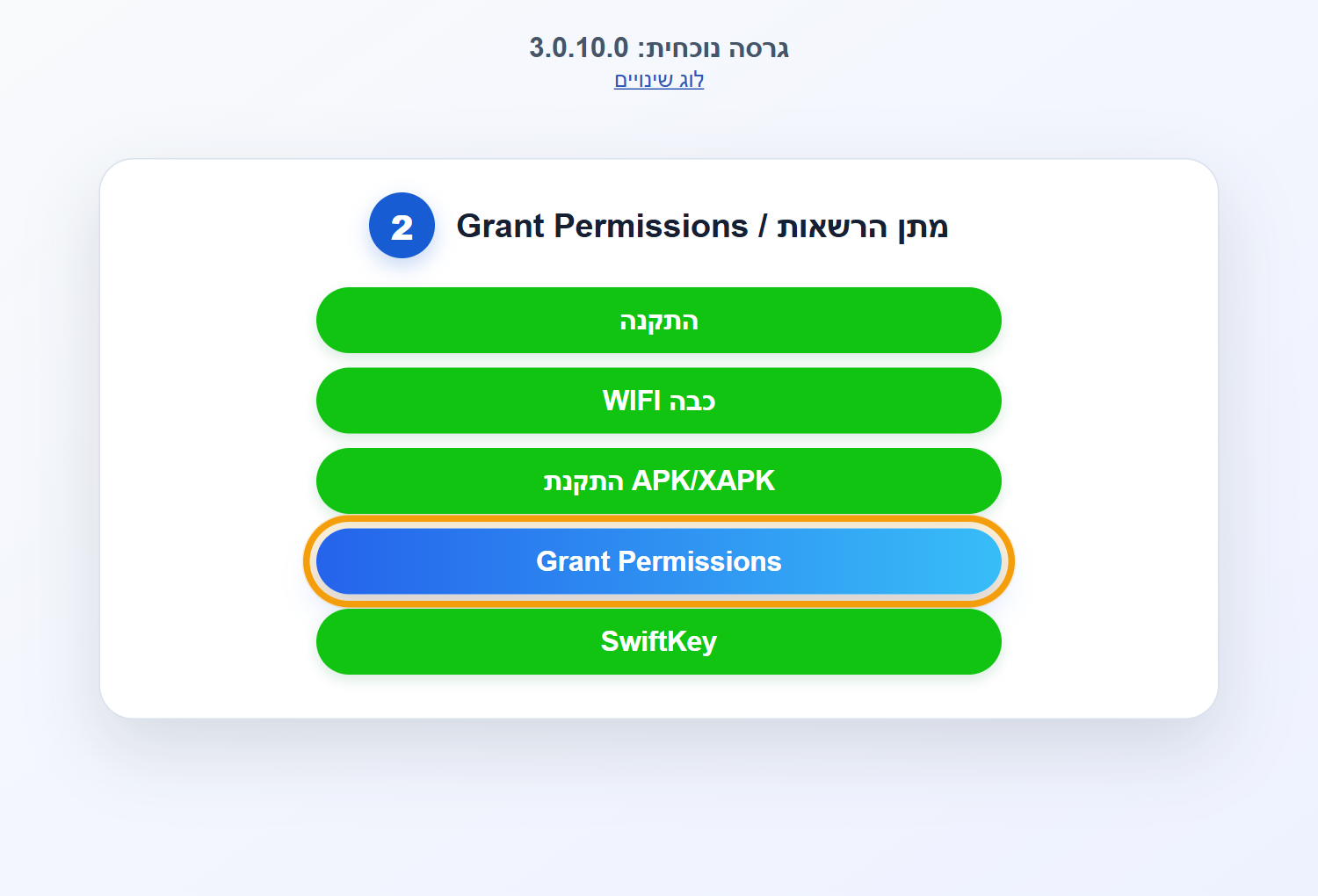
Откройте jaecoo-apps.store в браузере и войдите в учётную запись.
- Выберите Grant Permissions
После входа выберите Grant Permissions / מתן הרשאות и следуйте инструкциям на экране.
Некоторые инструкции скрыты для выбранной модели.
Как привязать ключ к водителю?
Если пункт «Текущий ключ» не отображается, выйдите из автомобиля, заприте его и снова отоприте. После этого пункт появится.
Не требуется, если у вас только один профиль водителя.
Некоторые инструкции скрыты для выбранной модели.
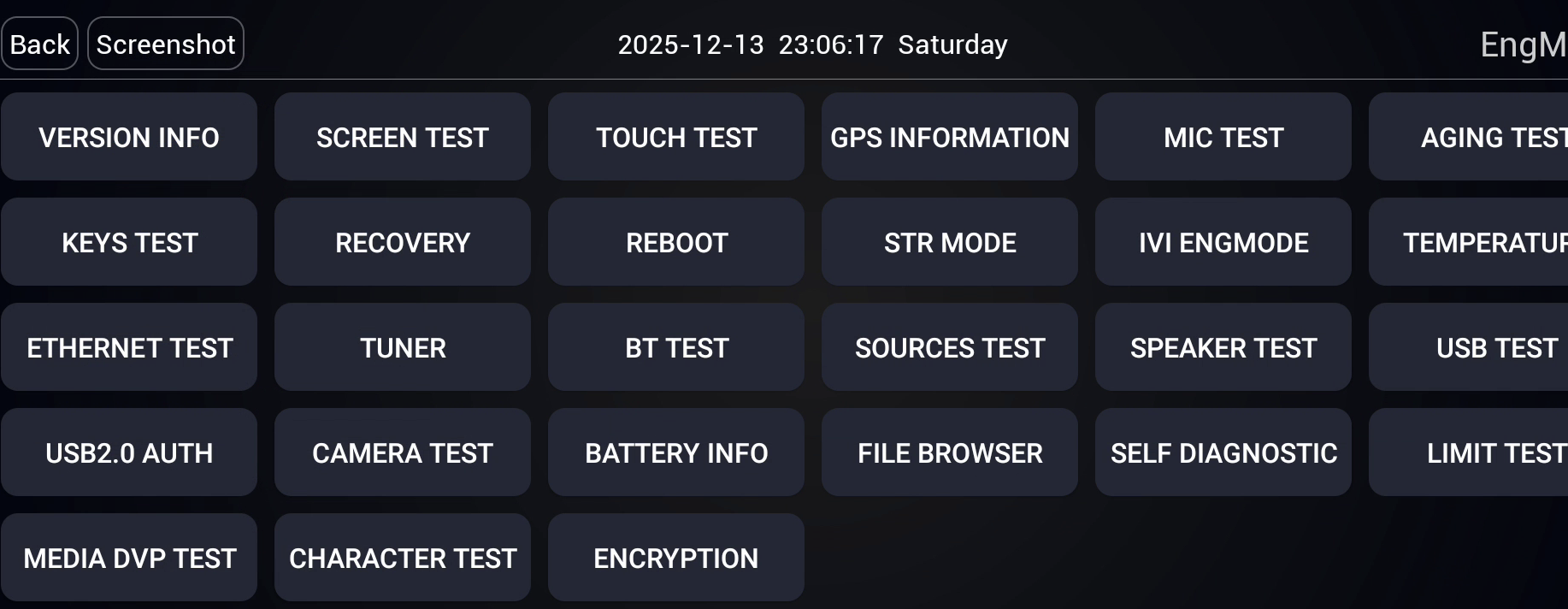
Инженерное меню
Инженерное меню относится к мультимедийной системе автомобиля. Это отдельное меню, не меню разработчика DSA.
Открывайте это меню только по указанию в руководстве или просьбе сотрудника поддержки. Не меняйте настройки, назначение которых вам непонятно.
O9
Models: O9- Откройте настройки автомобиля
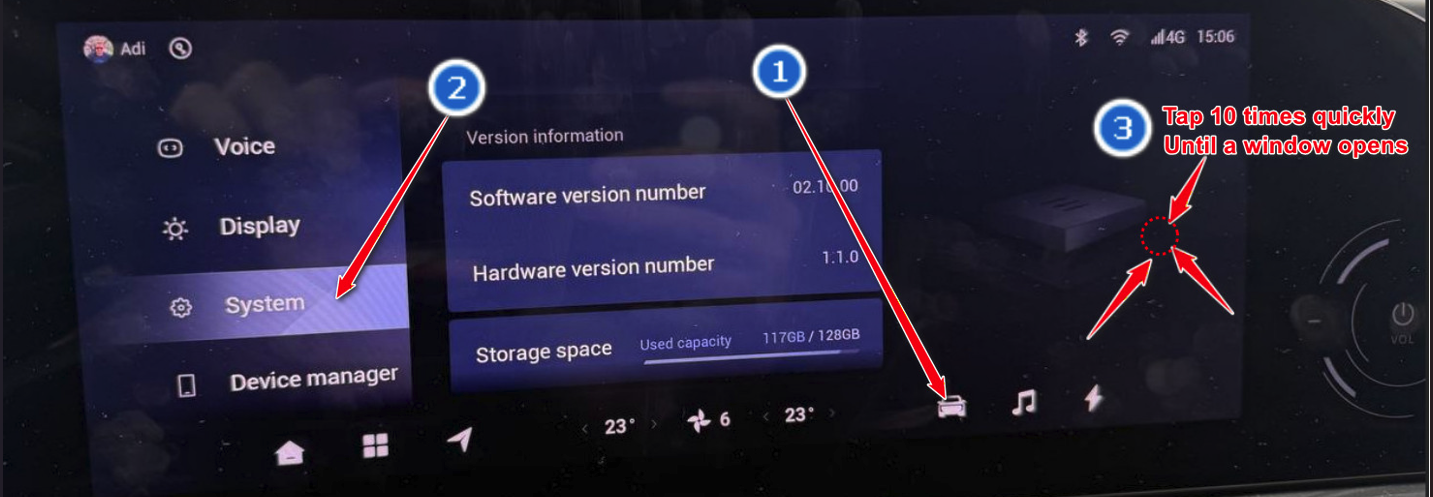
Нажмите значок автомобиля, чтобы открыть его настройки.
- Выберите «Система»
Откройте страницу «Система» в меню настроек.
- Откройте инженерное меню
Быстро нажмите отмеченную точку 10 раз, пока не откроется новое окно.
T8 / T9
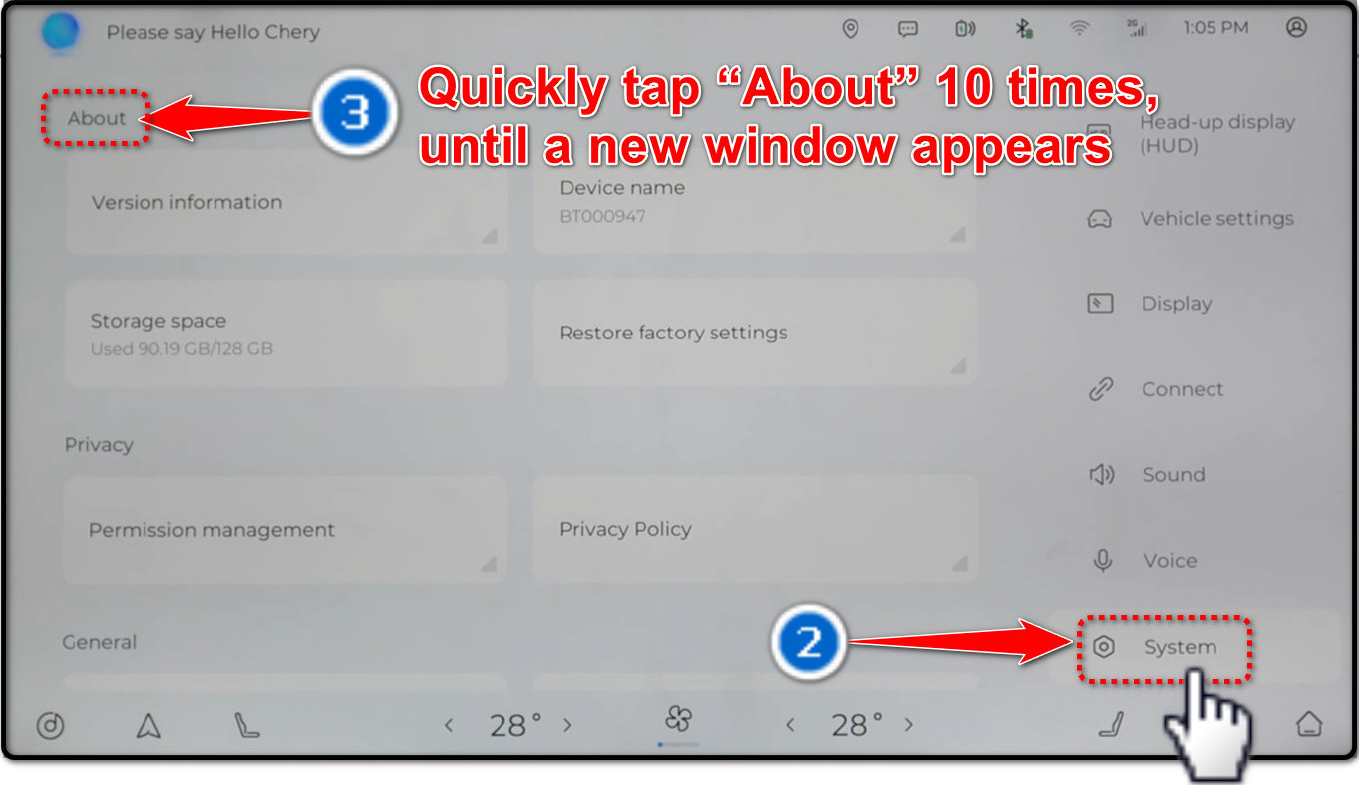
Models: T8, T9- Откройте настройки
Откройте приложение «Настройки» на главном экране мультимедийной системы.
- Выберите «Система»
Выберите «Система» в меню настроек.
- Откройте инженерное меню
Быстро нажмите «О системе» 10 раз, пока не откроется новое окно.
J5 / J7
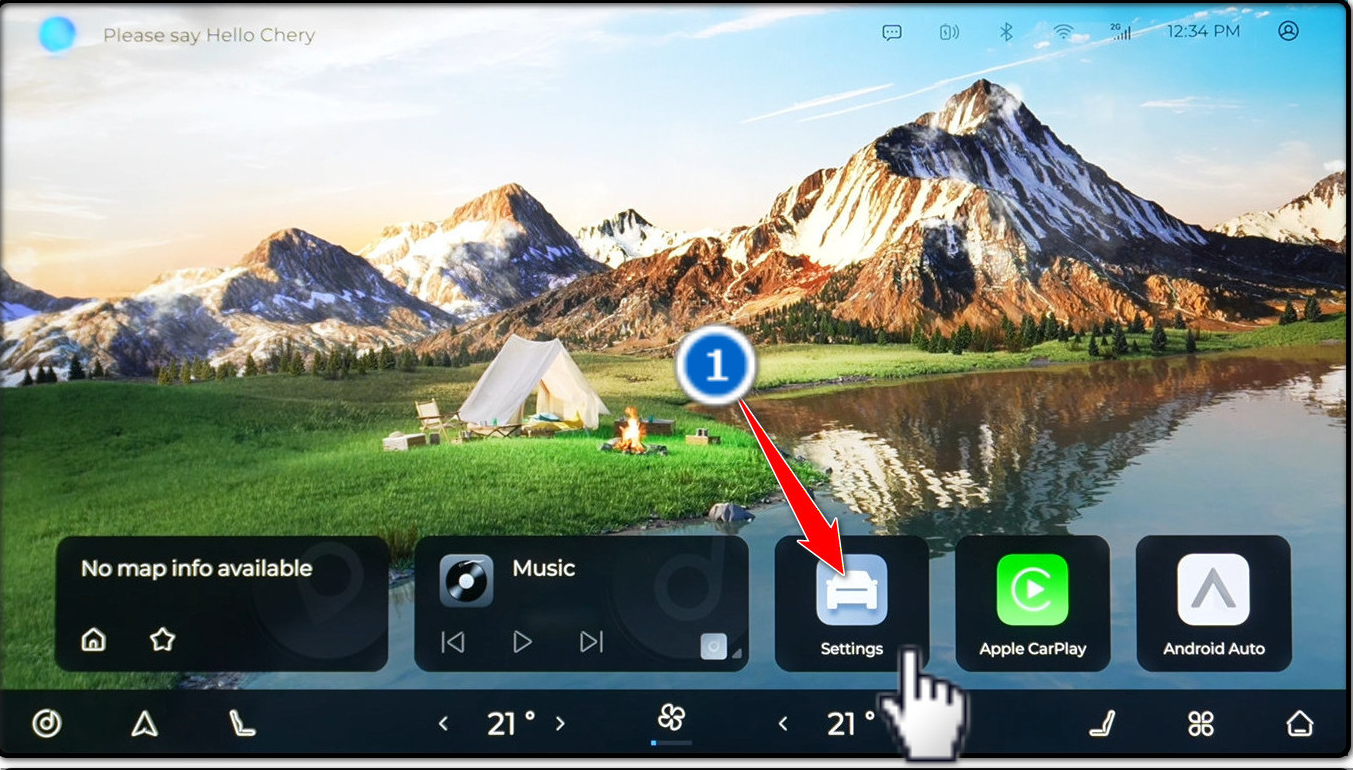
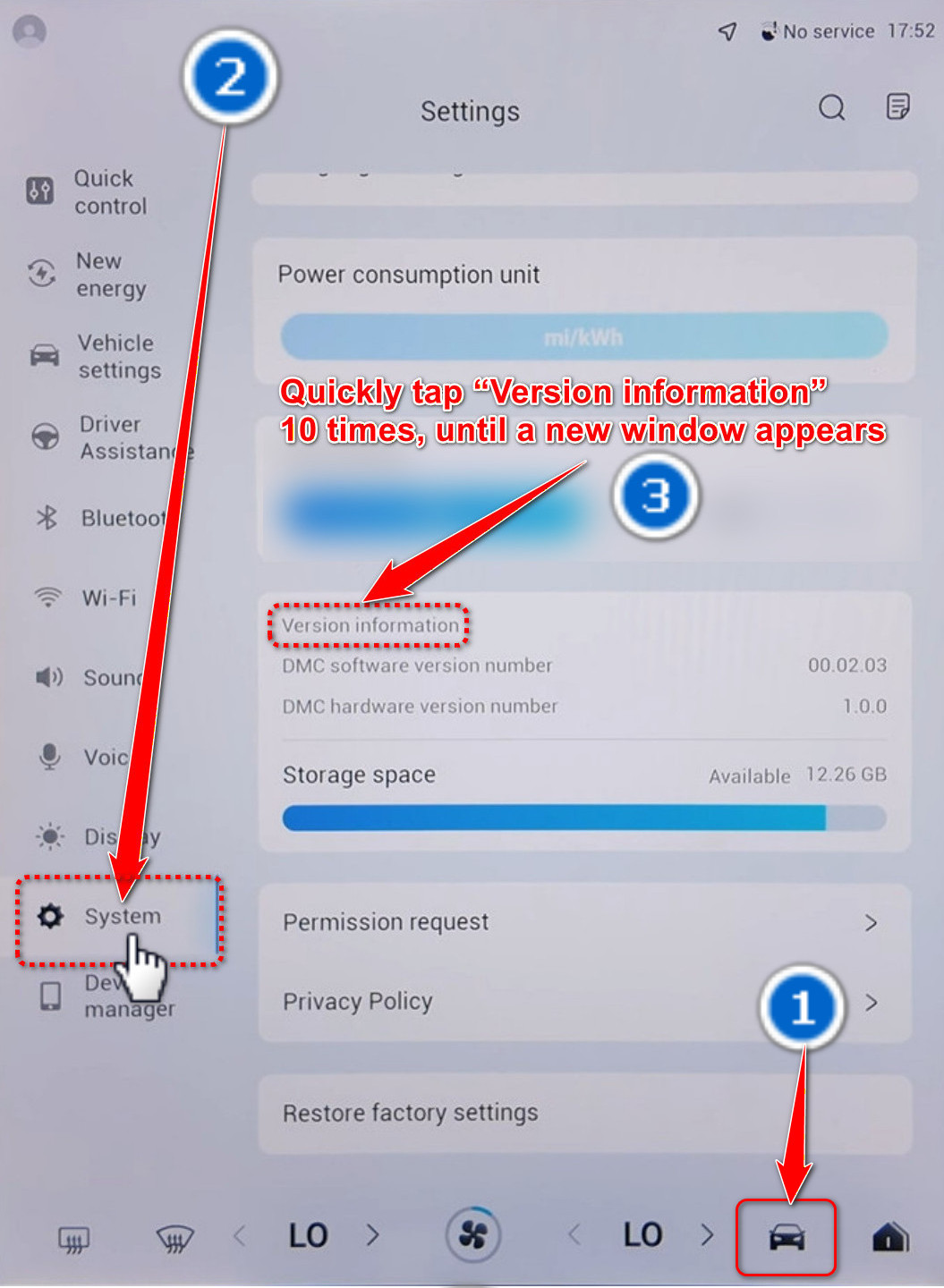
Models: J5, J7- Откройте настройки автомобиля
Нажмите значок автомобиля, чтобы открыть его настройки.
- Выберите «Система»
Выберите «Система» в списке настроек.
- Откройте инженерное меню
Быстро нажмите «Информация о версии» 10 раз, пока не откроется новое окно.
Другие модели — узкий экран
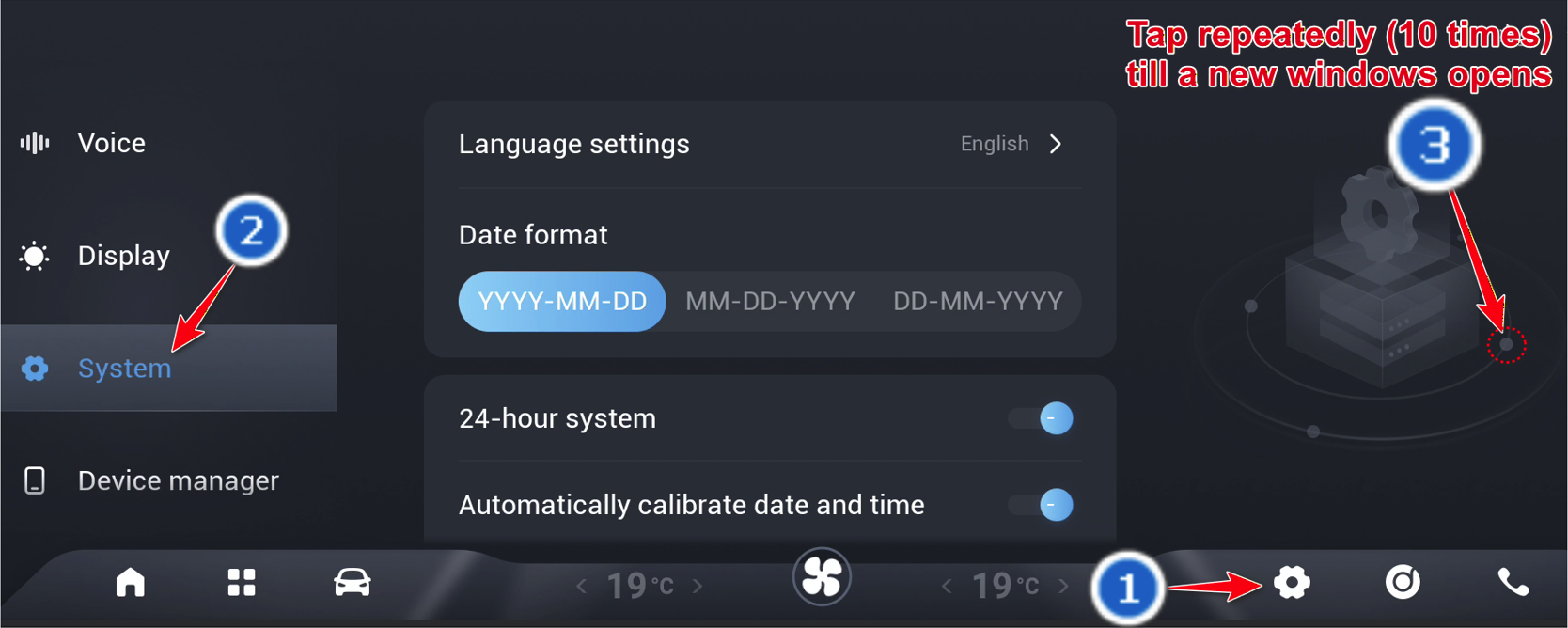
All models except: O9, T8, T9, J5, J7- Откройте настройки системы
Откройте настройки на нижней панели или откройте список приложений и выберите локальные настройки.
- Выберите «Система»
Выберите «Система» в меню настроек.
- Откройте инженерное меню
Быстро нажмите отмеченную точку 10 раз, пока не откроется новое окно.
Некоторые инструкции скрыты для выбранной модели.
Сколько языков поддерживает Driver Settings?
Driver Settings поддерживает 10 языков: иврит, английский, русский, испанский, итальянский, польский, арабский, румынский, французский и греческий.
Некоторые инструкции скрыты для выбранной модели.
Waze на проекционном дисплее
Включите «Трансляция Waze» в Driver Settings, чтобы показывать навигационную информацию Waze на проекционном дисплее.
- Driver Settings
Откройте Driver Settings из списка приложений автомобиля.
- Настройки
Выберите настройки в Driver Settings.
- Трансляция Waze
Найдите «Трансляция Waze» и включите её.
Некоторые инструкции скрыты для выбранной модели.
Ответы не найдены. Попробуйте другой запрос или сбросьте фильтры.