DSA · Започнете от тук
Бърза настройка
Изпълнете една задължителна настройка. След това изберете само това, което искате: настройки, звук или приложения.
Напредъкът се запазва само на това устройство и не се изпраща до нас.
1. Основна настройка
Отворете Driver Settings на екрана на автомобила.
-
Изберете само функции, с които автомобилът ви действително е оборудван.

Сега изберете какво да настроите
Всичко по-долу е по избор. Отворете един или няколко раздела или се върнете по-късно.
 НастройкиПрофил на водача, интернет и два полезни жеста.
Пряка връзка към този раздел
Настройте профил на водач
Пряка връзка към този разделВсяка промяна, която правите тук, се запазва в избрания профил на водача. Всеки път, когато превозното средство стартира, то автоматично прилага настройките, запазени за този профил.
Видеото по-долу показва действителния интерфейс на автомобила на иврит. Позициите на бутоните и последователността на действията са същите на английски.
Общи настройки
Пряка връзка към този разделНастройте опции като предотвратяване на намаляването на работата на климатичната система по време на обаждания, заключване на управлението на задната климатична система и други предпочитания за автомобила.
Жестове
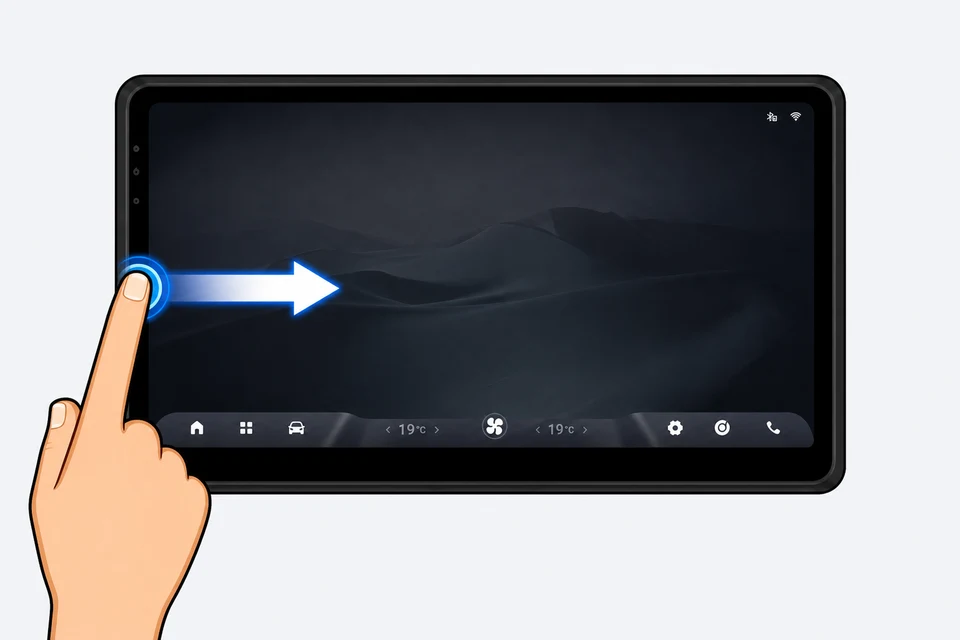
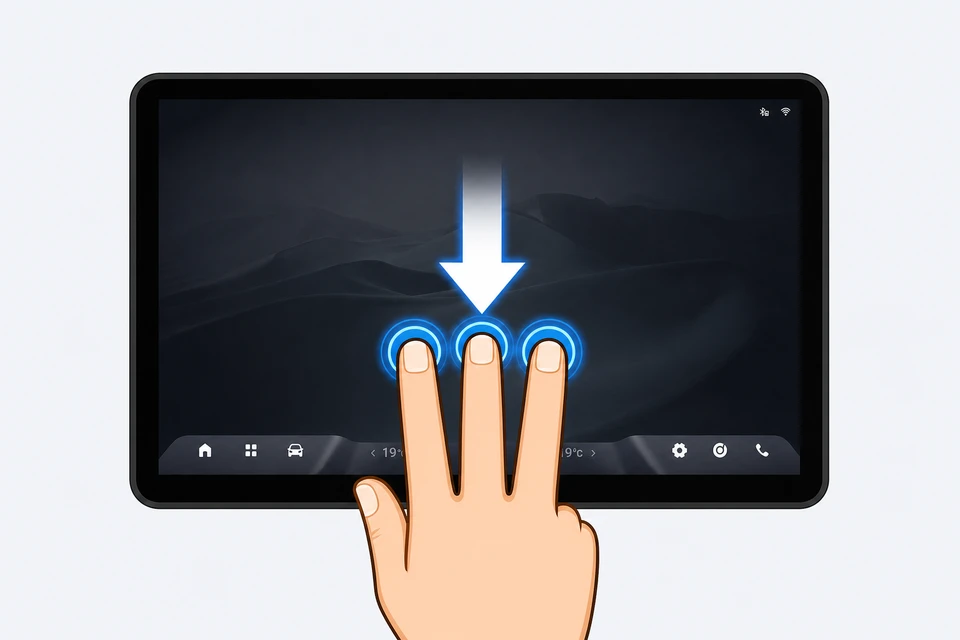
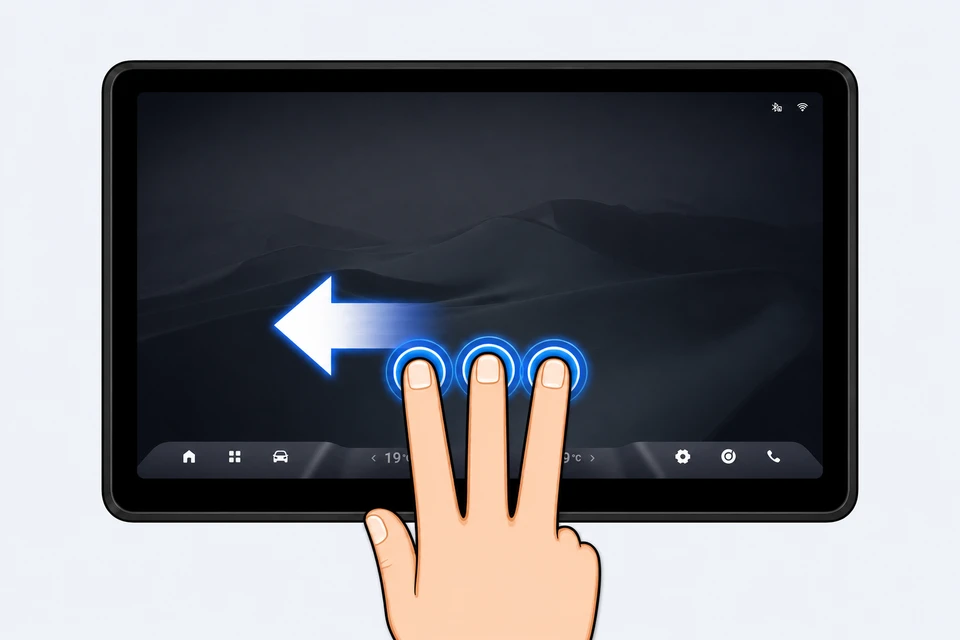
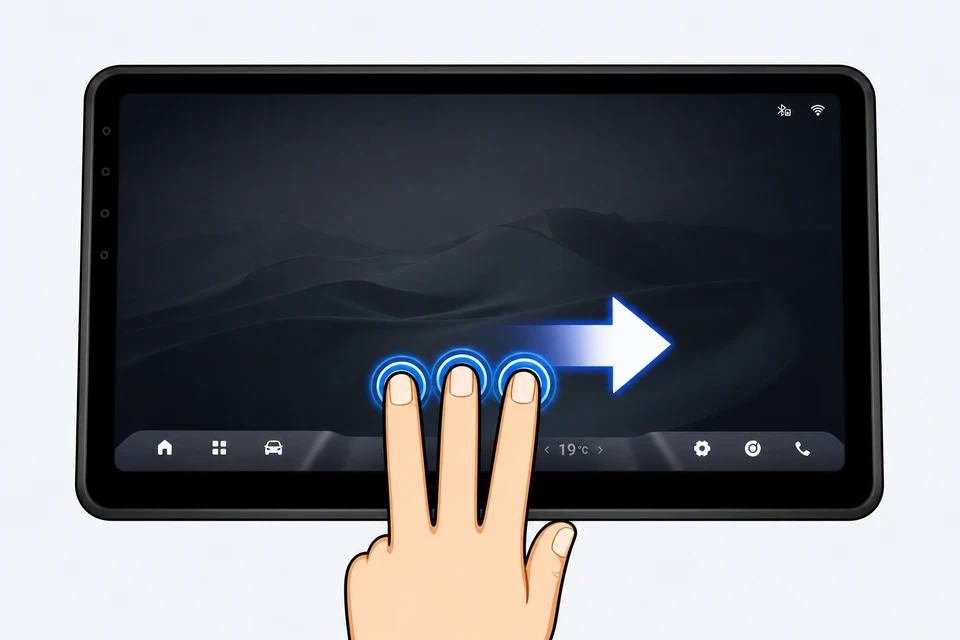
Пряка връзка към този разделЖестовете са преки пътища, които се активират чрез плъзгане на един или повече пръсти по екрана. Те ви позволяват да извършвате често използвани действия, без да търсите бутон.
Жестове за навигация
Пряка връзка към този разделИнсталирани приложения
Пряка връзка към този раздел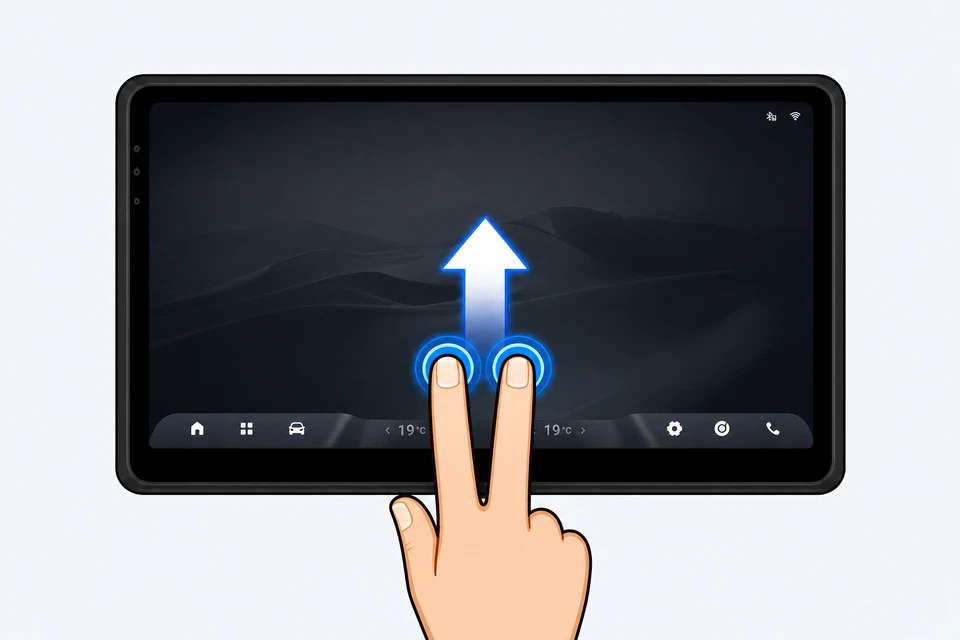
Жестове за управление на климатика
Пряка връзка към този раздел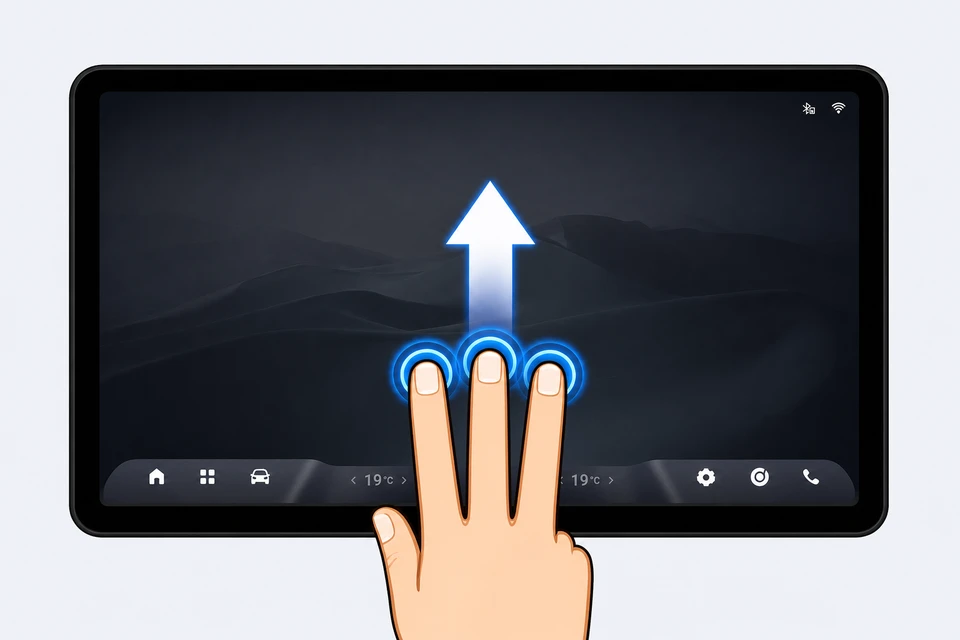
Интернет
Пряка връзка към този разделСвържете екрана на автомобила с мобилна точка за достъп от телефон, клетъчен USB модем, Wi-Fi или друг наличен източник на интернет.
Важно: продължете само след като екранът за връзката показва Свързано.

 Важен съвет: Wi-Fi връзката за интернет в автомобила е същата връзка, която се използва от Android Auto/CarPlay. Когато включите Wi-Fi в приложението, безжичната връзка с Android Auto/CarPlay се прекъсва автоматично.
ЗвукКратка настройка на XEQ.
Пряка връзка към този раздел
 XEQ е еквалайзер, който ви позволява да настроите звука в автомобила според предпочитанията си.
Гледайте видеото за да настроите приложението.
Препоръчително: започнете с предварителна настройка, послушайте и изберете тази, която ви звучи най-добре.
Можете също да създадете и запазите собствена предварителна настройка.
ПриложенияИнсталирайте едно приложение и потвърдете, че се отваря.
Пряка връзка към този раздел-
Ако бъдете помолени да влезете, изберете Google и продължете с акаунта си в Google.

-
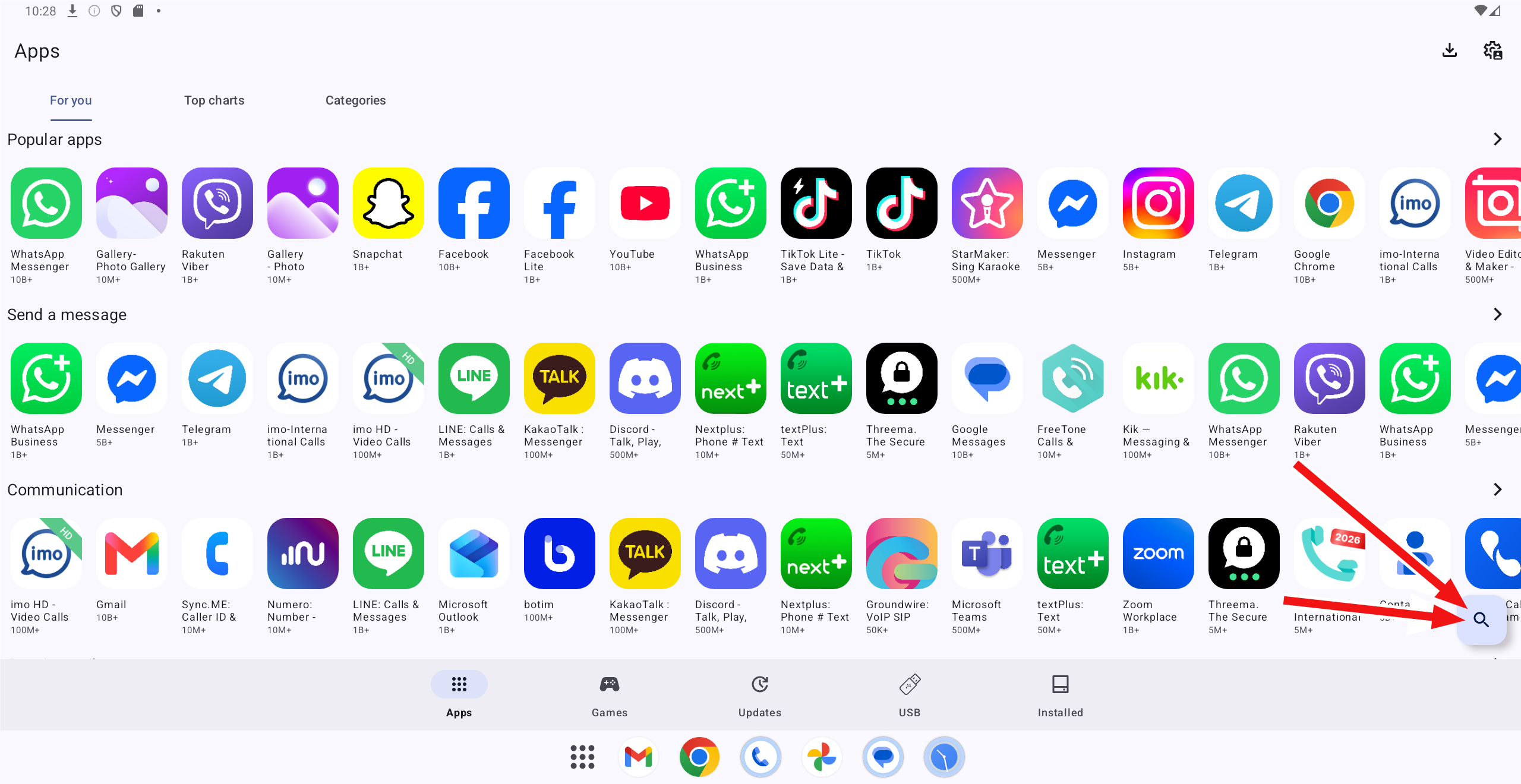
Намерете приложение по иконата му или чрез търсенето.
Инсталирайте YouTube
Пряка връзка към този разделТази версия на YouTube няма реклами.
- Намерете и инсталирайте
 Carrier Services от App Store.
 - Намерете и инсталирайте

 YouTube от App Store.
 - Отворете YouTube.
- Свържете акаунт в Google — отворете
 microG, въведете данните за акаунта си и завършете проверката.
Инсталирайте Waze
Пряка връзка към този разделНамерете и инсталирайте
 "Google" или
  "Google News" от App Store.
-
Отворете инсталираното приложение, изберете
 микрофон, говорете и потвърдете, че думите ви се появяват на екрана.
- Намерете и инсталирайте
 Waze, след което го отворете.
 -
Настройте Waze:
Waze на дисплея на водача
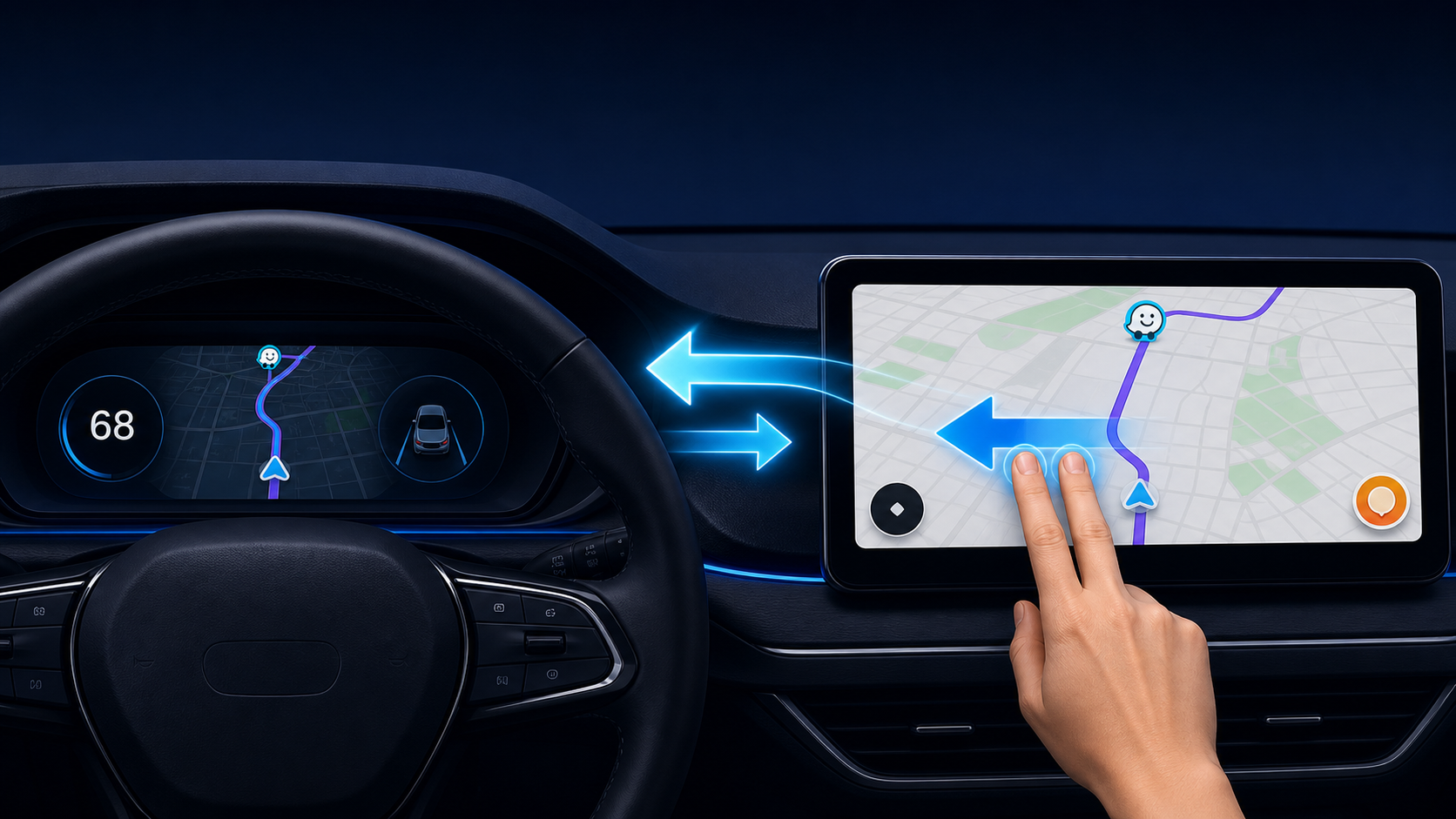
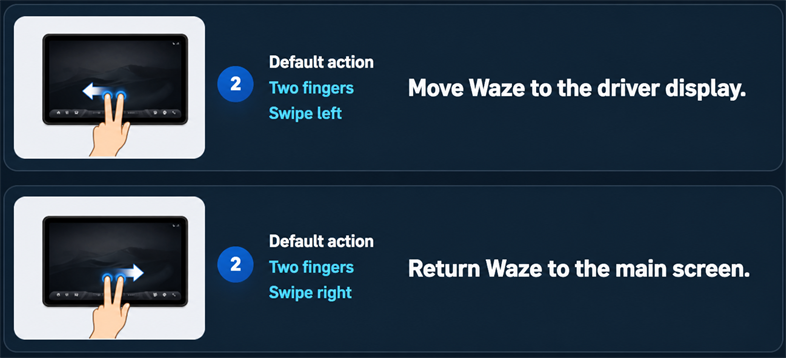
Пряка връзка към този разделПлъзнете наляво с два пръста, за да преместите Waze на дисплея пред водача. Плъзнете надясно с два пръста, за да го върнете на основния екран.
Waze на проекционния дисплей
Пряка връзка към този разделОтворете Driver Settings → Настройки и включете Излъчване на Waze за показване на навигационни инструкции на проекционния дисплей.
Синхронизиране на нощния режим
Пряка връзка към този разделВ Waze отворете Настройки → Показване на картата → Тъмен режим и изберете Същото като настройките на телефона.
Тесни екрани
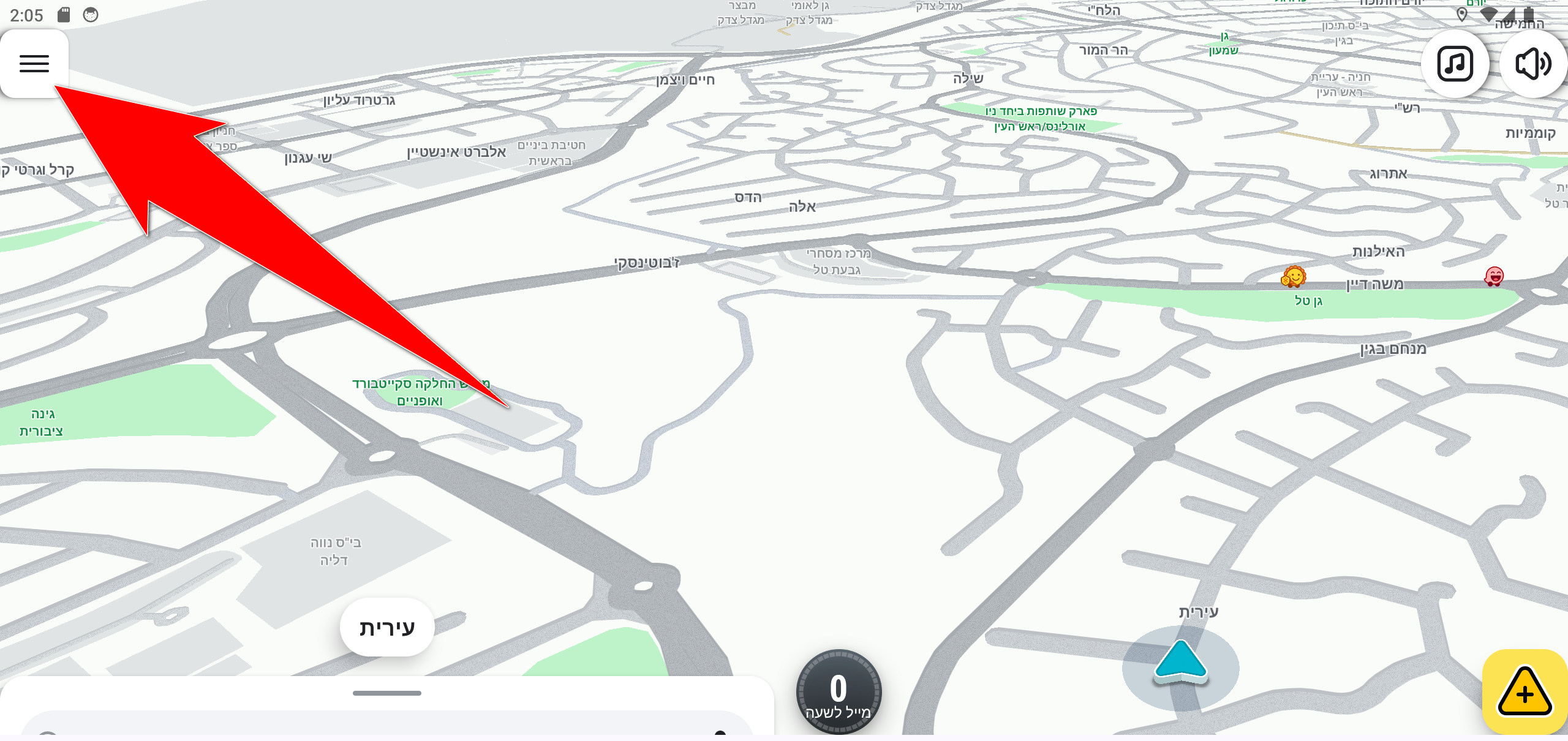
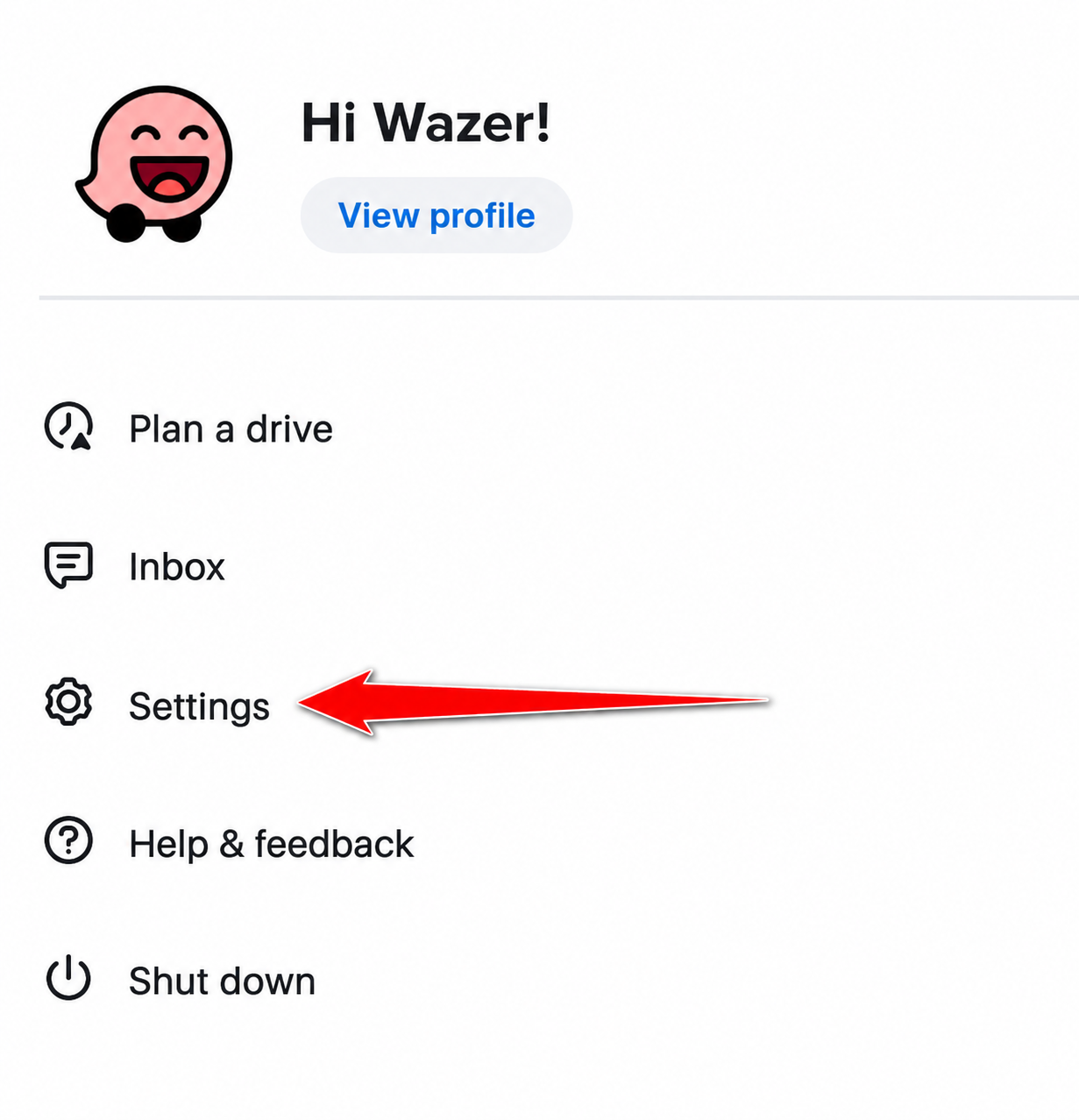
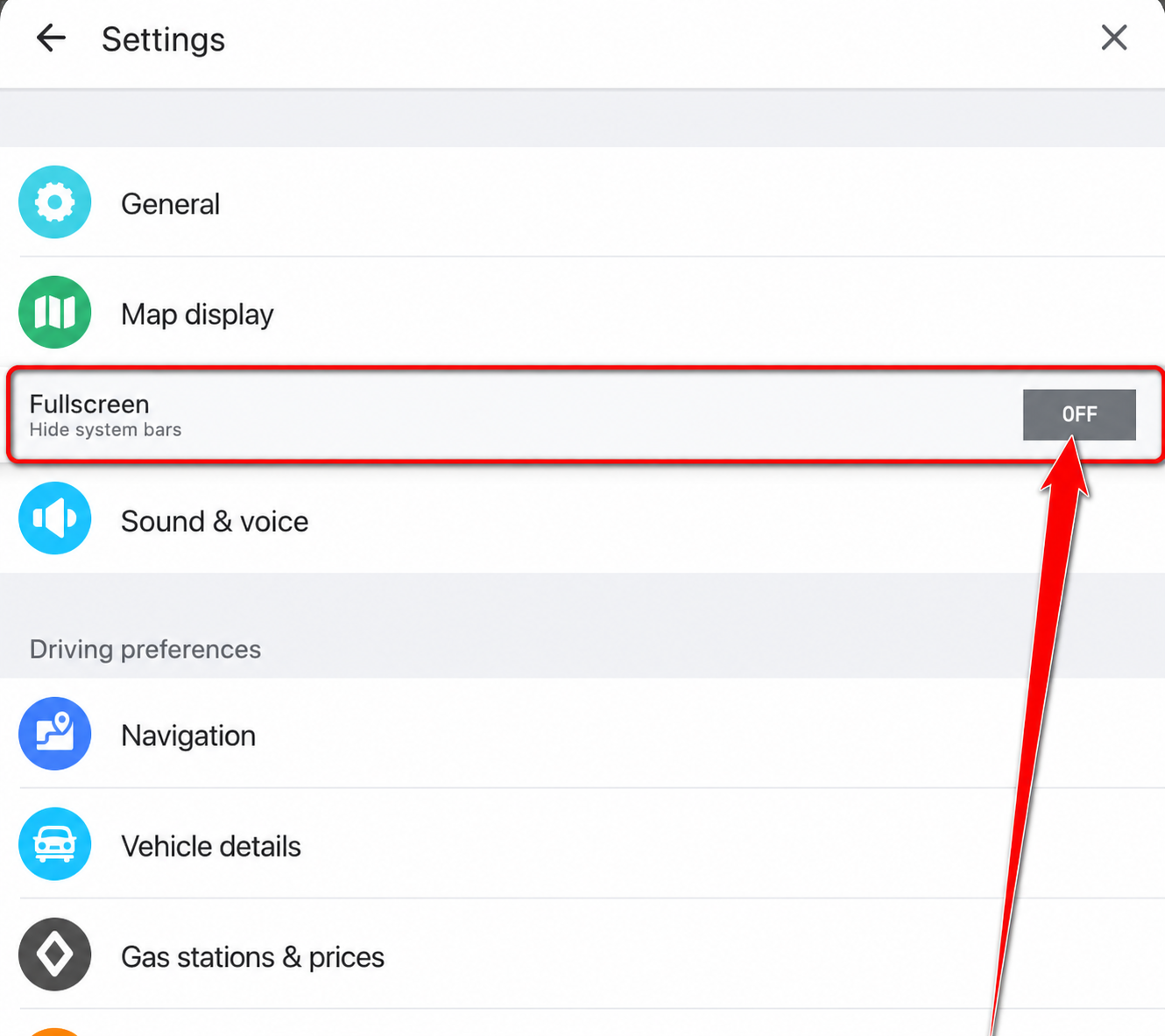
Пряка връзка към този разделОтворете менюто на Waze, изберете Настройки и включете Цял екран.
Подредбата на менюто може да се различава леко според версията на Waze.
Влезте в акаунта си
Пряка връзка към този разделВлезте в Waze с вашето потребителско име и парола. Не е необходимо да влизате в акаунт, за да използвате навигацията.
Инсталиране на радио
Пряка връзка към този разделНамерете и инсталирайте  TuneIn Radio от App Store.
Някои услуги или приложения на Google може да не работят, защото мултимедийната система на автомобила не е пълноценна система Android.
Обаждания с BluetoothПровеждайте и приемайте обаждания чрез системата на автомобила.
Пряка връзка към този раздел- Отворете настройките за Bluetooth на екрана на автомобила и включете Bluetooth.
- Отворете настройките на Bluetooth на телефона и изберете системата на превозното средство.
- Потвърдете кода за сдвояване както на екрана на автомобила, така и на телефона.
- Разрешете достъп до обажданията и контактите.
- Докато автомобилът е паркиран, направете пробно обаждане и потвърдете, че входящите обаждания също работят.
Съвет: Не е необходимо да продължавате да използвате Android Auto или Apple CarPlay — приложенията на DSA покриват нуждите ви директно на екрана на автомобила.
Нуждаете се от помощ?
Намерете всичките 15 пълни отговора в центъра за поддръжка, включително въпроси за екрана на автомобила, телефона, приложенията и навигацията.
Отворете центъра за поддръжка