DSA · Empieza aquí
Configuración rápida
Completa la configuración obligatoria. Después, elige solo lo que quieras: Configuración, Sonido o Aplicaciones.
El progreso se guarda sólo en este dispositivo y no se nos envía.
1. Configuración básica
Abre Driver Settings en la pantalla del coche.
-
Selecciona solo las funciones que existan físicamente en tu vehículo.

Ahora elige qué configurar
Todo lo que aparece a continuación es opcional. Abre una sección, varias o vuelve más tarde.
 ConfiguraciónPerfil del conductor, internet y dos gestos útiles.
Enlace directo a esta sección
Configurar un perfil de conductor
Enlace directo a esta secciónCada cambio que hagas aquí se guarda en el perfil del conductor seleccionado. Cada vez que el vehículo arranca, aplica automáticamente la configuración guardada para ese perfil.
El vídeo siguiente muestra la interfaz real del coche en hebreo. Las posiciones de los botones y los pasos son los mismos en inglés.
Configuración general
Enlace directo a esta secciónConfigura opciones como evitar que baje el volumen del aire acondicionado durante las llamadas, bloquear los controles de climatización traseros y otras preferencias del vehículo.
Gestos
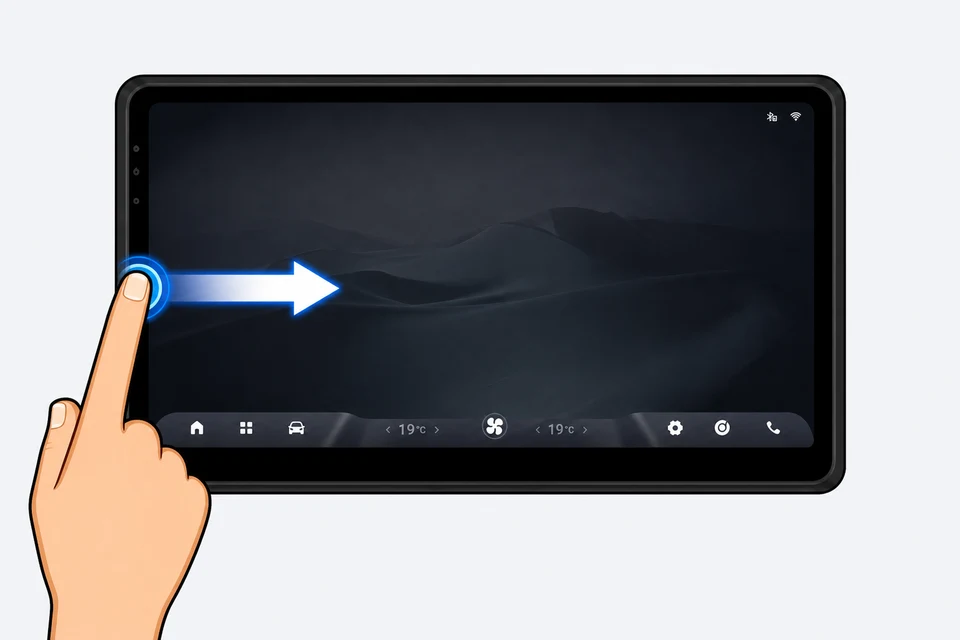
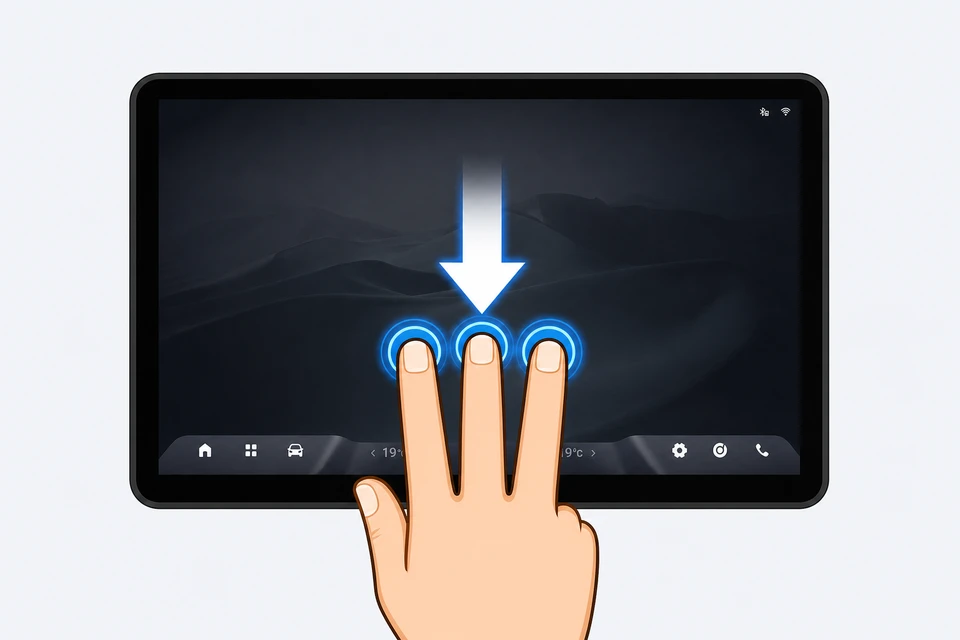
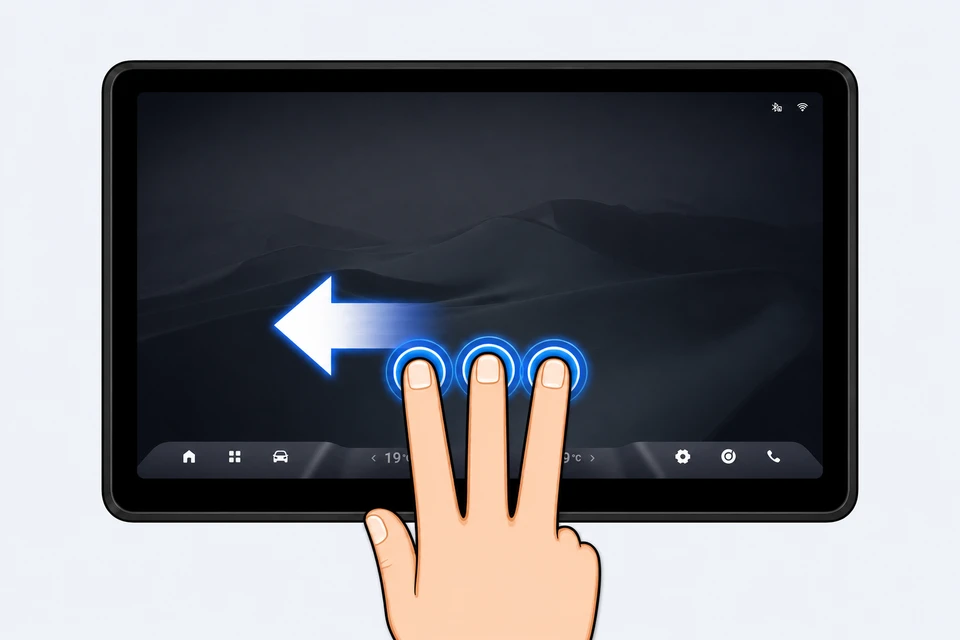
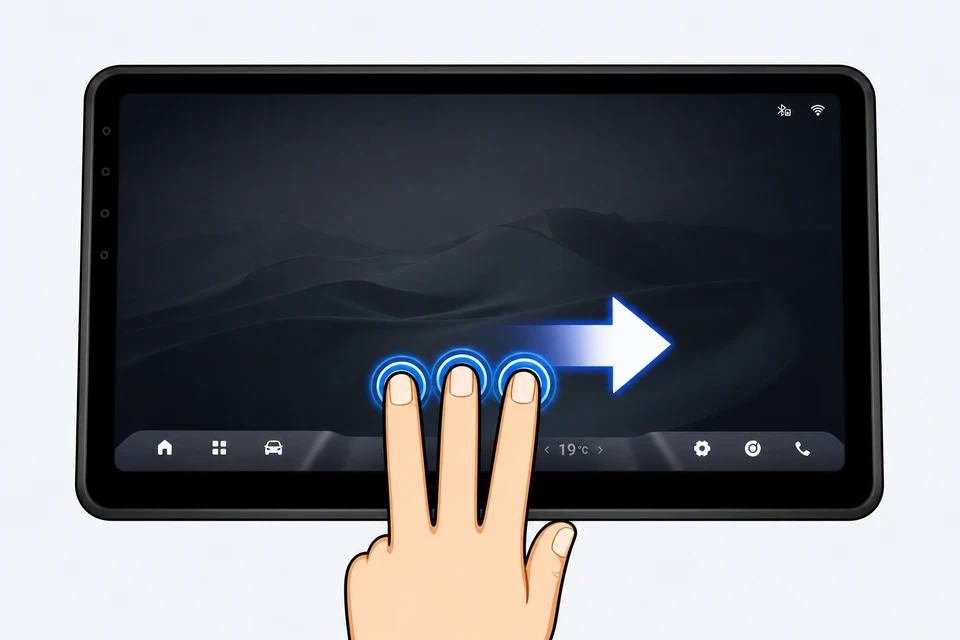
Enlace directo a esta secciónLos gestos son atajos que se activan al deslizar uno o varios dedos por la pantalla. Permiten realizar acciones habituales sin buscar un botón.
Gestos de navegación
Enlace directo a esta secciónAplicaciones instaladas
Enlace directo a esta sección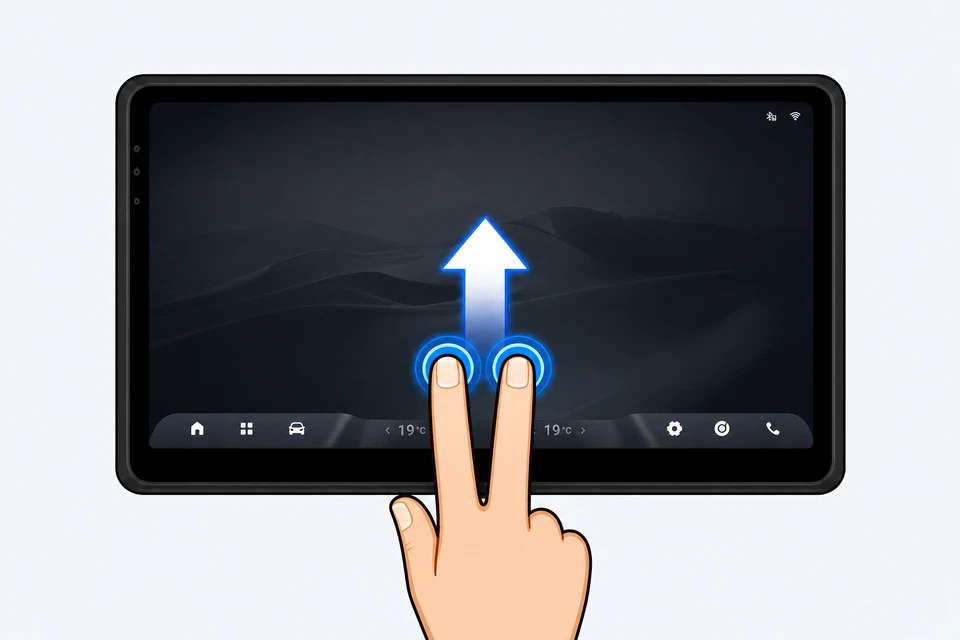
Gestos de climatización
Enlace directo a esta sección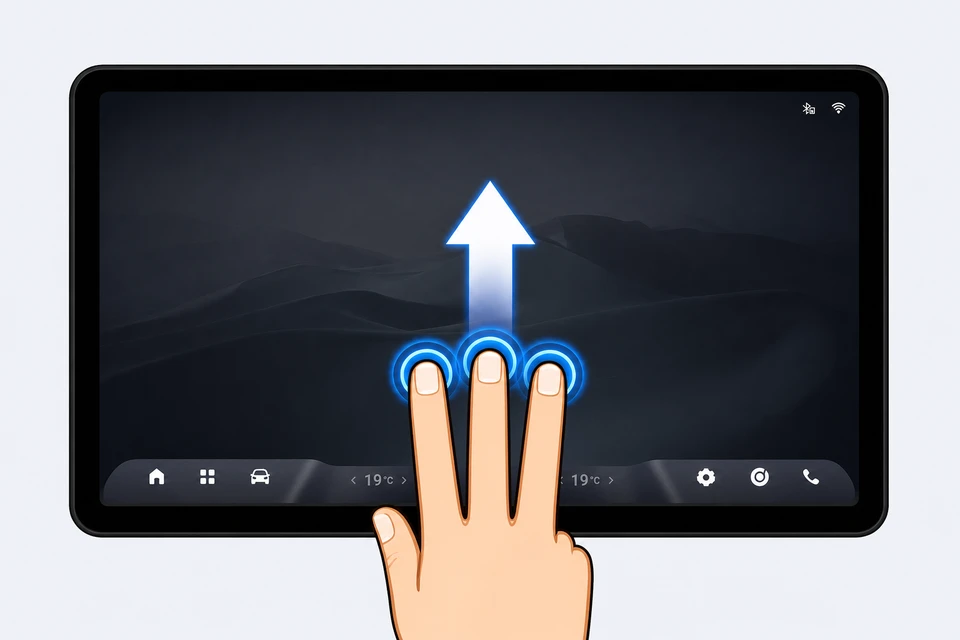
Internet
Enlace directo a esta secciónConecta la pantalla del coche al punto de acceso de un teléfono, a un módem USB de datos móviles, a una red Wi-Fi o a otra conexión a internet disponible.
Importante: continúa solo cuando la pantalla de conexión muestre Conectado.

 Consejo importante: La conexión a internet por Wi-Fi del coche es la misma que utiliza Android Auto/CarPlay. Al activar Wi-Fi en la aplicación, la conexión inalámbrica de Android Auto/CarPlay se desconecta automáticamente.
SonidoConfiguración breve de XEQ.
Enlace directo a esta sección
 XEQ es un ecualizador que permite ajustar el sonido del vehículo a tus preferencias.
Mira el vídeo para configurar la aplicación.
Recomendado: empieza con un ajuste predefinido, escucha y elige el que mejor te suene.
También puedes crear y guardar tu propio ajuste predefinido.
AplicacionesInstala una aplicación y comprueba que se abra.
Enlace directo a esta sección-
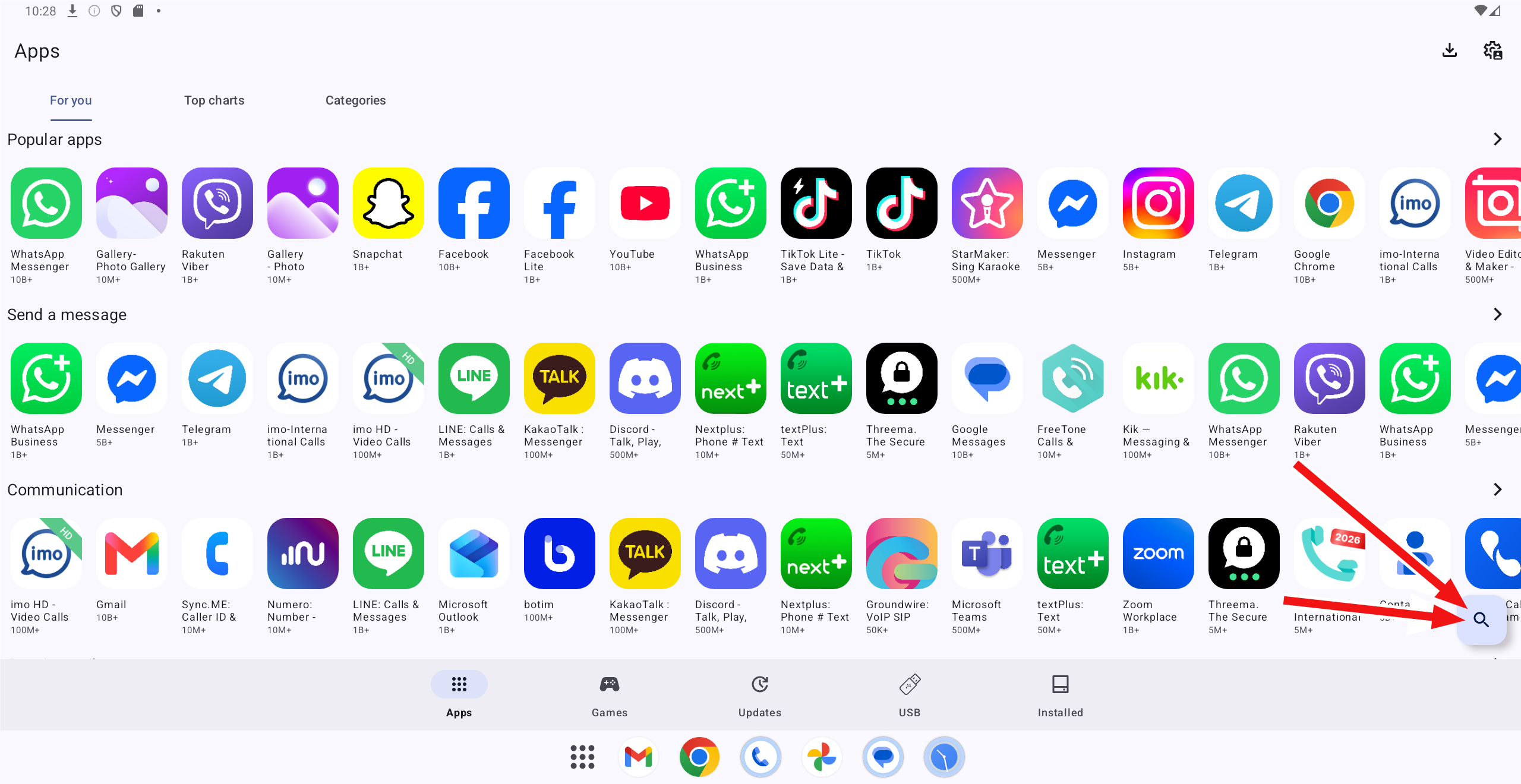
Si se te pide que inicies sesión, elige Google y continúa con tu cuenta de Google.

-
Busca una aplicación por su icono o con Buscar.
Instalar YouTube
Enlace directo a esta secciónEsta versión de YouTube no tiene anuncios.
- Encuentra y instala
 Carrier Services desde App Store.
 - Encuentra y instala

 YouTube desde App Store.
 - Abre YouTube.
- Conectar una cuenta de Google — abre
 microG, introduce los datos de tu cuenta y completa la verificación.
Instalar Waze
Enlace directo a esta secciónEncuentra y instala
 "Google" o
  "Google News" desde App Store.
-
Abre la aplicación que instalaste, selecciona el
 micrófono, habla y comprueba que tus palabras aparezcan en la pantalla.
- Encuentra y instala
 Waze, después ábrela.
 -
Configurar Waze:
Waze en el cuadro de instrumentos
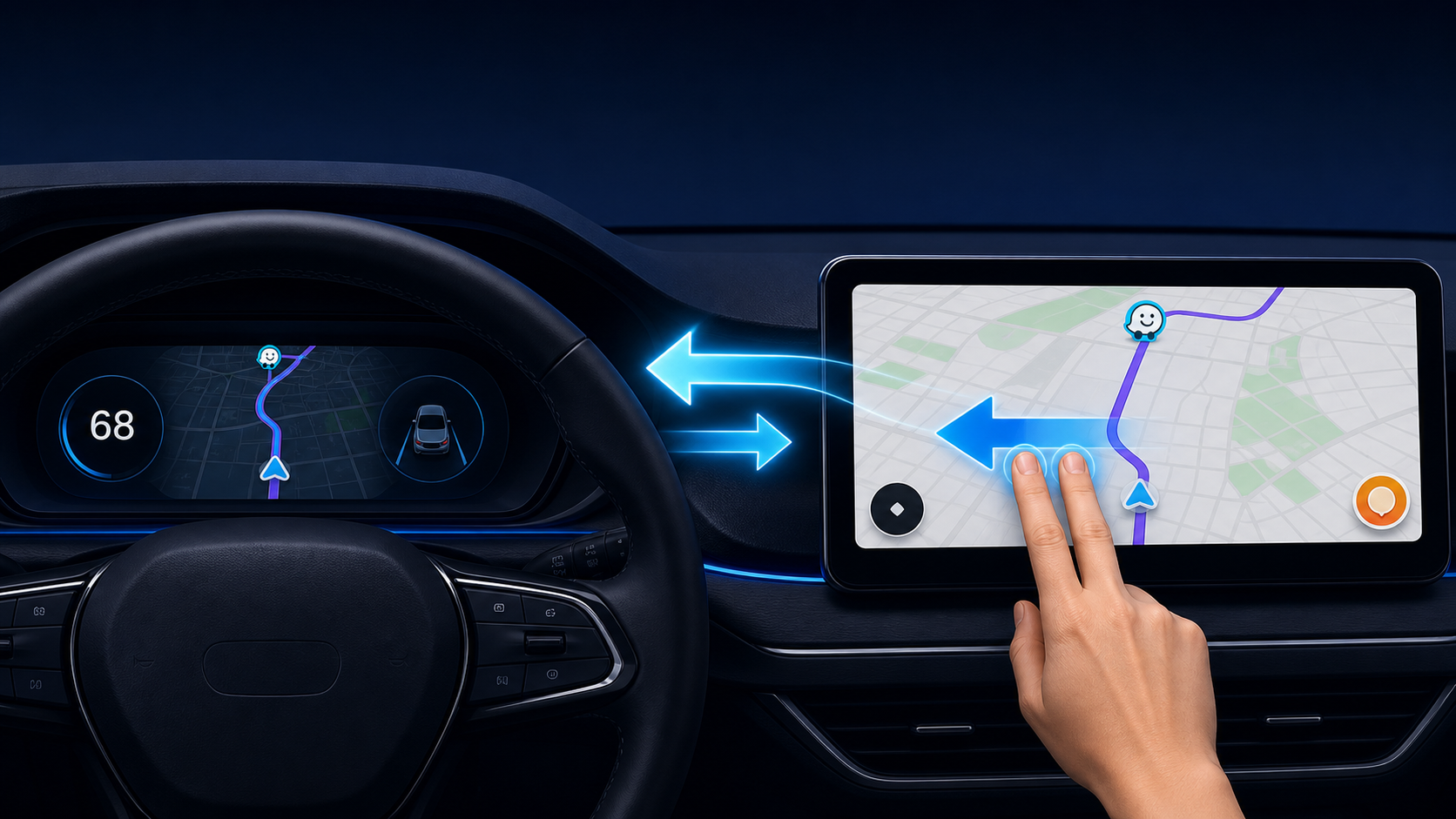
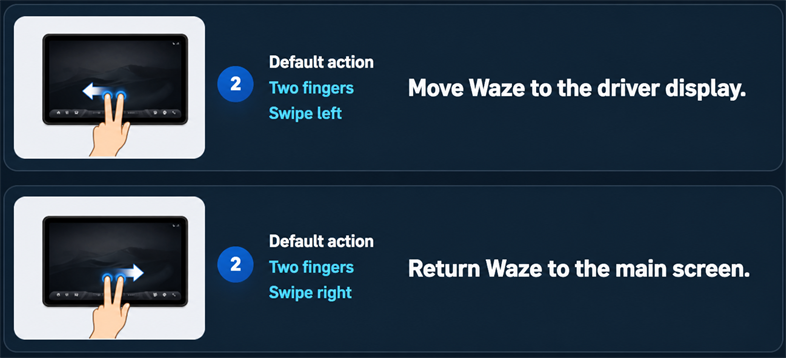
Enlace directo a esta secciónDesliza hacia la izquierda con dos dedos para mover Waze a la pantalla del conductor. Desliza hacia la derecha con dos dedos para devolverlo a la pantalla principal.
Waze en la pantalla de proyección frontal
Enlace directo a esta secciónAbre Driver Settings → Configuración y activa Transmisión de Waze para mostrar las instrucciones de navegación en la pantalla de proyección frontal.
Sincronizar el modo nocturno
Enlace directo a esta secciónEn Waze, abre Configuración → Visualización del mapa → Modo oscuro y elige Igual que la configuración del teléfono.
Pantallas estrechas
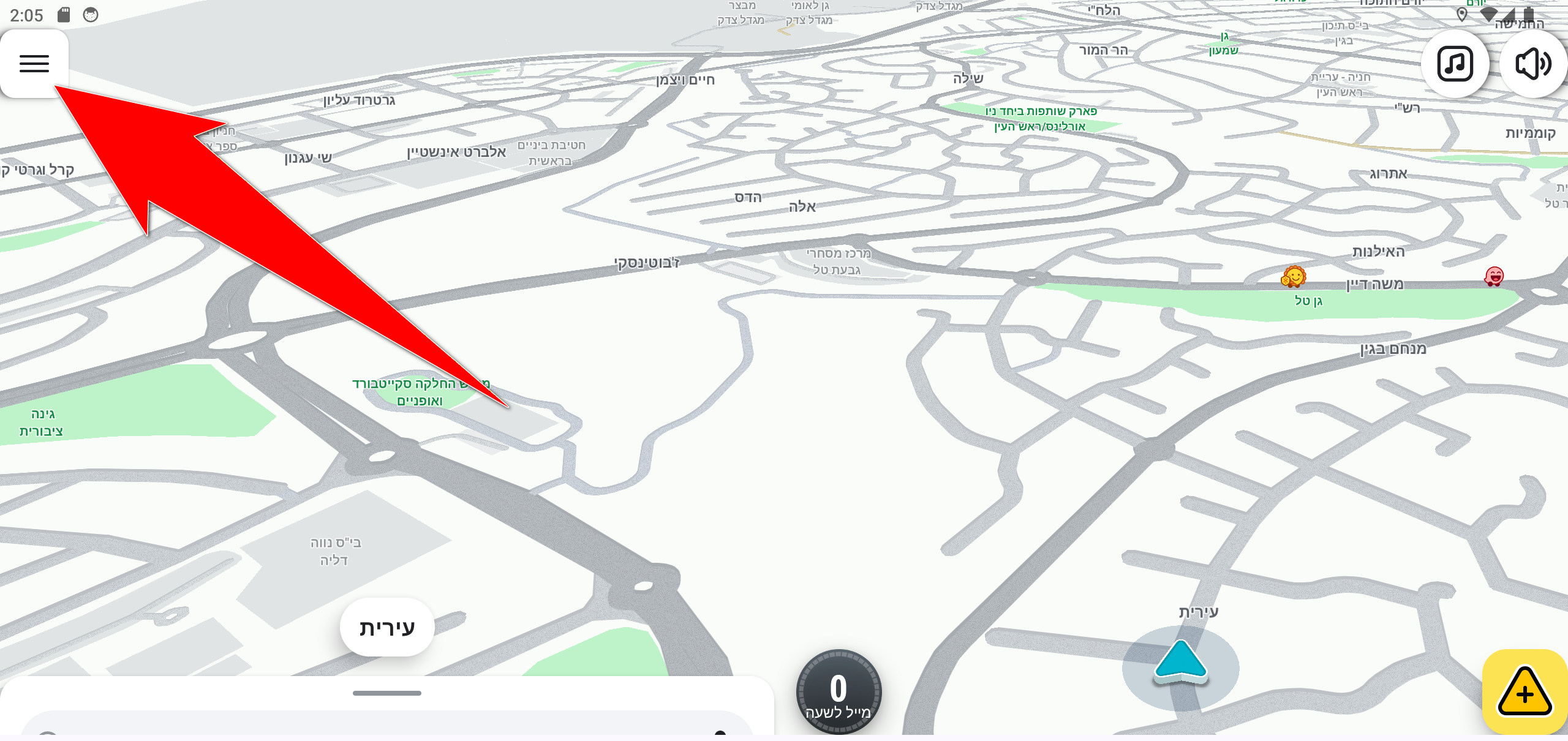
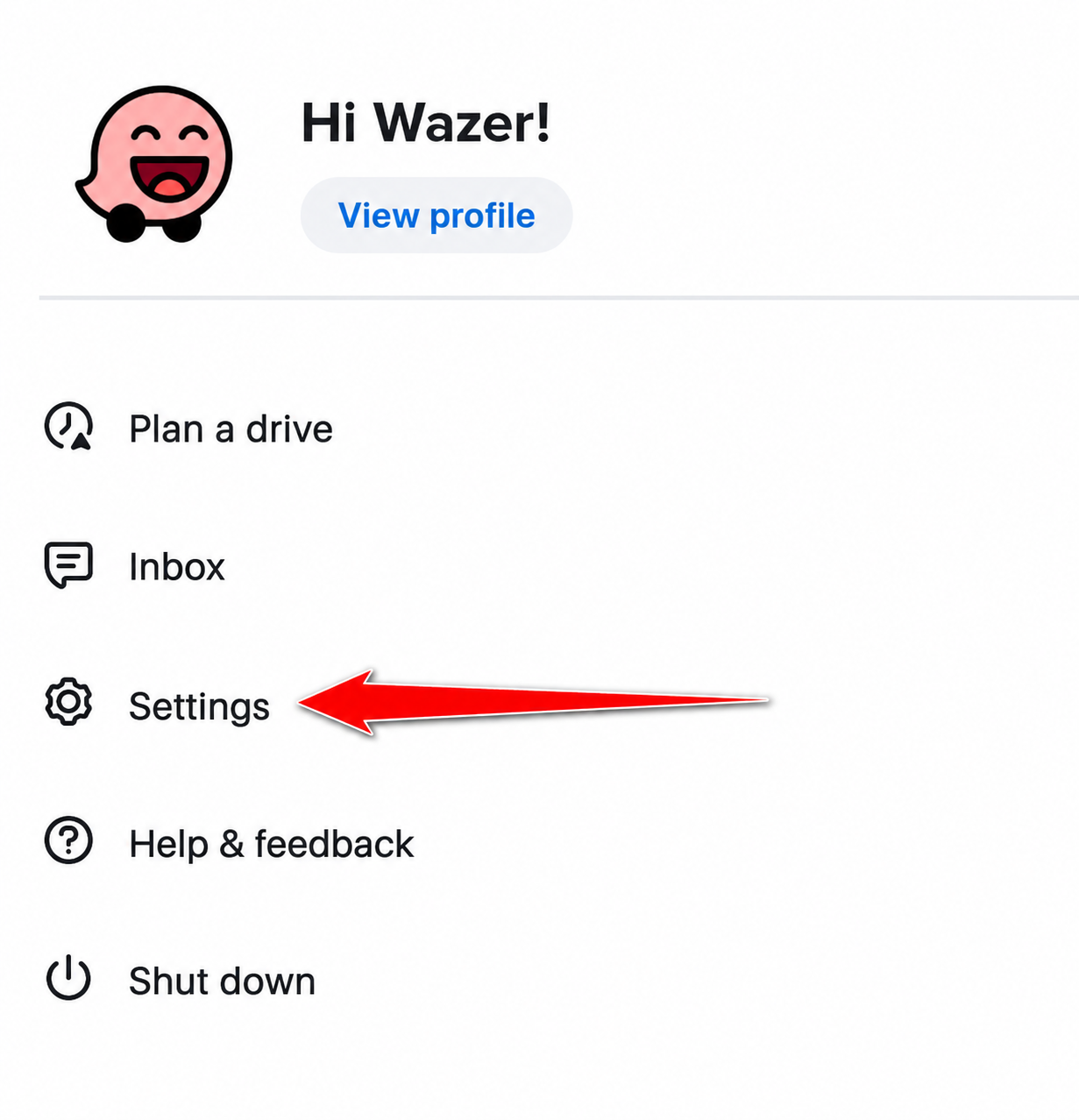
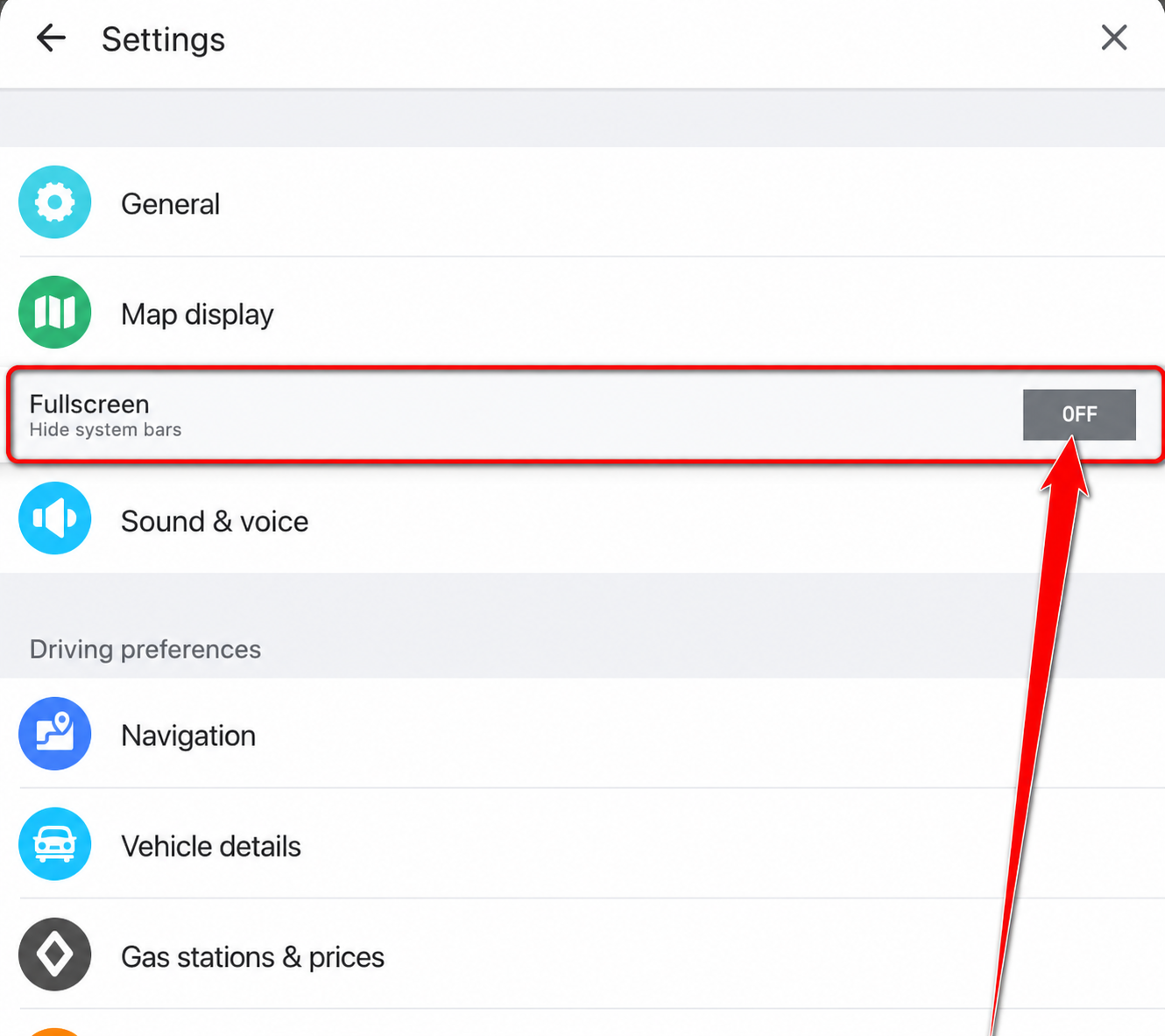
Enlace directo a esta secciónAbre el menú de Waze, elige Configuración y activa Pantalla completa.
El diseño del menú puede variar ligeramente según la versión de Waze.
Iniciar sesión en tu cuenta
Enlace directo a esta secciónInicia sesión en Waze con tu nombre de usuario y contraseña. No necesitas iniciar sesión para usar la navegación.
 TuneIn Radio
Es posible que algunos servicios o aplicaciones de Google no funcionen porque el sistema multimedia de la pantalla del coche no es un sistema Android completo.
Llamadas por BluetoothHaz y recibe llamadas a través del sistema del vehículo.
Enlace directo a esta sección- Abre la configuración de Bluetooth en la pantalla del coche y activa Bluetooth.
- Abre la configuración de Bluetooth en el teléfono y selecciona el sistema del vehículo.
- Confirma el código de emparejamiento tanto en la pantalla del coche como en el teléfono.
- Permite el acceso a llamadas y contactos.
- Con el coche estacionado, haz una llamada de prueba y comprueba que las llamadas entrantes también funcionen.
Consejo: No necesitas seguir usando Android Auto o Apple CarPlay: las aplicaciones de DSA cubren tus necesidades directamente en la pantalla del coche.
¿Necesitas ayuda?
Encuentra las 15 respuestas completas en el centro de soporte, incluidas las preguntas sobre la pantalla del coche, el teléfono, las aplicaciones y la navegación.
Abrir el centro de soporte