DSA · Commencez ici
Configuration rapide
Effectuez la configuration obligatoire. Choisissez ensuite uniquement ce qui vous intéresse : Paramètres, Son ou Applications.
Votre progression est enregistrée uniquement sur cet appareil et ne nous est pas transmise.
1. Configuration de base
Ouvrez Driver Settings sur l’écran de la voiture.
-
Sélectionnez uniquement les fonctionnalités physiquement présentes dans votre véhicule.

Choisissez maintenant ce que vous souhaitez configurer
Tout ce qui est en dessous est facultatif. Ouvrez une section, plusieurs, ou revenez plus tard.
 ParamètresProfil de conducteur, Internet et deux gestes utiles.
Lien direct à cette section
Configurer un profil de conducteur
Lien direct à cette sectionChaque changement que vous apportez ici est enregistré dans le profil du conducteur sélectionné. Chaque fois que le véhicule démarre, il applique automatiquement les paramètres enregistrés pour ce profil.
La vidéo ci-dessous montre l’interface réelle de la voiture en hébreu. La position des boutons et les étapes sont les mêmes en anglais.
Paramètres généraux
Lien direct à cette sectionConfigurez les options du véhicule, notamment pour empêcher la baisse de la climatisation pendant les appels ou verrouiller les commandes de climatisation arrière.
Gestes
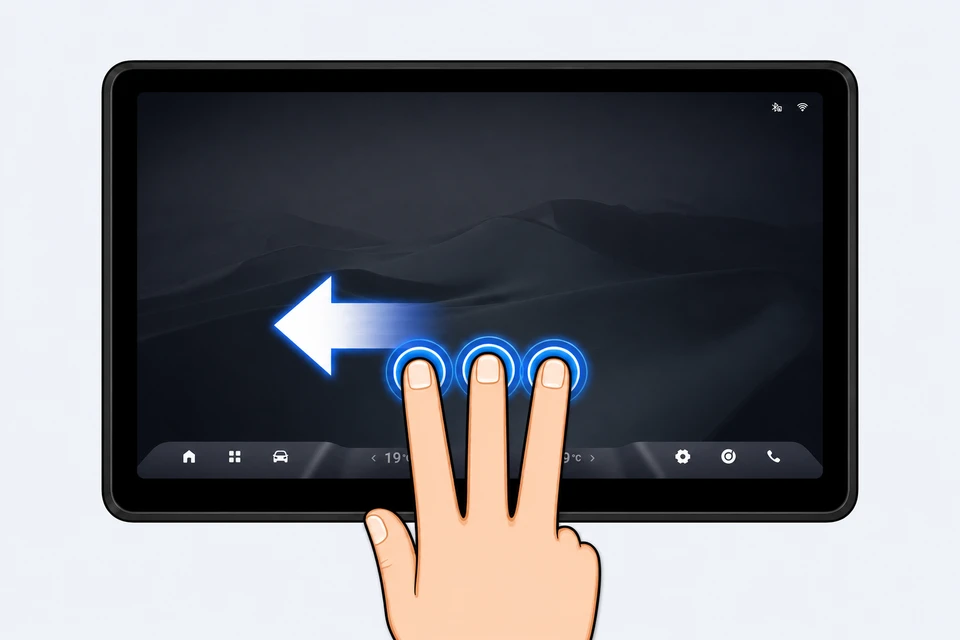
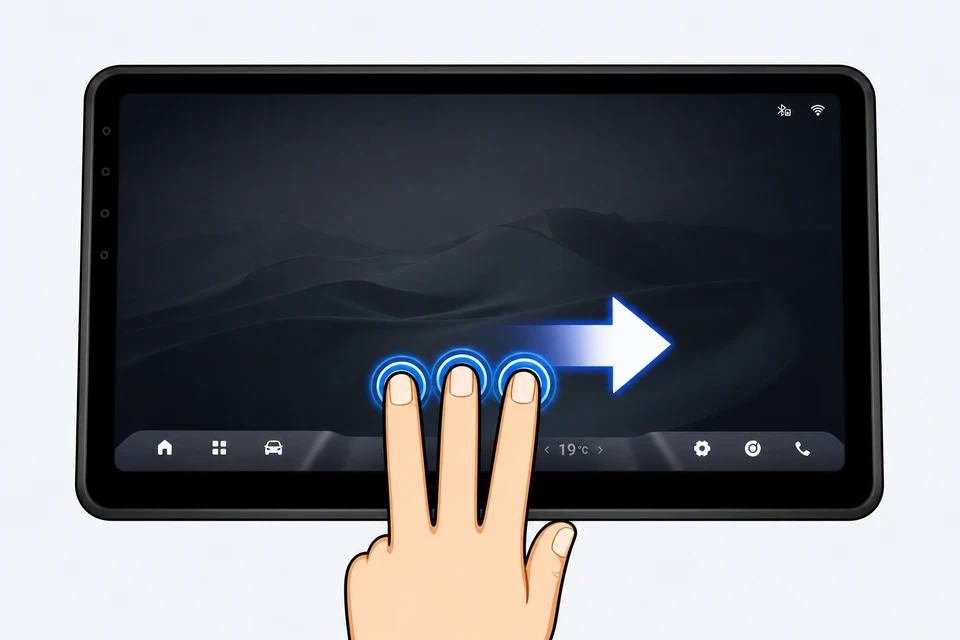
Lien direct à cette sectionLes gestes sont des raccourcis activés en faisant glisser un ou plusieurs doigts sur l'écran. Ils vous permettent d'effectuer des actions communes sans chercher un bouton.
Gestes de navigation
Lien direct à cette sectionApplications installées
Lien direct à cette section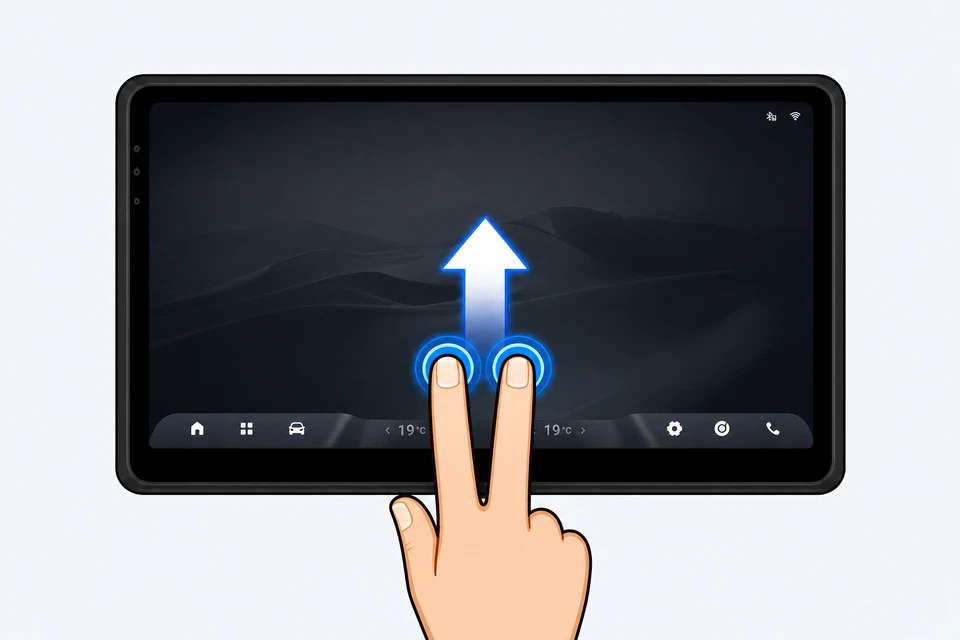
Revenir en arrière
Lien direct à cette section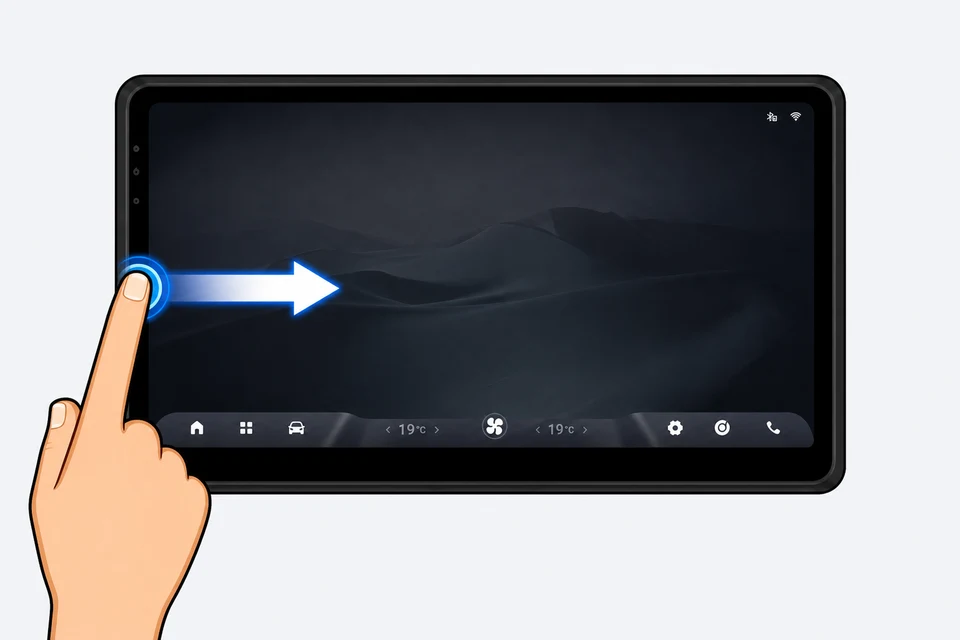
Gestes de climatisation
Lien direct à cette section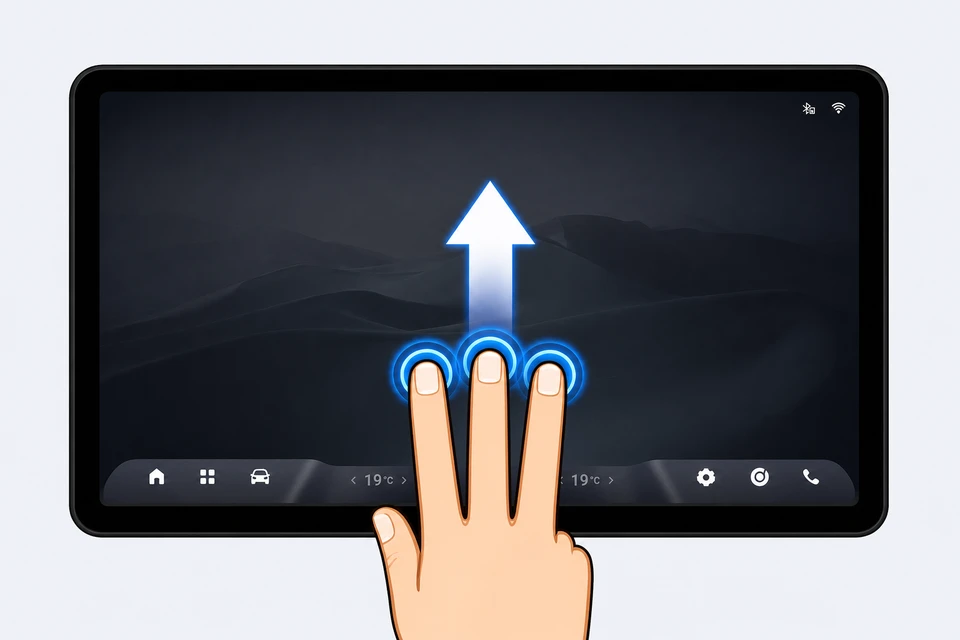
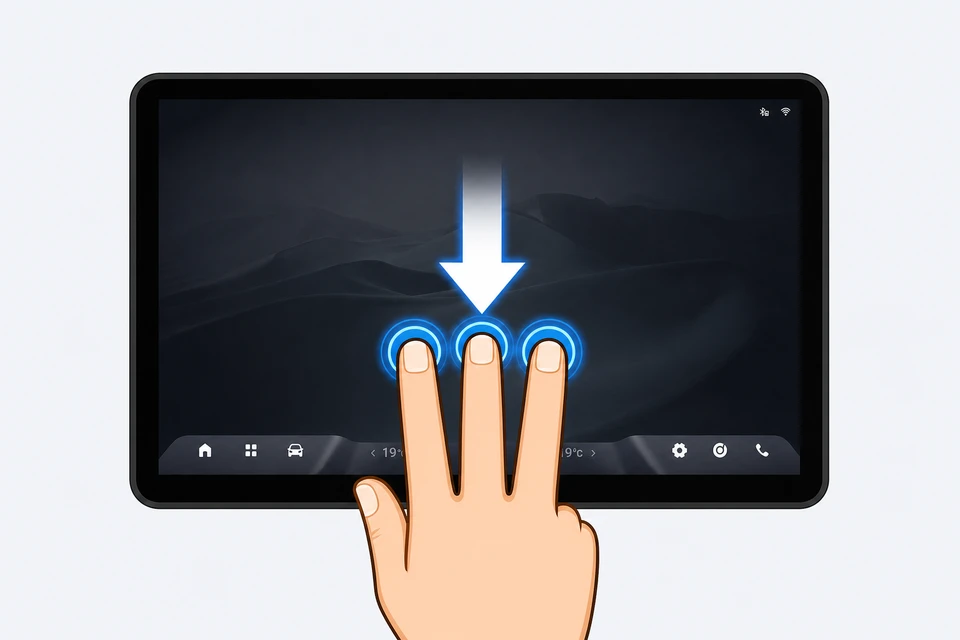
Internet
Lien direct à cette sectionConnectez l’écran de la voiture au point d’accès d’un téléphone, à une clé USB cellulaire, à un réseau Wi-Fi ou à une autre connexion Internet disponible.
Important : ne continuez que lorsque l’écran de connexion affiche Connected.

 Conseil important : La connexion Internet Wi-Fi de la voiture utilise la même connexion qu’Android Auto/CarPlay. Lorsque vous activez le Wi-Fi dans l’application, la connexion sans fil Android Auto/CarPlay se déconnecte automatiquement.
SonUne configuration rapide de XEQ.
Lien direct à cette section
 XEQ est un égaliseur qui vous permet d'ajuster le son du véhicule à vos préférences.
Regardez la vidéo pour configurer l'application.
Recommandé : commencez par un préréglage, écoutez et choisissez celui dont le son vous convient le mieux.
Vous pouvez aussi créer et enregistrer votre propre préréglage.
ApplicationsInstallez une application et confirmez qu'elle s'ouvre.
Lien direct à cette section-
Si une connexion est demandée, choisissez Google et poursuivez avec votre compte Google.

-
Trouvez une application par son icône ou par la recherche.
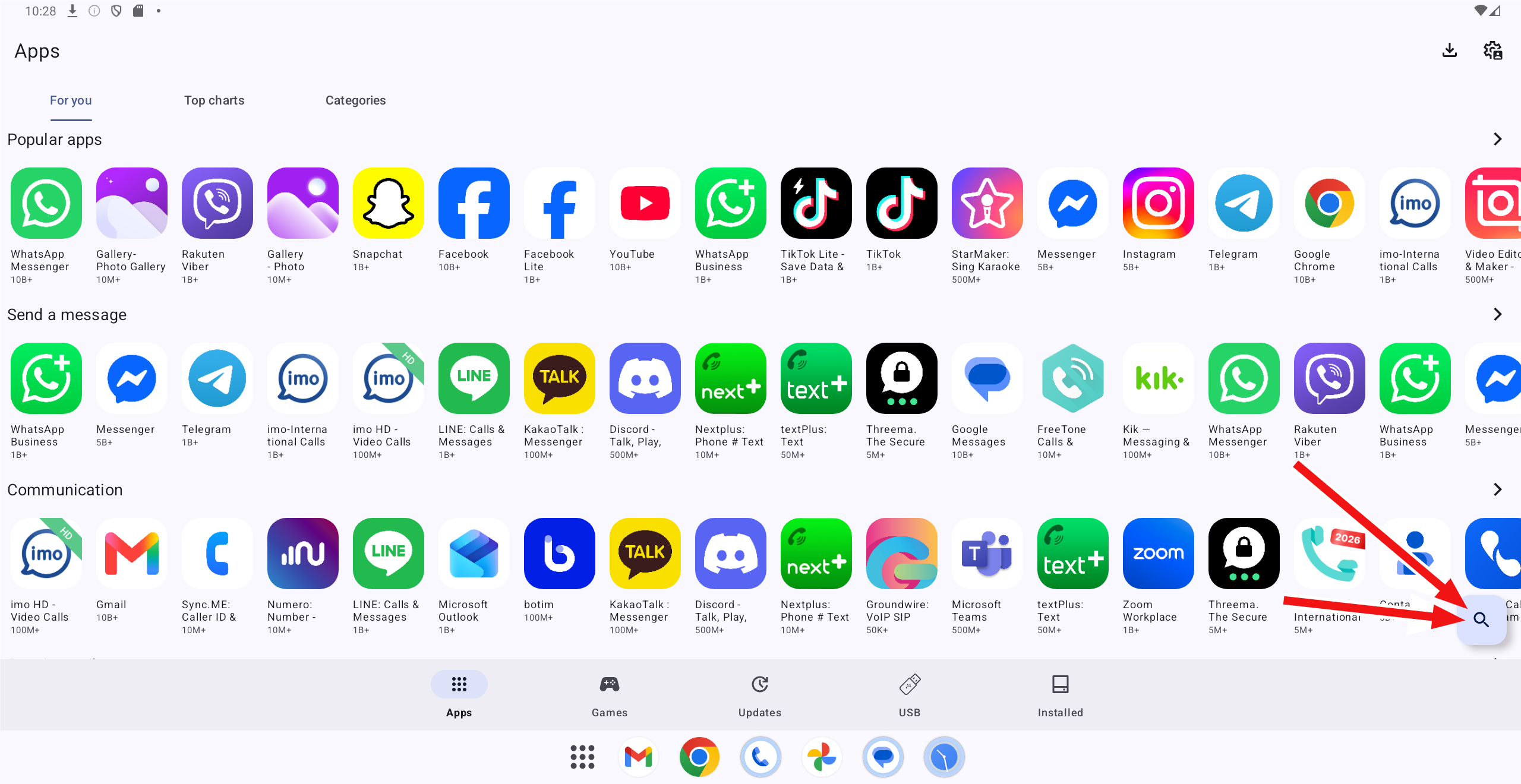
Installer YouTube
Lien direct à cette sectionCette version de YouTube ne contient pas de publicité.
- Recherchez et installez
 Carrier Services depuis App Store.
 - Recherchez et installez

 YouTube depuis App Store.
 - Ouvrez YouTube.
- Associer un compte Google — ouvrez
 microG, saisissez les identifiants de votre compte et effectuez la vérification.
Installer Waze
Lien direct à cette sectionRecherchez et installez
 "Google" ou
  "Google News" depuis App Store.
-
Ouvrez l’application que vous avez installée, sélectionnez le
 microphone, parlez et vérifiez que vos mots apparaissent à l’écran.
- Recherchez et installez
 Waze, puis ouvrez l’application.
 -
Configurez Waze :
Waze sur l'écran du conducteur
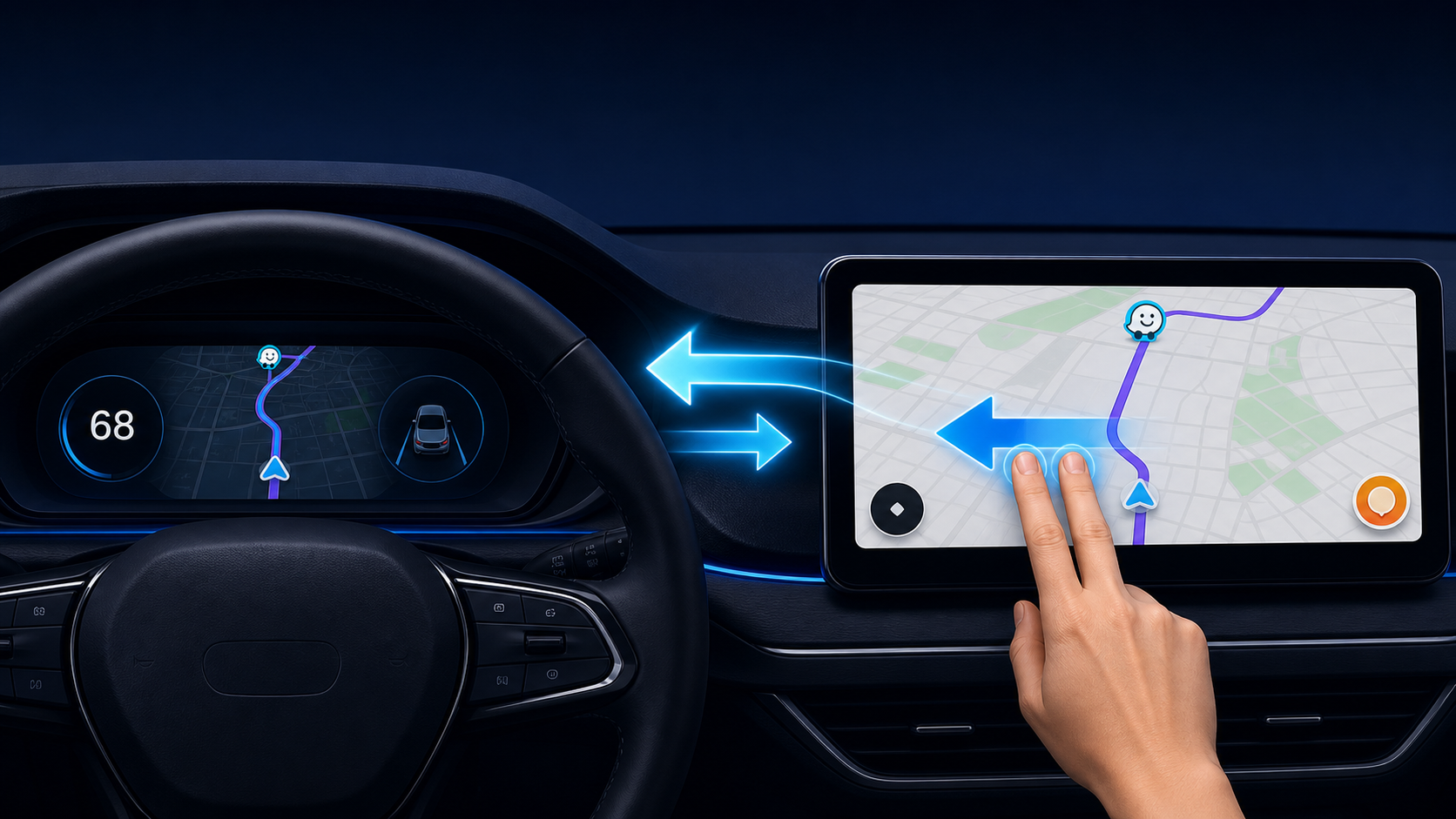
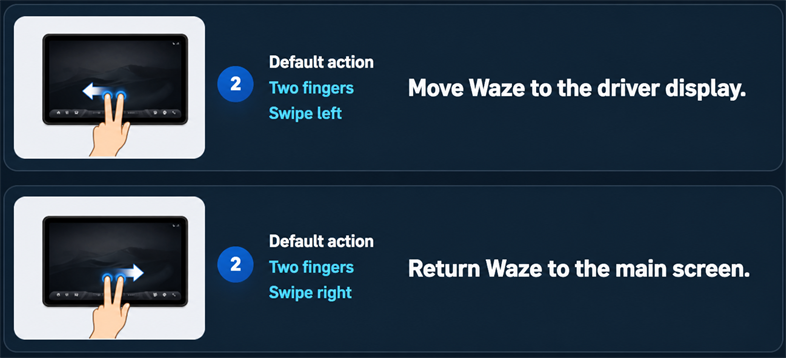
Lien direct à cette sectionFaites glisser deux doigts vers la gauche pour déplacer Waze sur l’écran du conducteur. Faites glisser deux doigts vers la droite pour le ramener sur l’écran principal.
Waze sur l’affichage tête haute
Lien direct à cette sectionOuvrez Driver Settings → Paramètres et activez Diffusion Waze pour afficher les instructions de navigation sur l’affichage tête haute.
Synchroniser le mode nuit
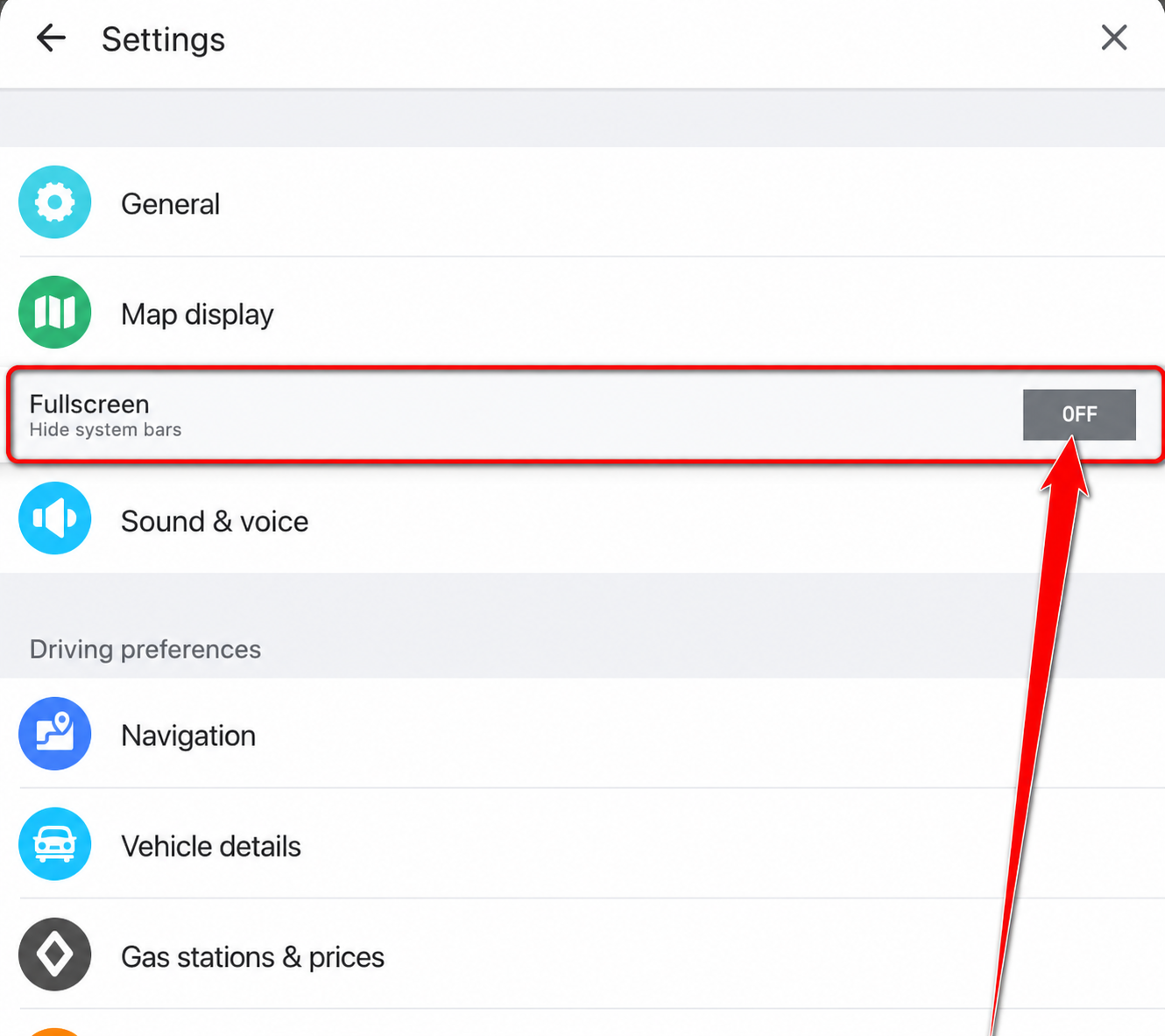
Lien direct à cette sectionDans Waze, ouvrez Paramètres → Affichage de la carte → Mode sombre et choisissez Identique aux paramètres du téléphone.
Écrans étroits
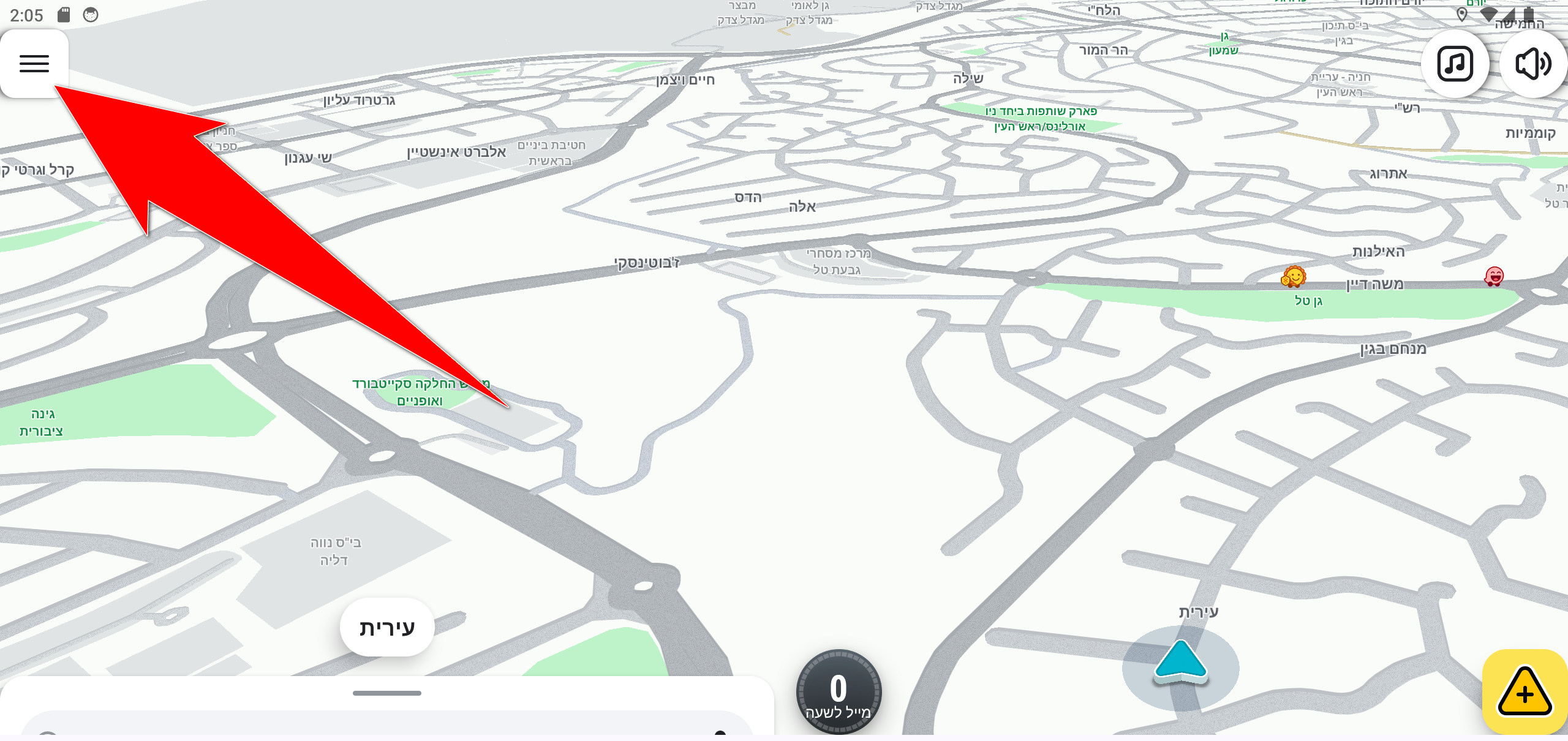
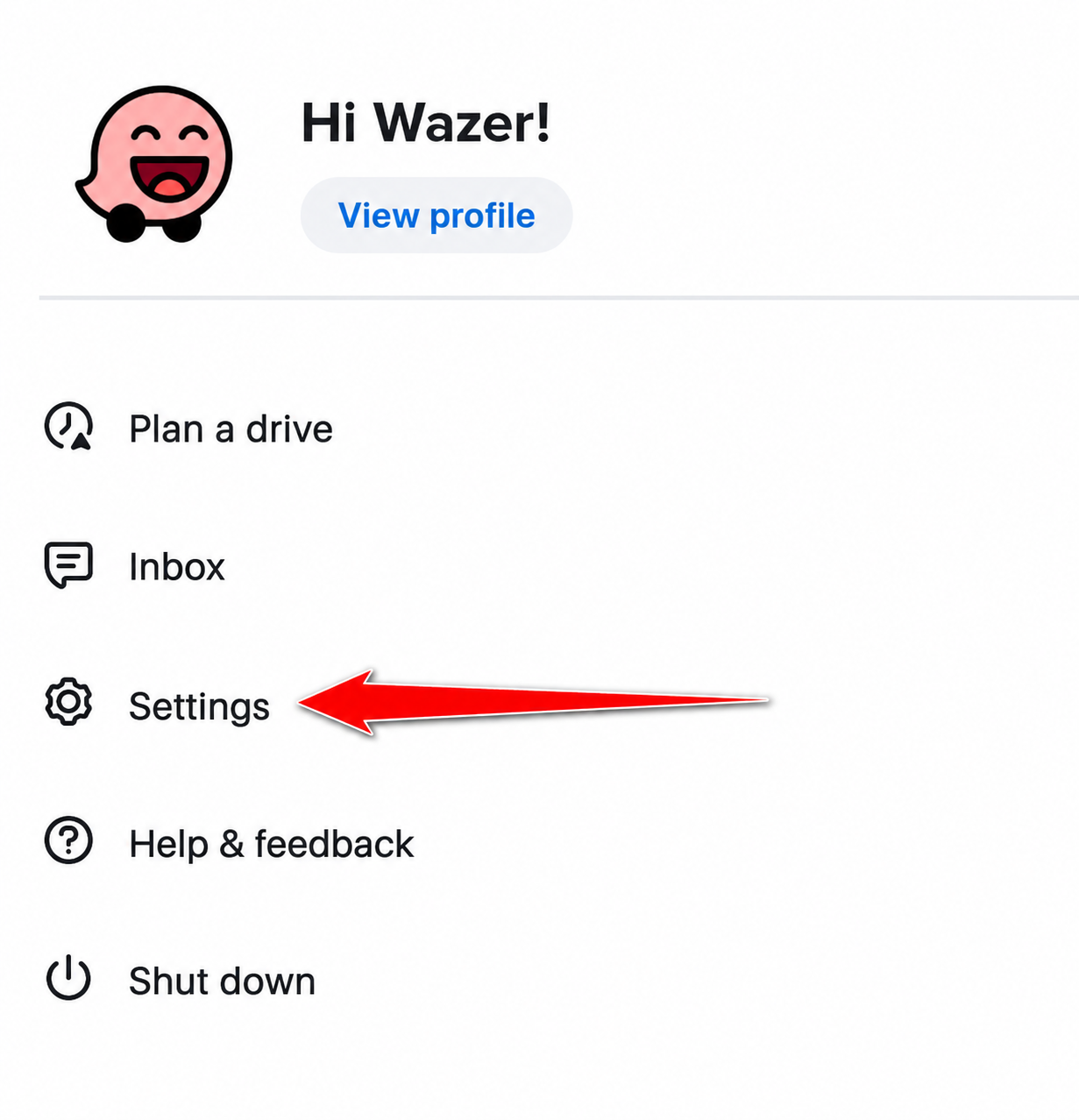
Lien direct à cette sectionOuvrez le menu de Waze, choisissez Paramètres et activez Plein écran.
La disposition du menu peut varier légèrement selon la version de Waze.
Connectez-vous à votre compte
Lien direct à cette sectionConnectez-vous à Waze avec votre nom d'utilisateur et votre mot de passe. Vous n’avez pas besoin de vous connecter pour utiliser la navigation.
Installer la radio
Lien direct à cette sectionRecherchez et installez  TuneIn Radio depuis App Store.
Certains services Google ou certaines applications peuvent ne pas fonctionner, car le système multimédia de la voiture n’est pas un système Android complet.
Appels BluetoothPassez et recevez des appels via le système du véhicule.
Lien direct à cette section- Ouvrez les paramètres Bluetooth sur l'écran de la voiture et activez le Bluetooth.
- Ouvrez les paramètres Bluetooth sur le téléphone et sélectionnez le système du véhicule.
- Confirmez le code d’association sur l’écran de la voiture et sur le téléphone.
- Permettez l'accès aux appels et aux contacts.
- Pendant que vous êtes garé, faites un appel d'essai et confirmez que les appels entrants fonctionnent également.
Conseil : Vous n’avez pas besoin de continuer à utiliser Android Auto ou Apple CarPlay : les applications DSA répondent à vos besoins directement sur l’écran de la voiture.
Vous avez besoin d'aide ?
Retrouvez les 15 réponses complètes dans le centre d’assistance, notamment sur l’écran de la voiture, le téléphone, les applications et la navigation.
Ouvrir le centre d’assistance