DSA · Kezdd itt
Gyors beállítás
Végezd el az egyetlen kötelező beállítást. Ezután csak azt válaszd, amire szükséged van: Beállítások, Hang vagy Alkalmazások.
A haladásod csak ezen az eszközön tárolódik, és nem kerül elküldésre hozzánk.
1. Alapbeállítás
Nyisd meg a Driver Settings alkalmazást az autó képernyőjén.
-
Csak az autódban fizikailag meglévő funkciókat válaszd ki.

Most válaszd ki, mit szeretnél beállítani
Az alábbiak mind opcionálisak. Nyiss meg egy vagy több szakaszt, vagy térj vissza később.
 BeállításokVezetői profil, internet és két hasznos gesztus.
Közvetlen hivatkozás erre a szakaszra
Vezetői profil beállítása
Közvetlen hivatkozás erre a szakaszraMinden itt végzett módosítás a kiválasztott vezetői profilhoz mentődik. Az autó minden indításakor automatikusan alkalmazza az adott profilhoz mentett beállításokat.
Az alábbi videó az autó tényleges héber nyelvű kezelőfelületét mutatja. A gombok helye és a lépések sorrendje angol nyelven is ugyanaz.
Általános beállítások
Közvetlen hivatkozás erre a szakaszraÁllítsd be például a klímaberendezés teljesítménycsökkentésének megakadályozását hívás közben, a hátsó klímavezérlők zárolását és az autó egyéb beállításait.
Gesztusok
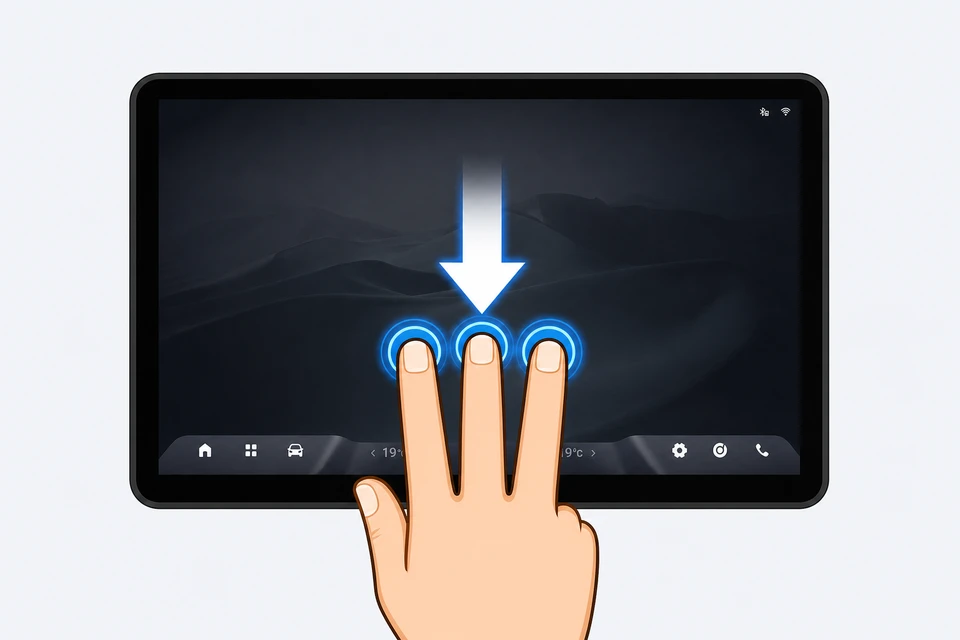
Közvetlen hivatkozás erre a szakaszraA gesztusok gyors műveletek, amelyeket egy vagy több ujj képernyőn való végighúzásával aktiválhatsz. Segítségükkel a gyakori műveleteket gombok keresése nélkül végezheted el.
Navigációs gesztusok
Közvetlen hivatkozás erre a szakaszraTelepített alkalmazások
Közvetlen hivatkozás erre a szakaszra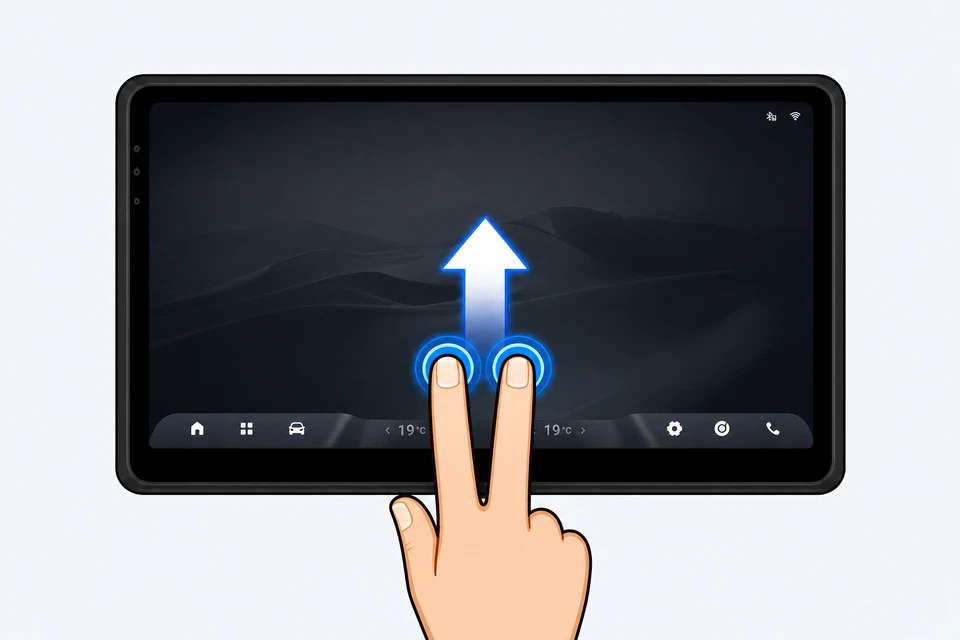
Klímavezérlő gesztusok
Közvetlen hivatkozás erre a szakaszra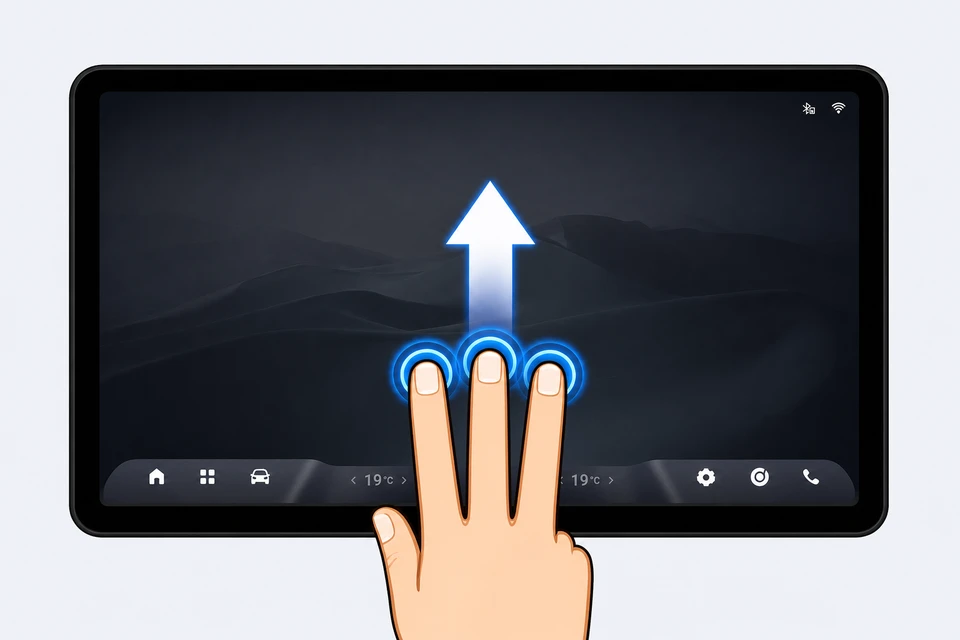
Internet
Közvetlen hivatkozás erre a szakaszraCsatlakoztasd az autó képernyőjét telefonos hotspothoz, USB-s mobilmodemhez, Wi-Fi-hálózathoz vagy más elérhető internetforráshoz.
Fontos: csak akkor folytasd, ha a kapcsolati képernyőn ez látható: Csatlakoztatva.

 Fontos tipp: Az autó Wi-Fi-internetkapcsolata ugyanazt a kapcsolatot használja, mint az Android Auto/CarPlay. Amikor bekapcsolod a Wi-Fi-t az alkalmazásban, a vezeték nélküli Android Auto/CarPlay-kapcsolat automatikusan megszakad.
HangAz XEQ rövid beállítása.
Közvetlen hivatkozás erre a szakaszra
 Az XEQ hangszínszabályzóval saját ízlésedhez igazíthatod az autó hangzását.
Nézd meg a videót az alkalmazás beállításához.
Ajánlott: kezdj egy hangzásprofillal, hallgasd meg, és válaszd azt, amelyik neked a legjobban szól.
Saját hangzásprofilt is létrehozhatsz és elmenthetsz.
AlkalmazásokTelepíts egy alkalmazást, és ellenőrizd, hogy megnyílik-e.
Közvetlen hivatkozás erre a szakaszra-
Ha bejelentkezést kér, válaszd ezt: Google és folytasd a Google-fiókoddal.

-
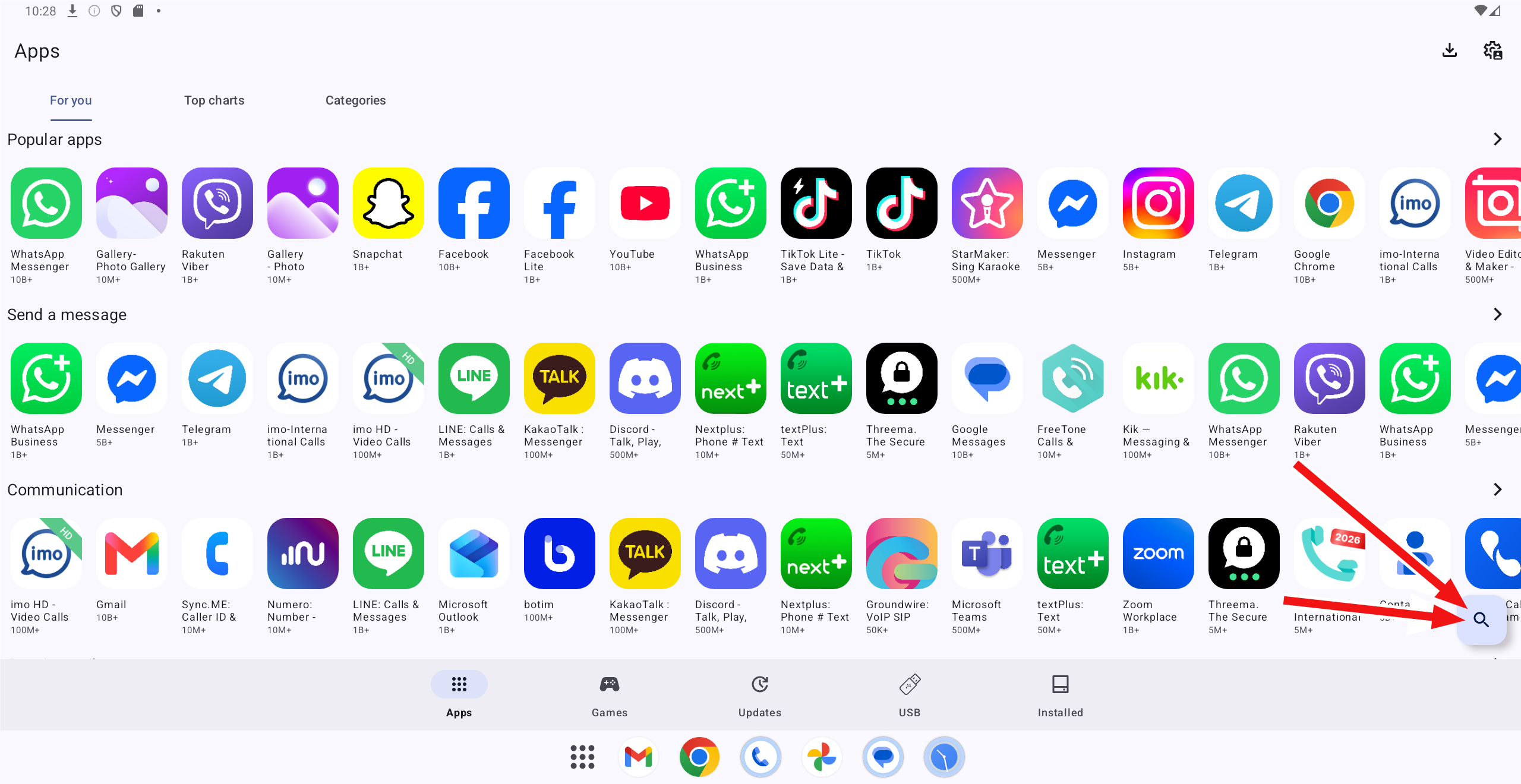
Keresd meg az alkalmazást az ikonja alapján vagy a Keresés segítségével.
A YouTube telepítése
Közvetlen hivatkozás erre a szakaszraA YouTube ezen verziója reklámmentes.
- Keresd meg és telepítsd ezt:
 Carrier Services az App Store-ból.
 - Keresd meg és telepítsd ezt:

 YouTube az App Store-ból.
 - Nyisd meg: YouTube.
- Google-fiók csatlakoztatása — nyisd meg:
 microG, add meg a fiókadataidat, és végezd el az ellenőrzést.
A Waze telepítése
Közvetlen hivatkozás erre a szakaszraKeresd meg és telepítsd ezt:
 "Google" vagy
  "Google News" az App Store-ból.
-
Nyisd meg a telepített alkalmazást, válaszd ki a
 mikrofont, beszélj, és ellenőrizd, hogy a kimondott szavak megjelennek-e a képernyőn.
- Keresd meg és telepítsd ezt:
 Waze, majd nyisd meg.
 -
A Waze beállítása:
Waze a vezető kijelzőjén
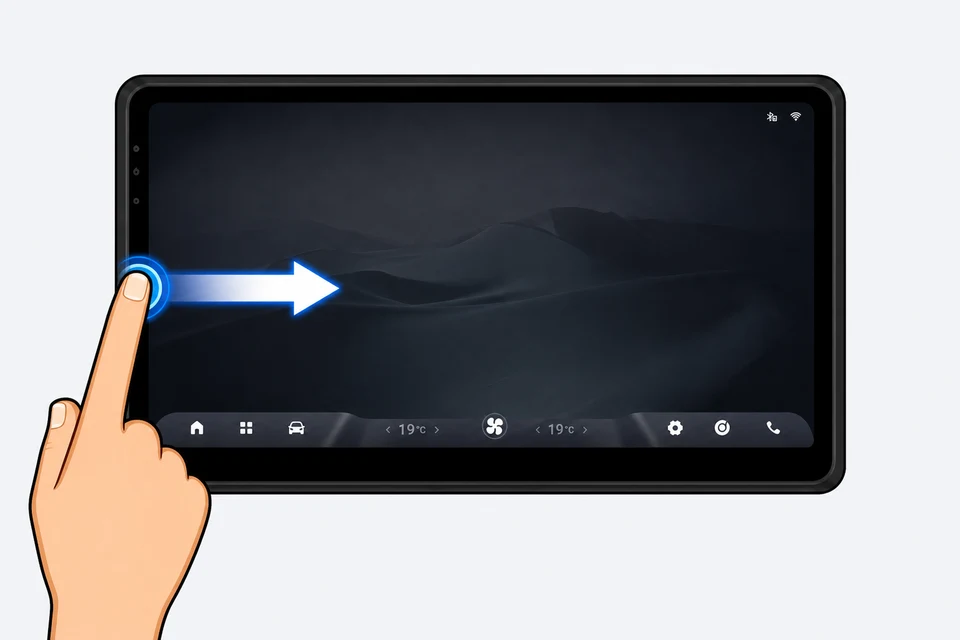
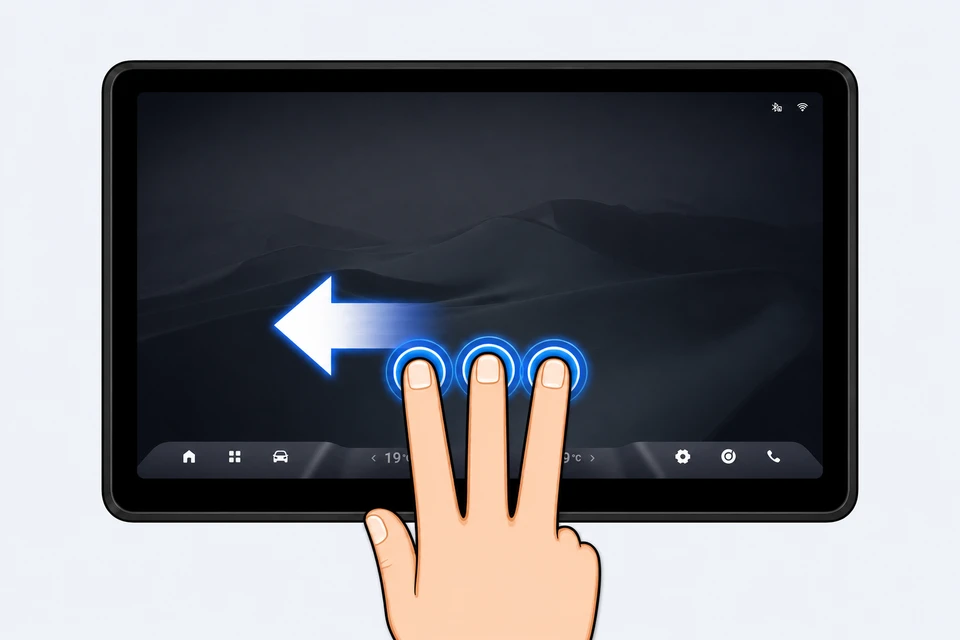
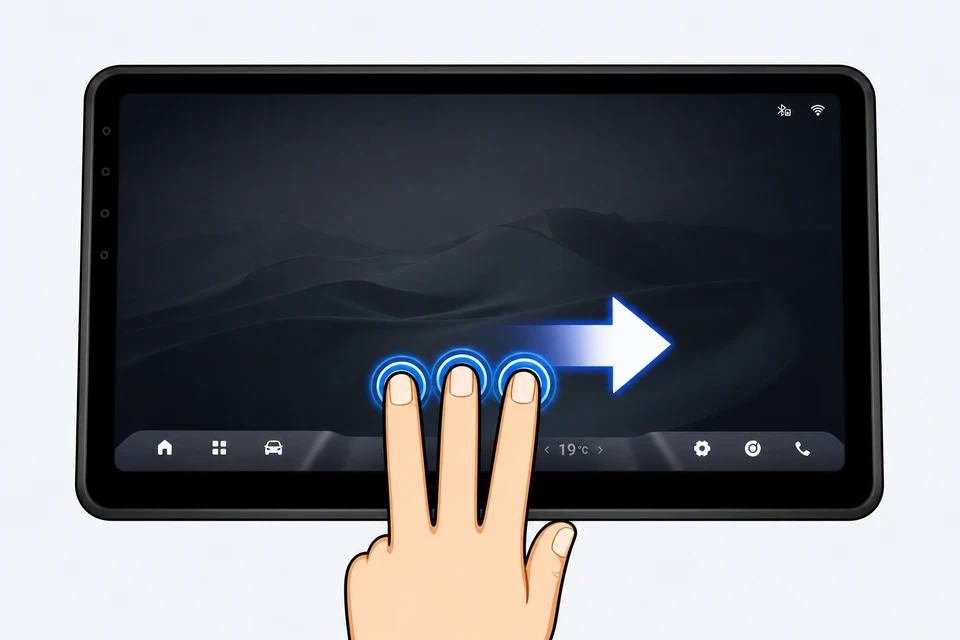
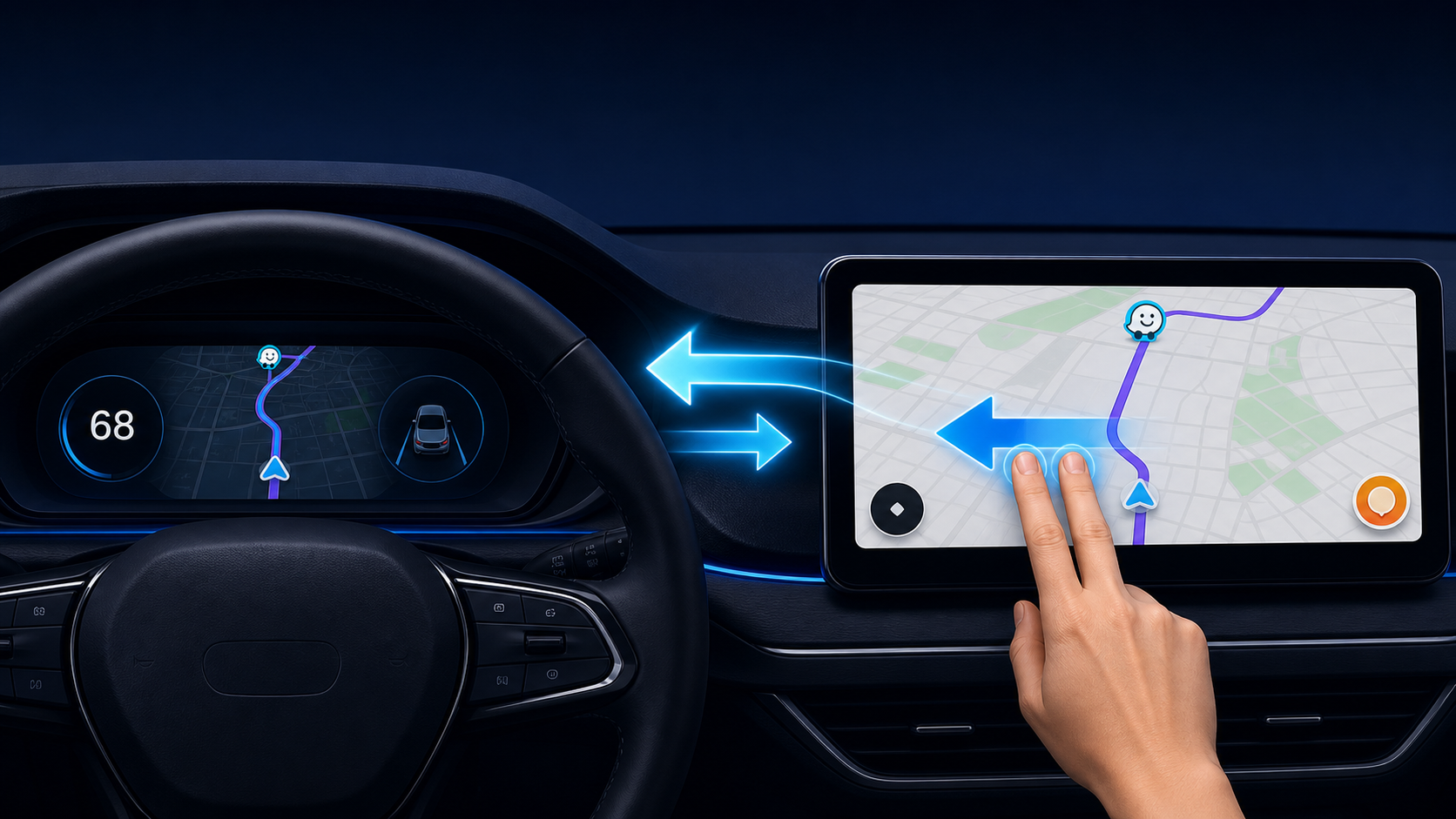
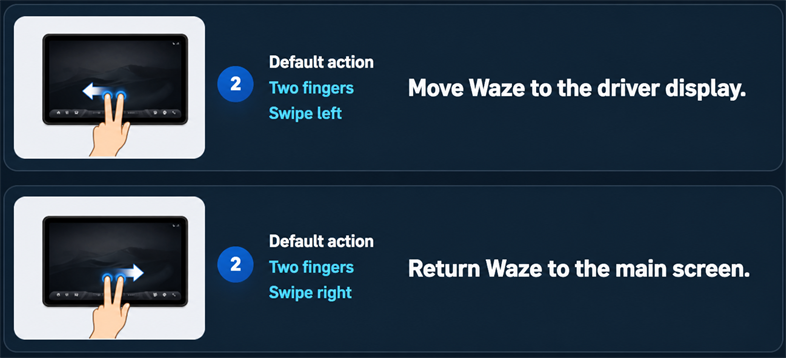
Közvetlen hivatkozás erre a szakaszraHúzd két ujjadat balra a Waze áthelyezéséhez a vezető kijelzőjére. Húzd két ujjadat jobbra a főképernyőre való visszahelyezéséhez.
Waze a szélvédőre vetített kijelzőn
Közvetlen hivatkozás erre a szakaszraNyisd meg a Driver Settings → Beállítások menüt, és kapcsold be ezt: Waze-közvetítés hogy a navigációs utasítások megjelenjenek a szélvédőre vetített kijelzőn.
Az éjszakai mód szinkronizálása
Közvetlen hivatkozás erre a szakaszraA Waze alkalmazásban nyisd meg a Beállítások → Térkép megjelenítése → Sötét mód menüt, és válaszd ezt: Telefon beállításaival megegyező.
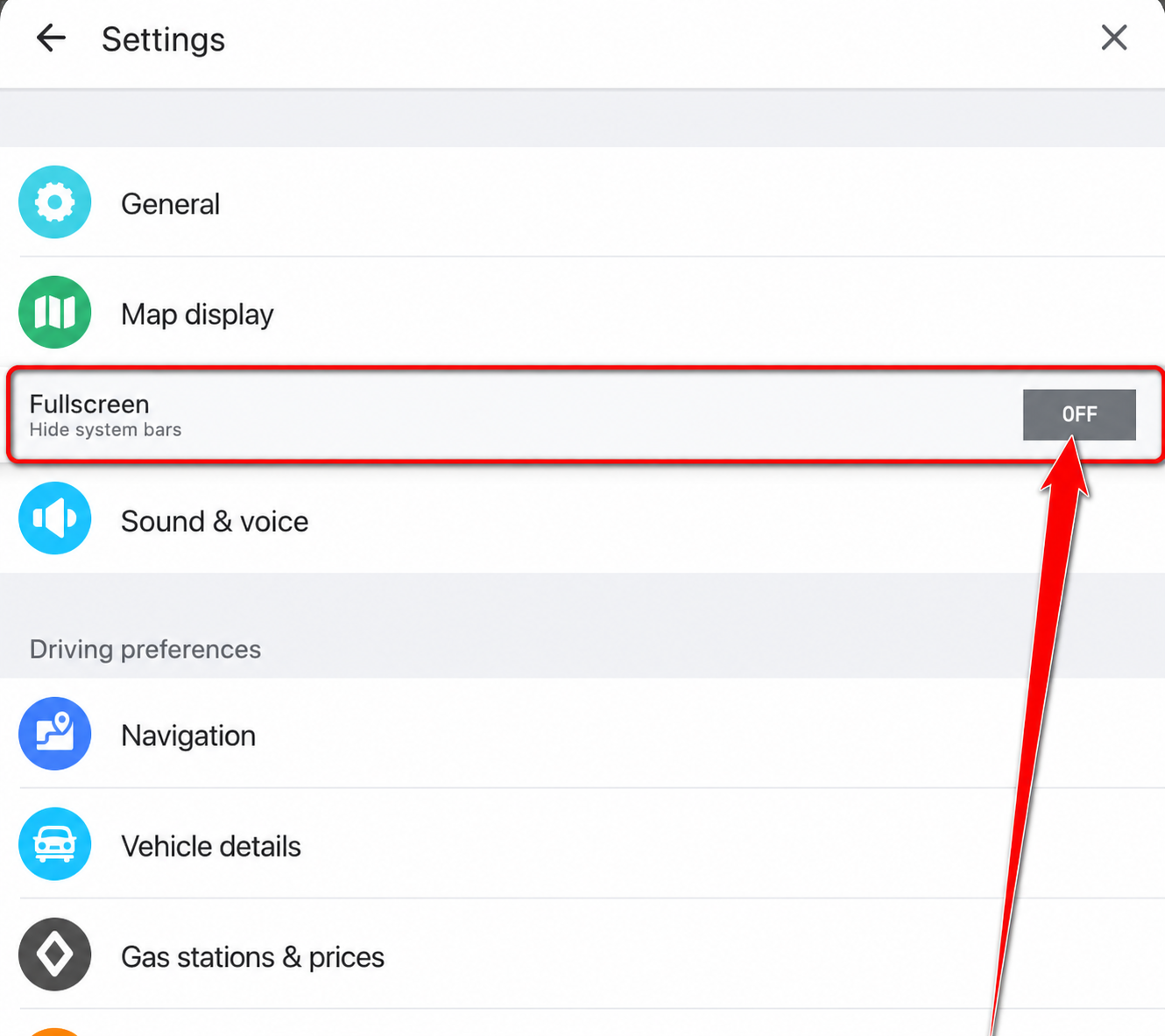
Keskeny képernyők
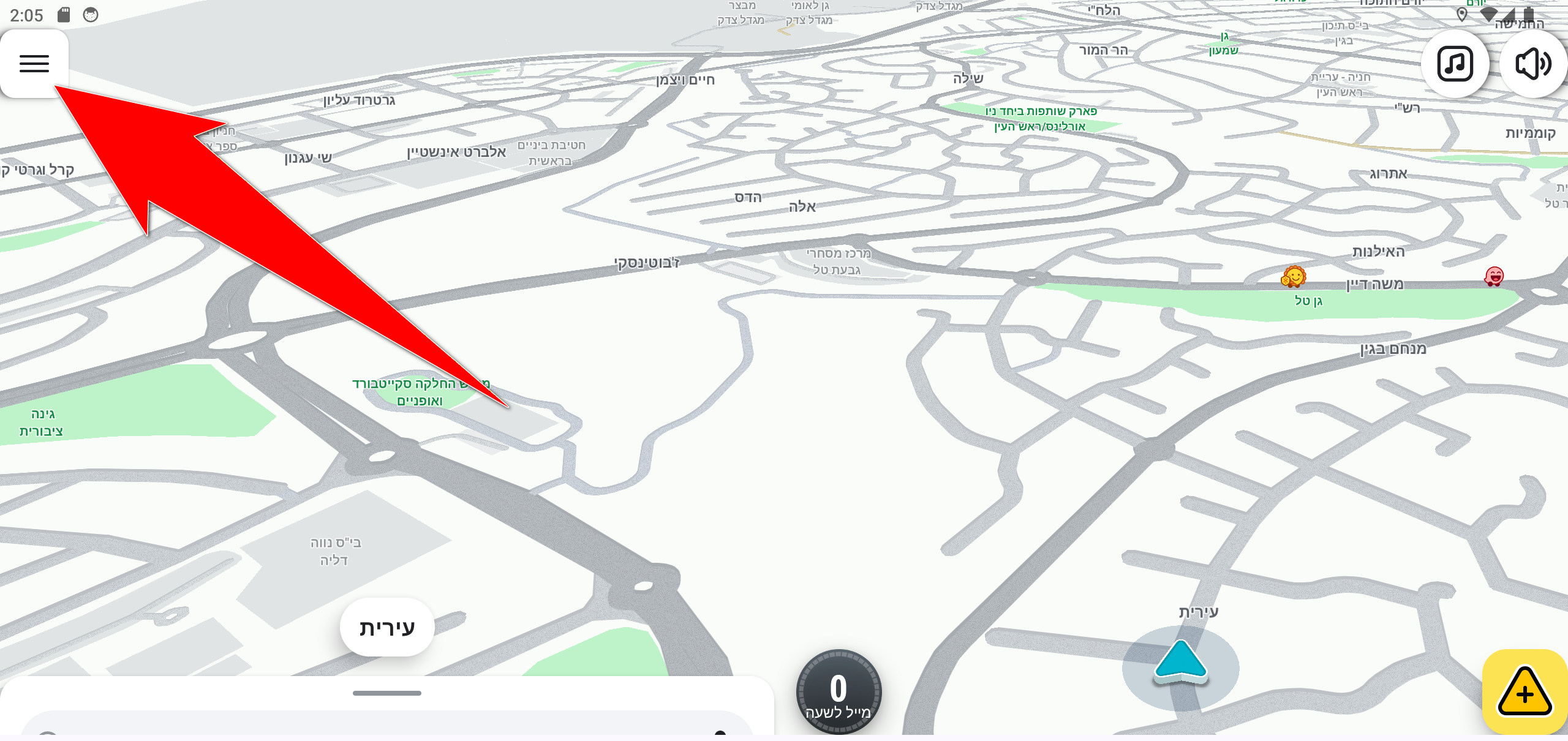
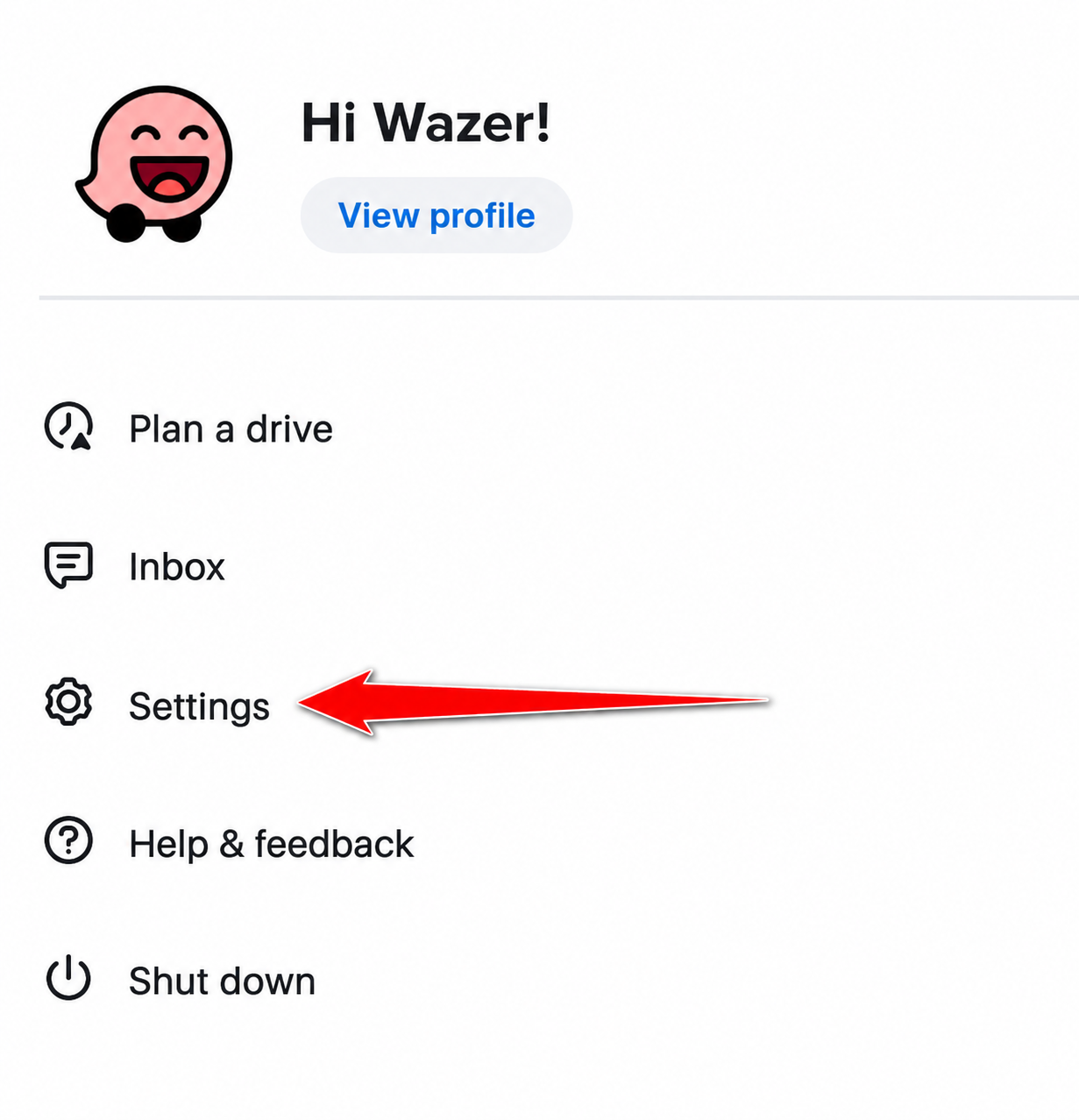
Közvetlen hivatkozás erre a szakaszraNyisd meg a Waze menüjét, válaszd a Beállítások lehetőséget, és kapcsold be ezt: Teljes képernyő.
A menü elrendezése a Waze verziójától függően kissé eltérhet.
Jelentkezz be a fiókodba
Közvetlen hivatkozás erre a szakaszraA bejelentkezéshez add meg a Waze-fiókodhoz tartozó felhasználónevet és a jelszót. A navigáció használatához nem szükséges bejelentkezni.
Rádió telepítése
Közvetlen hivatkozás erre a szakaszraKeresd meg és telepítsd ezt:  TuneIn Radio az App Store-ból.
Egyes Google-szolgáltatások vagy alkalmazások nem feltétlenül működnek, mert az autó képernyőjének multimédiás rendszere nem teljes értékű Android-rendszer.
Bluetooth-hívásokIndíts és fogadj hívásokat az autó rendszerén keresztül.
Közvetlen hivatkozás erre a szakaszra- Nyisd meg a Bluetooth-beállításokat az autó képernyőjén, és kapcsold be a Bluetooth-t.
- Nyisd meg a Bluetooth-beállításokat a telefonon, és válaszd ki az autó rendszerét.
- Erősítsd meg a párosítási kódot az autó képernyőjén és a telefonon is.
- Engedélyezd a hozzáférést a hívásokhoz és a névjegyekhez.
- Parkoló autóban indíts próbahívást, és ellenőrizd, hogy a bejövő hívások is működnek-e.
Tipp: Nem kell tovább használnod az Android Auto vagy az Apple CarPlay rendszert — a DSA alkalmazásai közvetlenül az autó képernyőjén biztosítják a szükséges funkciókat.
Segítségre van szükséged?
A támogatási központban mind a 15 teljes választ megtalálod, köztük az autó képernyőjével, a telefonnal, az alkalmazásokkal és a navigációval kapcsolatos kérdésekre adott válaszokat.
A támogatási központ megnyitása