Centro assistenza
Come possiamo aiutarti?
15 risposte complete dalle guide DSA, raccolte in un unico posto.
15 risultati
Come riavvio lo schermo dell'auto?
Parcheggia il veicolo in modo sicuro prima di riavviare lo schermo.
- Models: J8Premi la manopola del volume verso l’interno
Sui modelli J8, premi verso l’interno la manopola del volume sulla console centrale per riavviare lo schermo dell’auto.
- All models except: J8Tieni premuto il pulsante a stella
Tieni premuto il pulsante a stella sul volante per almeno 20 secondi.
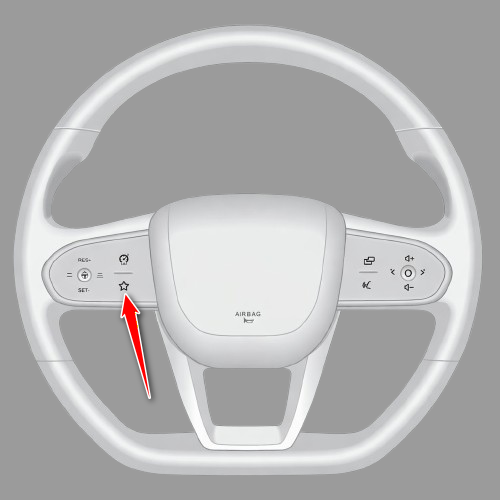
- All models except: J8Attendi il riavvio dello schermo
Rilascia il pulsante quando lo schermo si spegne, poi attendi che lo schermo dell’auto e DSA si carichino di nuovo.
Alcune istruzioni sono nascoste per il modello selezionato.
Mancano le impostazioni del profilo conducente
Ad esempio: Gestione dell’energia non compare anche se la tua auto è un’ibrida plug-in.
- Apri la finestra di informazioni
Apri Driver Settings e tocca l’icona delle informazioni nell’angolo superiore.
- Apri il menu sviluppatore
Tocca rapidamente Versione attuale 10 volte finché si apre il menu sviluppatore.
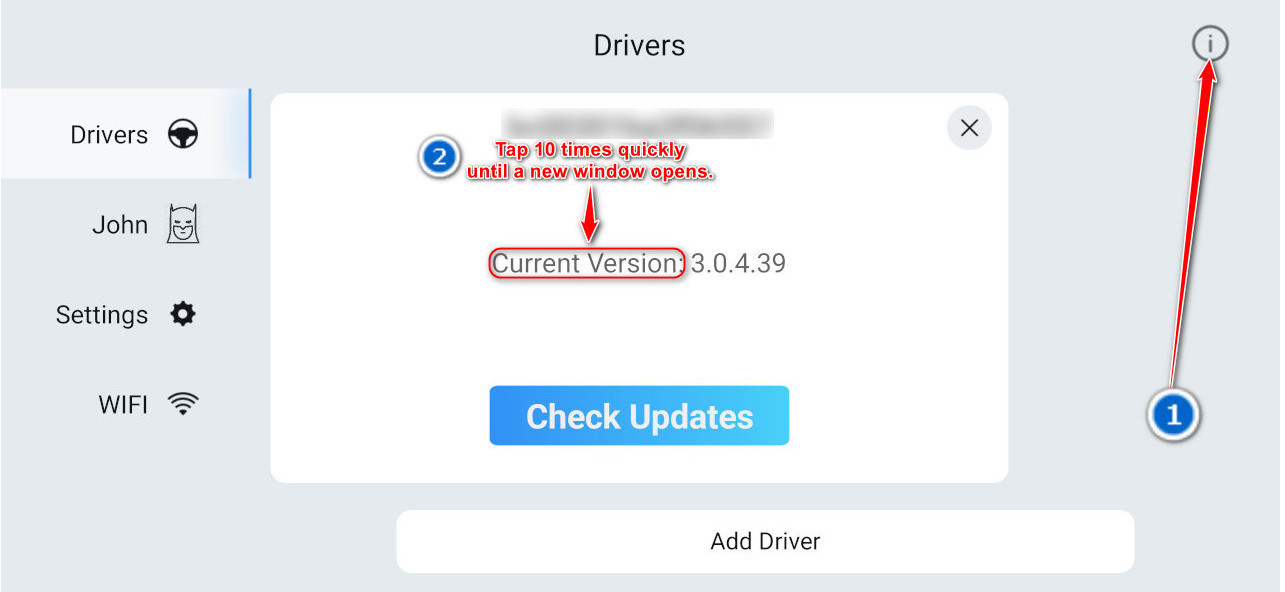
Tocca l’icona delle informazioni, poi tocca rapidamente Versione attuale 10 volte. - Controlla le funzioni del veicolo selezionate
Assicurati che siano selezionate solo le funzioni fisicamente presenti nell’auto.

Controlla le funzioni del veicolo selezionate nel menu sviluppatore.
Alcune istruzioni sono nascoste per il modello selezionato.
Cosa devo fare se un’app si blocca?
Chiudi l’app bloccata dall’elenco delle app recenti, poi riaprila.
- Apri applicazioni recenti
Per impostazione predefinita, scorri verso l’alto con due dita. Se hai modificato le azioni associate ai gesti, usa il gesto assegnato alle app recenti.
Due dita verso l’alto - Trova l’app bloccata
Trova l'app che non risponde nell'elenco App recenti.
- Chiudi l’app
Fai scorrere la scheda dell’app fuori dallo schermo oppure tocca Chiudi o X, se compare questo comando.
- Riapri l’app
Torna all’elenco delle app e apri di nuovo l’app.
Alcune istruzioni sono nascoste per il modello selezionato.
Come ascolto i messaggi vocali WhatsApp?
Disattiva l’audio multimediale per la connessione Bluetooth dell’auto, così i messaggi vocali WhatsApp vengono riprodotti dal telefono.
- Apri le impostazioni Bluetooth del telefono
Sul telefono, apri le impostazioni e scegli Bluetooth o dispositivi connessi.
- Apri la connessione Bluetooth dell’auto
Trova la connessione Bluetooth della macchina con il nome del veicolo, quindi apri le impostazioni di connessione.
- Disattiva l’audio multimediale
Disattiva Audio multimediale o Streaming multimediale. I messaggi vocali WhatsApp verranno quindi riprodotti dal telefono.
Alcune istruzioni sono nascoste per il modello selezionato.
Come attivo automaticamente la connessione Internet?
Configura il telefono per attivare l’hotspot personale quando si connette al Bluetooth dell’auto.
Samsung#
- Apri Modalità e routine
Apri Impostazioni, scegli Modalità e routine, apri Routine e crea una nuova routine.
- Scegli la connessione dell’auto
In Se, scegli Dispositivo Bluetooth connesso e seleziona l’auto.
- Attiva Router Wi-Fi
In Allora, scegli Router Wi-Fi, impostalo su Attivo e salva la routine.
- Disattivalo dopo il viaggio
Se il telefono offre l’opzione per invertire le azioni al termine della routine, attivala per spegnere l’hotspot dopo la disconnessione Bluetooth.
iPhone#
- Crea un'automazione Bluetooth
Apri Comandi Rapidi, scegli Automazione, crea una nuova automazione e seleziona Bluetooth.
- Scegli l’auto
Seleziona la connessione Bluetooth dell’auto, scegli È connesso e seleziona Esegui immediatamente.
- Attiva Hotspot personale
Aggiungi l’azione Imposta hotspot personale, impostala su Attivo e salva l’automazione.
- Verifica la disponibilità dell’hotspot
Hotspot personale deve essere già abilitato dal tuo operatore mobile e configurato nelle impostazioni dell’iPhone.
Alcune istruzioni sono nascoste per il modello selezionato.
Perché compare un messaggio di pagamento in DSA?
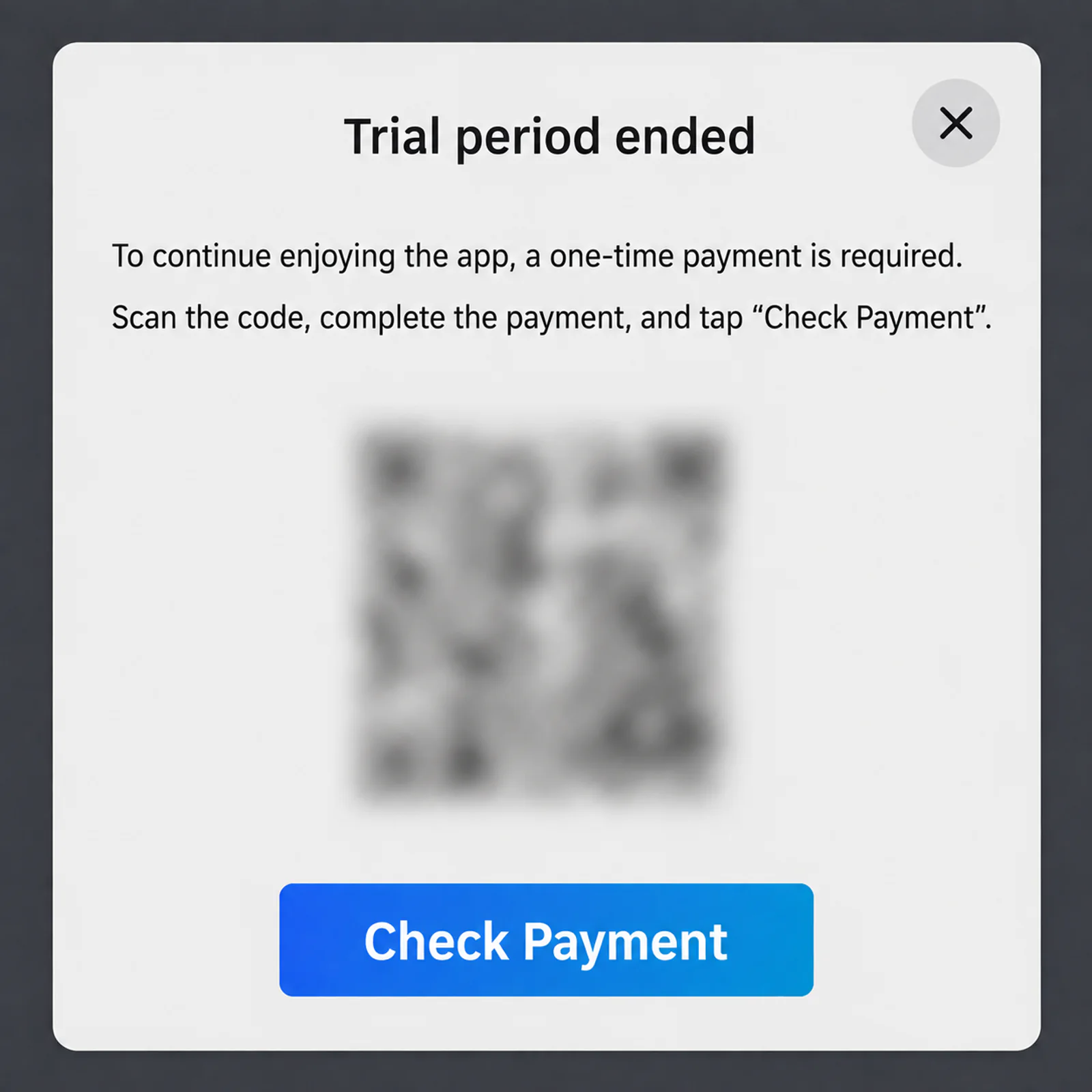
Il messaggio di pagamento non è abilitato per impostazione predefinita. Può apparire solo dopo un'ora di utilizzo quando non viene rilevata alcuna licenza attiva.
È necessaria una connessione Internet per verificare la licenza. Se hai già acquistato una licenza, collega lo schermo dell’auto a Internet per consentire a DSA di verificarla.
Alcune istruzioni sono nascoste per il modello selezionato.
Android Auto — Come disattivarlo o attivarlo
Disattiva Android Auto dalle impostazioni del telefono se non vuoi che si avvii o si connetta in auto.
Per usare di nuovo Android Auto in seguito, ripeti gli stessi passaggi e tocca Attiva in fondo alla schermata delle informazioni sull’app.
- Apri App nelle impostazioni del telefono
Apri Impostazioni sul telefono, poi scegli App o Applicazioni.
- Trova Android Auto
Cerca Android Auto nell’elenco delle app e aprilo.
- Tocca Disattiva e conferma
Tocca Disattiva in fondo alla schermata delle informazioni sull’app, poi conferma il messaggio.
Alcune istruzioni sono nascoste per il modello selezionato.
Come faccio a verificare se il GPS funziona?
Parcheggia il veicolo all’aperto in una zona libera da ostacoli prima di verificare il GPS.
Non valutare la ricezione GPS al chiuso o in un parcheggio coperto. Se i campi restano vuoti anche all’aperto dopo alcuni minuti, contatta l’assistenza.
- Apri il menu tecnico
Segui la guida del menu tecnico per il tuo modello di veicolo, poi torna qui.
Menu tecnico per questo modello - Apri GPS Information
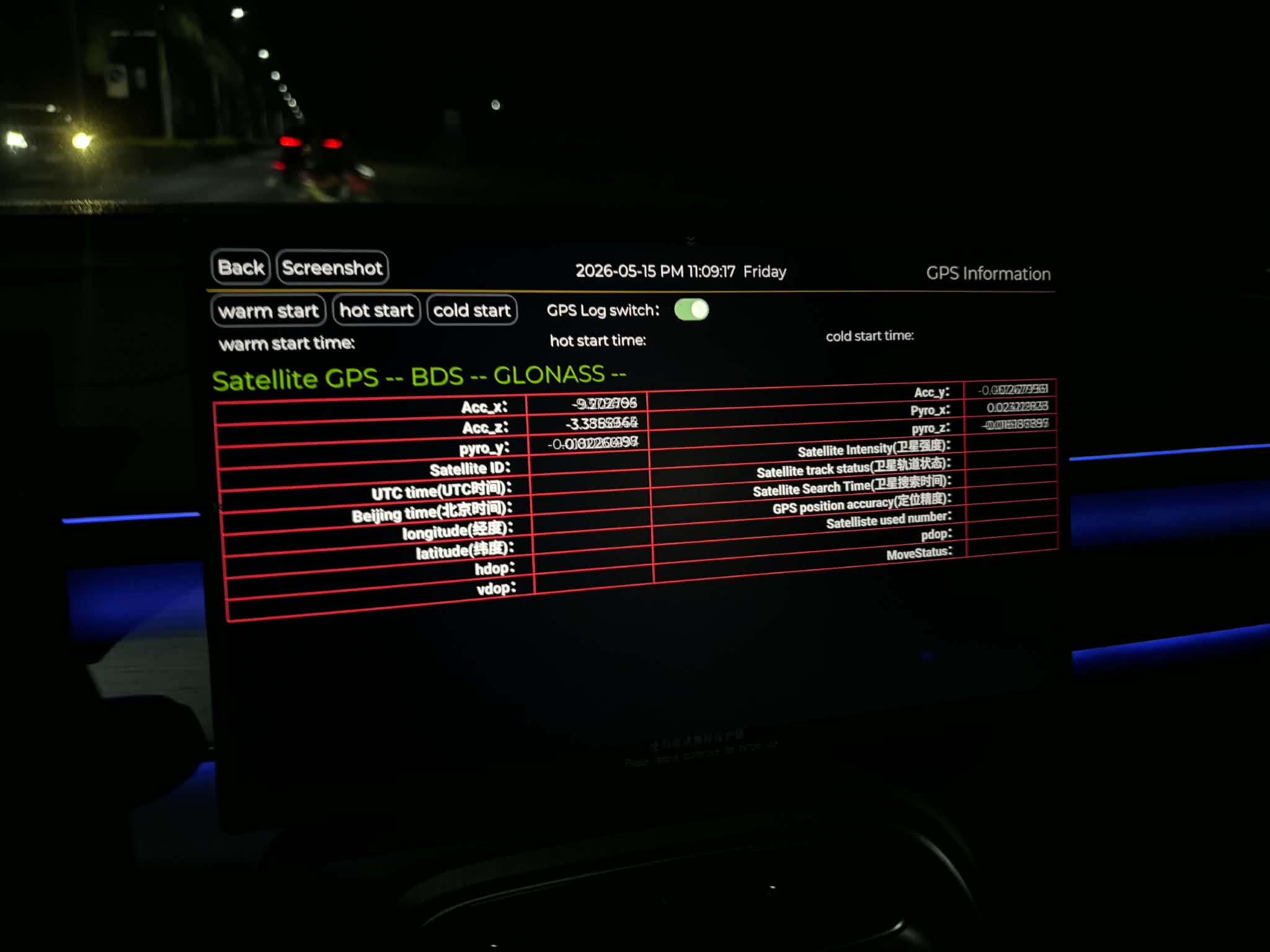
Tocca GPS nel menu tecnico per aprire la schermata GPS Information.
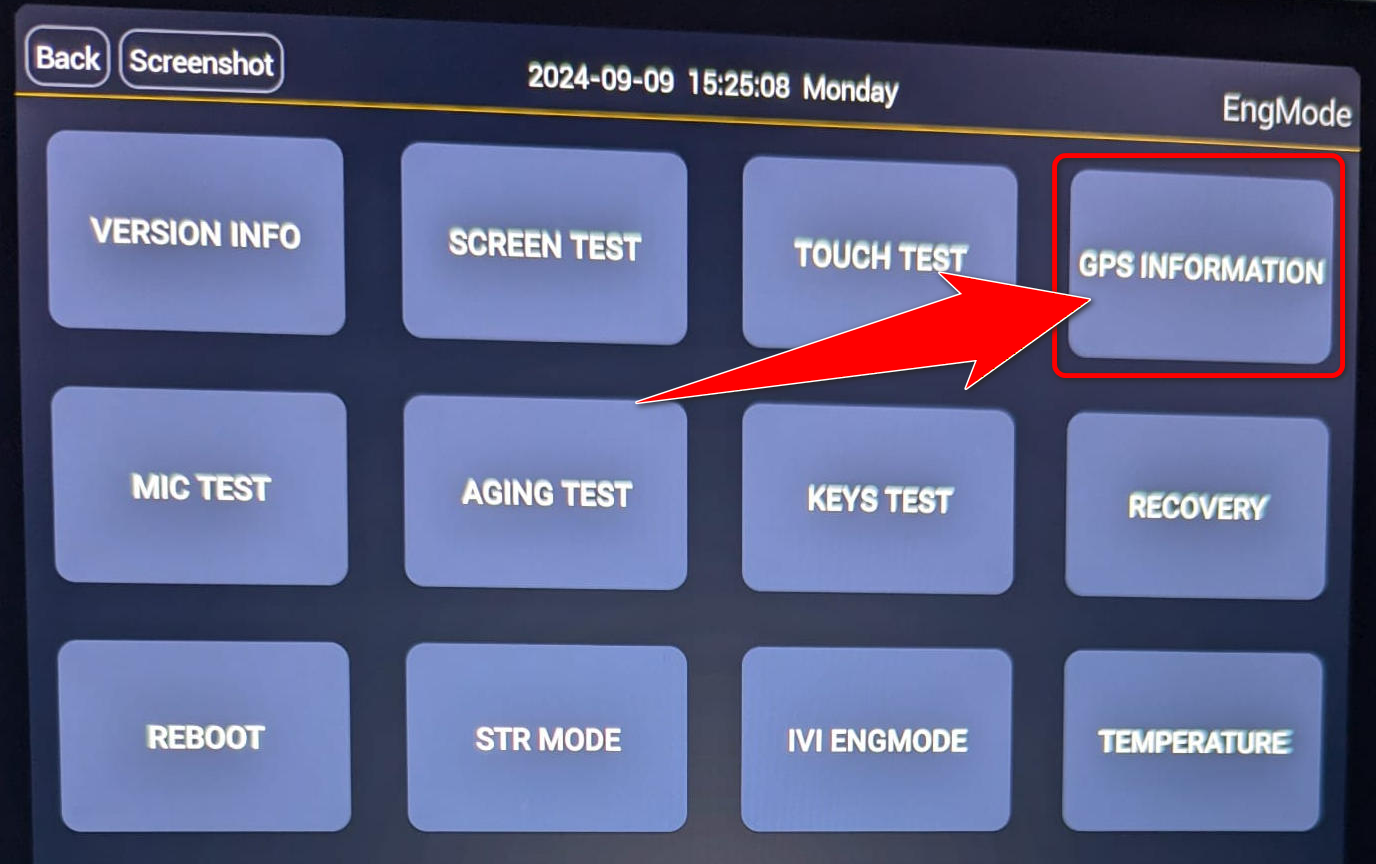
Tocca GPS INFORMATION nel menu tecnico. - Controlla i dati satellitari
Attendi alcuni minuti. Un GPS funzionante mostra gli ID dei satelliti, lo stato del tracciamento, la posizione, l’ora e valori che continuano ad aggiornarsi. Se i campi restano vuoti e GPS, BDS e GLONASS mostrano ancora --, il sistema non sta ricevendo una posizione satellitare.
Alcune istruzioni sono nascoste per il modello selezionato.
Come attivo o disattivo l’annuncio del nome del chiamante?
Questa impostazione determina se il sistema pronuncia il nome del chiamante durante una chiamata in arrivo.
- Apri le impostazioni audio
Apri le impostazioni del veicolo e scegli Audio. In alcune versioni software, questa opzione si trova in Bluetooth o Telefono.
- Modifica l’impostazione dell’annuncio del chiamante
Cerca Annuncio del nome del chiamante o Annuncio chiamata in arrivo, poi attiva o disattiva l’opzione.
- Consenti l’accesso ai contatti
Per annunciare un nome salvato, consenti al sistema dell’auto di sincronizzare i contatti del telefono connesso.
Alcune istruzioni sono nascoste per il modello selezionato.
Concedi le autorizzazioni
Usa il sito di installazione per concedere le autorizzazioni richieste da DSA.
- Apri il sito web
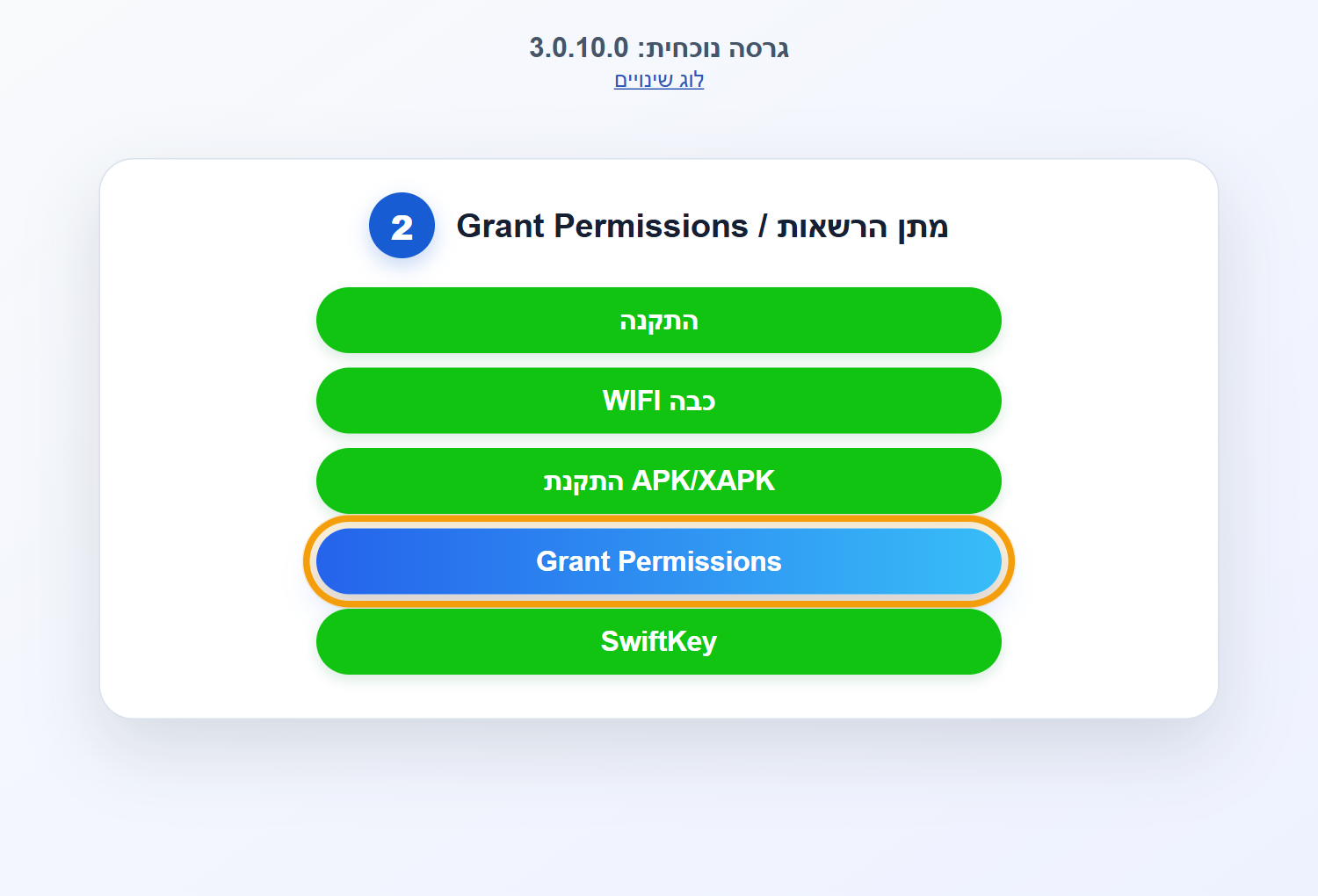
Apri jaecoo-apps.store nel browser e accedi.
- Scegli Grant Permissions
Dopo aver effettuato l’accesso, seleziona Grant Permissions / מתן הרשאות e segui le istruzioni sullo schermo.
Alcune istruzioni sono nascoste per il modello selezionato.
Come assegno una chiave a un conducente?
Se Chiave attuale non compare, esci dall’auto, bloccala e sbloccala. A quel punto comparirà.
Non serve se hai un solo profilo conducente.
Alcune istruzioni sono nascoste per il modello selezionato.
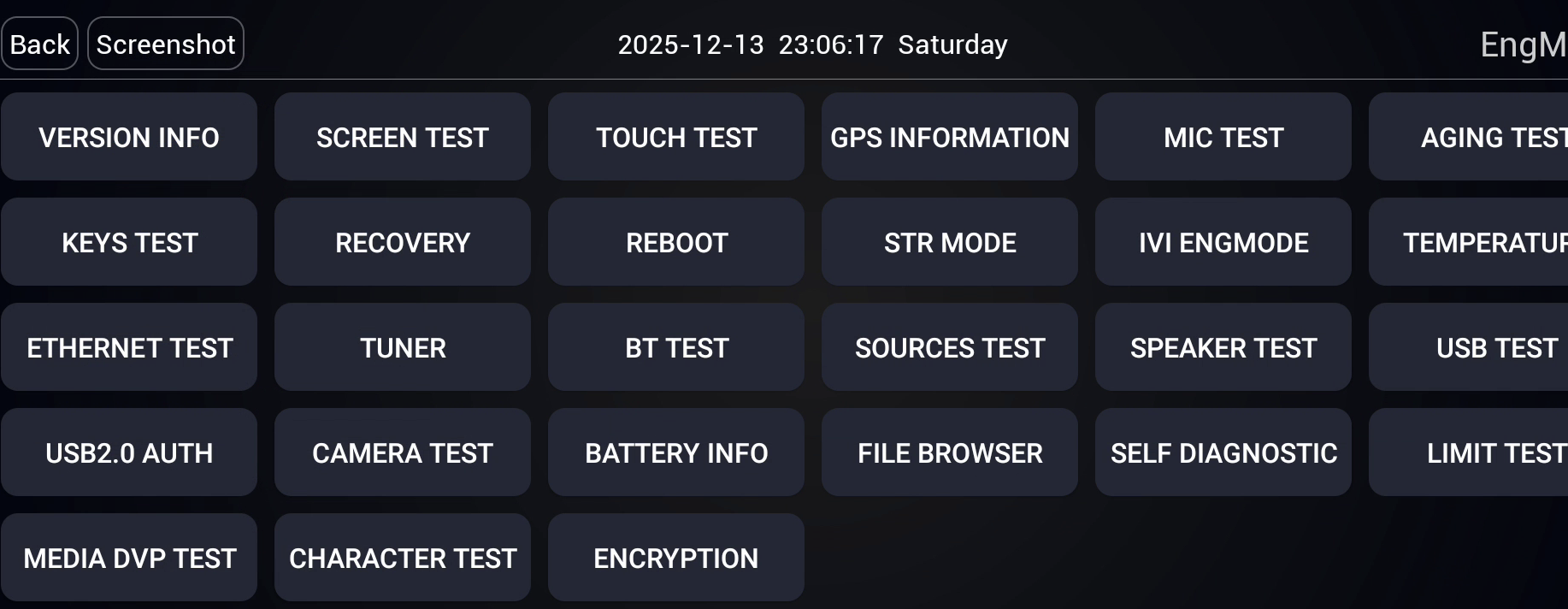
Menu tecnico
Il menu tecnico appartiene al sistema multimediale del veicolo ed è separato dal menu sviluppatore DSA.
Apri questo menu solo quando lo indica una guida o un addetto all’assistenza. Non modificare impostazioni che non comprendi.
O9
Models: O9- Apri le impostazioni del veicolo
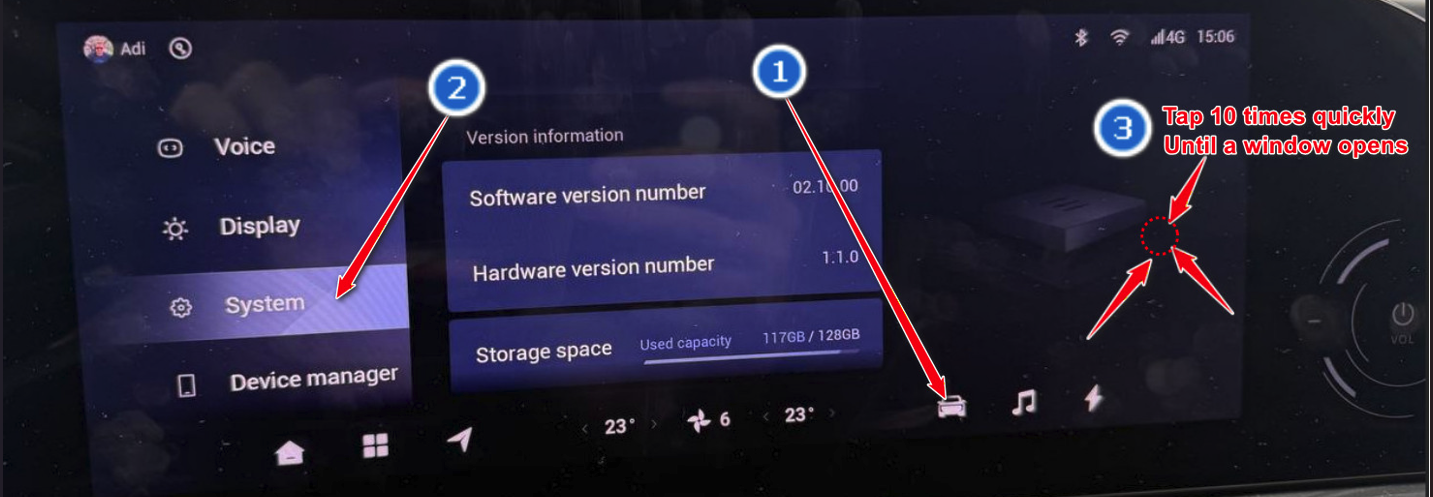
Tocca l’icona del veicolo per aprire le relative impostazioni.
- Scegli Sistema
Apri la pagina Sistema nel menu impostazioni.
- Apri il menu tecnico
Tocca il punto segnato rapidamente 10 volte fino a quando si apre una nuova finestra.
T8 / T9
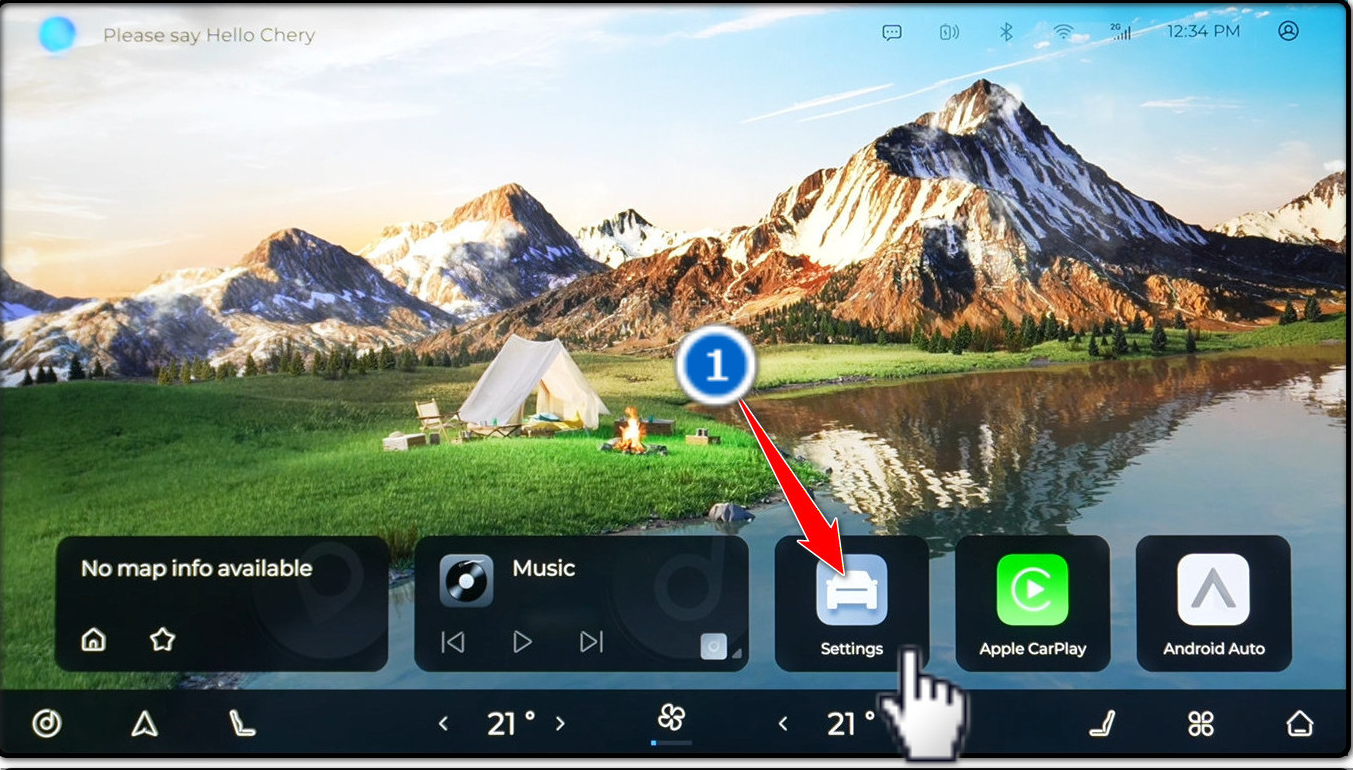
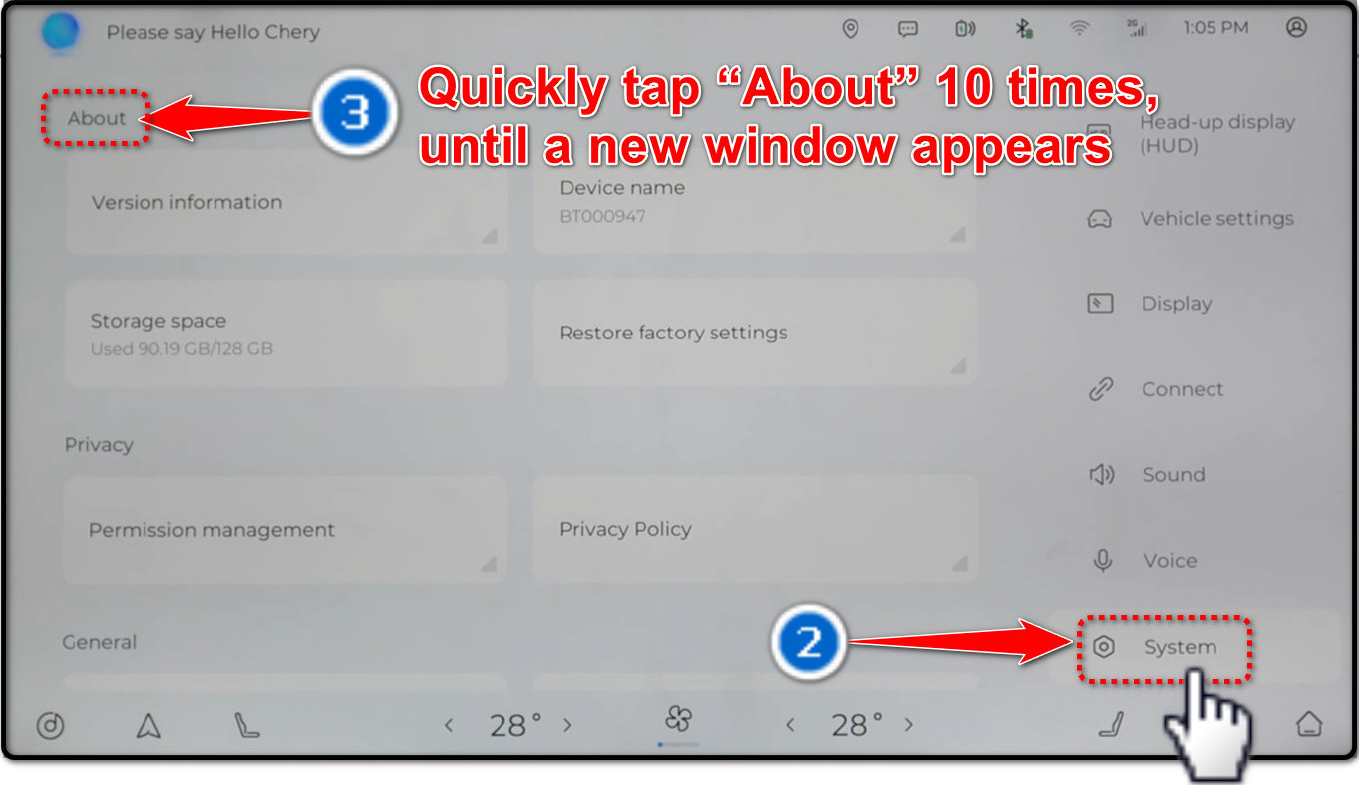
Models: T8, T9- Apri Impostazioni
Apri l’app Impostazioni dalla schermata iniziale del sistema multimediale.
- Scegli Sistema
Seleziona Sistema nel menu delle impostazioni.
- Apri il menu tecnico
Tocca rapidamente Informazioni 10 volte finché si apre una nuova finestra.
J5 / J7
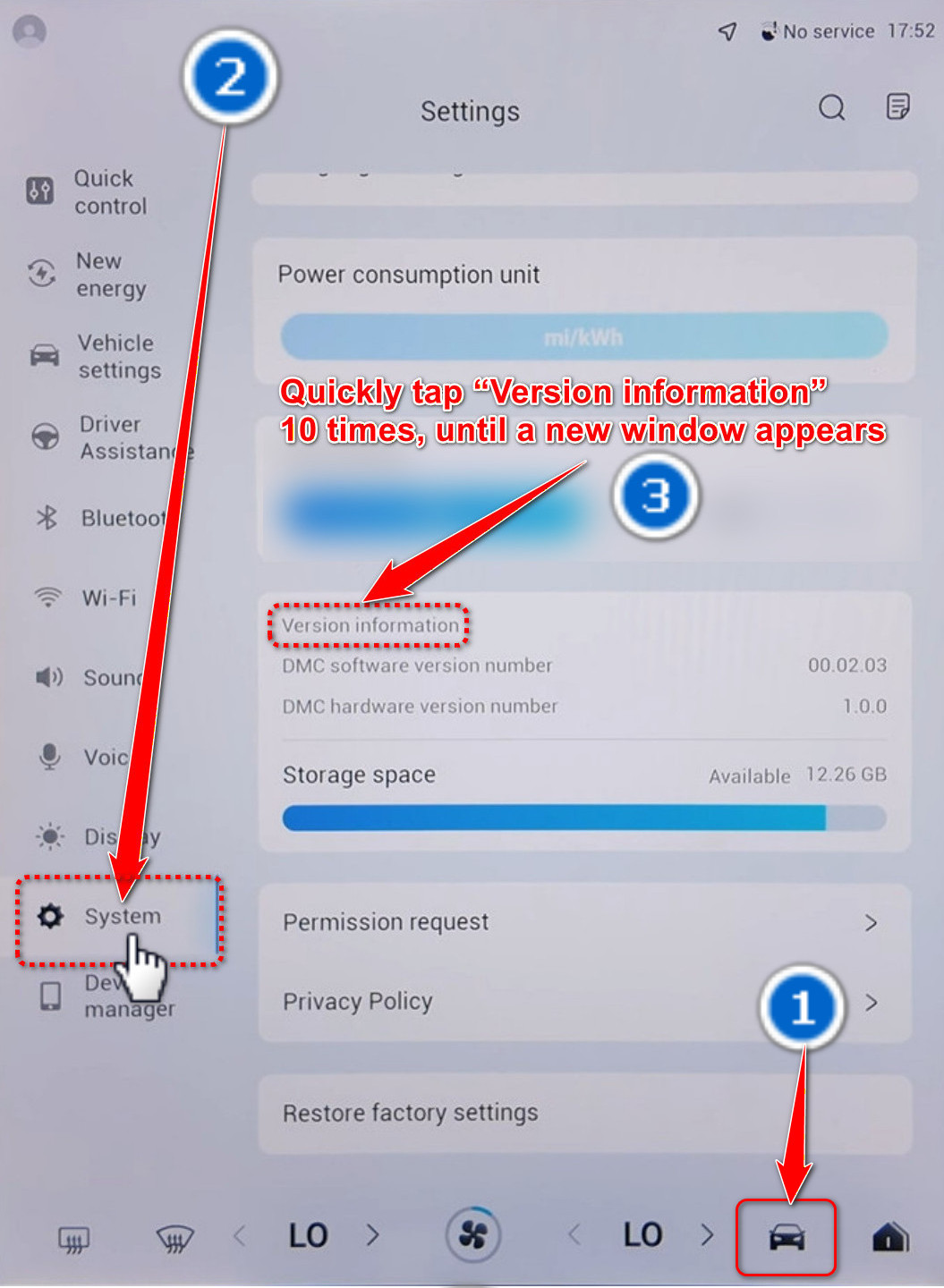
Models: J5, J7- Apri le impostazioni del veicolo
Tocca l’icona del veicolo per aprire le relative impostazioni.
- Scegli Sistema
Seleziona Sistema dall’elenco delle impostazioni.
- Apri il menu tecnico
Tocca rapidamente Informazioni sulla versione 10 volte finché si apre una nuova finestra.
Altri modelli — schermo stretto
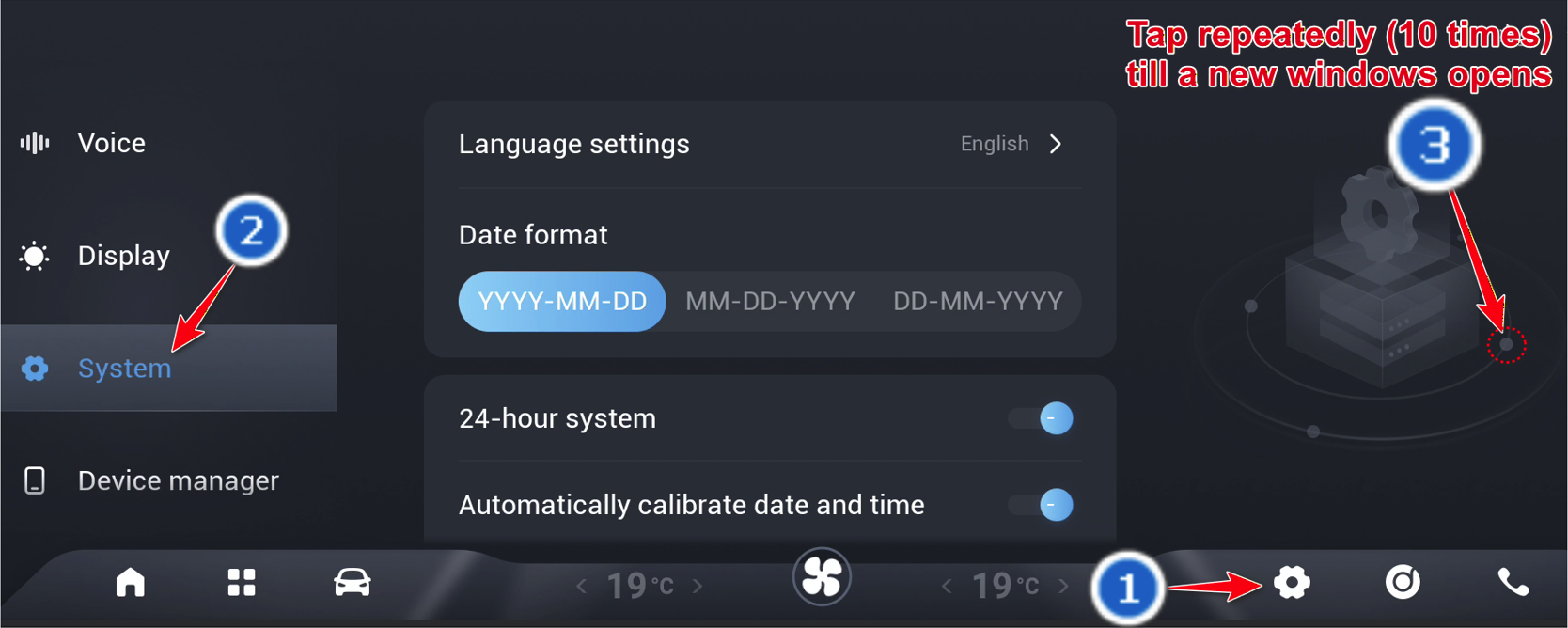
All models except: O9, T8, T9, J5, J7- Apri le impostazioni del sistema
Apri le impostazioni dalla barra inferiore o apri l'elenco delle app e scegli impostazioni locali.
- Scegli Sistema
Seleziona Sistema nel menu delle impostazioni.
- Apri il menu tecnico
Tocca il punto segnato rapidamente 10 volte fino a quando si apre una nuova finestra.
Alcune istruzioni sono nascoste per il modello selezionato.
Quante lingue supporta Driver Settings?
Driver Settings supporta 10 lingue: ebraico, inglese, russo, spagnolo, italiano, polacco, arabo, rumeno, francese e greco.
Alcune istruzioni sono nascoste per il modello selezionato.
Waze sul display head-up
Attiva Trasmissione Waze in Profilo conducente per mostrare le informazioni di navigazione di Waze sul display head-up.
- Driver Settings
Apri Profilo conducente dall’elenco delle app dell’auto.
- Impostazioni
Scegli Impostazioni in Profilo conducente.
- Trasmissione Waze
Trova Trasmissione Waze e attivala.
Alcune istruzioni sono nascoste per il modello selezionato.
Nessuna risposta trovata. Prova un altro termine o rimuovi i filtri.