DSA · Zacznij tutaj
Szybka konfiguracja
Wykonaj jedną wymaganą konfigurację. Następnie wybierz tylko to, co chcesz: Ustawienia, Dźwięk lub Aplikacje.
Postęp jest zapisywany wyłącznie na tym urządzeniu i nie jest do nas wysyłany.
1. Podstawowa konfiguracja
Otwórz Driver Settings na ekranie samochodu.
-
Wybierz tylko funkcje, które fizycznie istnieją w samochodzie.

Teraz wybierz, co skonfigurować
Wszystko poniżej jest opcjonalne. Otwórz jedną sekcję, kilka, albo wróć później.
 UstawieniaProfil kierowcy, internet i dwa użyteczne gesty.
Bezpośredni link do tej sekcji
Skonfiguruj profil kierowcy
Bezpośredni link do tej sekcjiKażda wprowadzona tu zmiana jest zapisywana w wybranym profilu kierowcy. Przy każdym uruchomieniu pojazdu automatycznie stosowane są ustawienia zapisane dla tego profilu.
Poniższy film pokazuje rzeczywisty interfejs samochodu w języku hebrajskim. Położenie przycisków i przebieg czynności są takie same w wersji angielskiej.
Ustawienia ogólne
Bezpośredni link do tej sekcjiSkonfiguruj opcje takie jak zapobieganie ograniczaniu pracy klimatyzacji podczas rozmów, blokowanie tylnych elementów sterowania klimatyzacją i inne ustawienia pojazdu.
Gesty
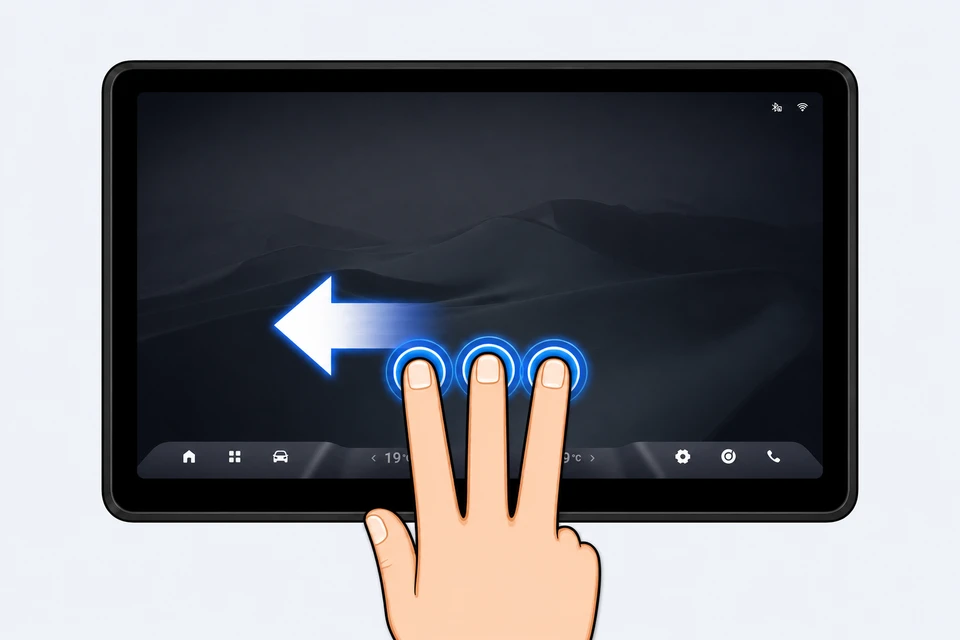
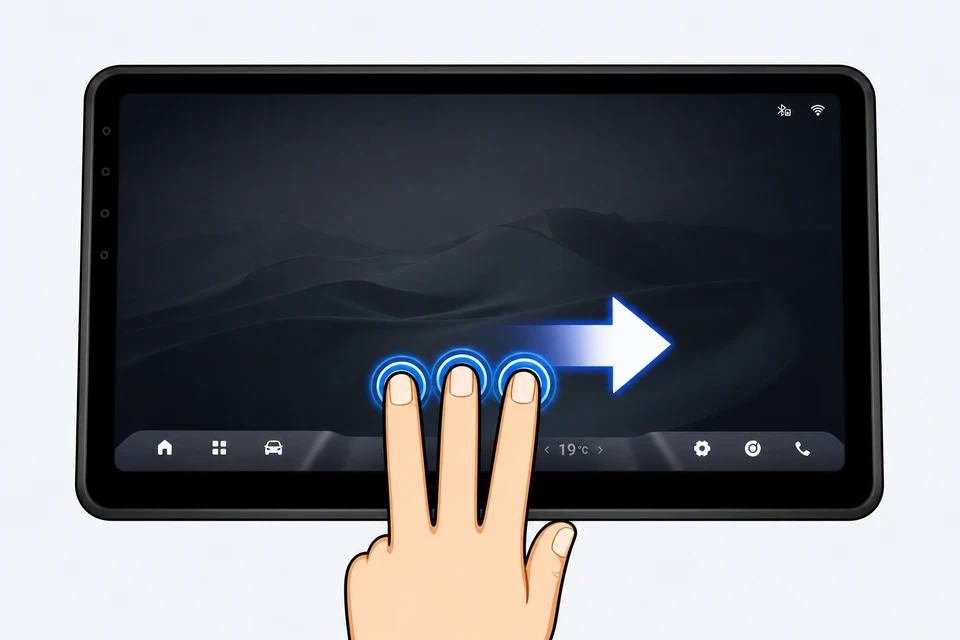
Bezpośredni link do tej sekcjiGesty to skróty uruchamiane przez przesunięcie jednym lub kilkoma palcami po ekranie. Pozwalają wykonywać typowe czynności bez szukania przycisku.
Gesty nawigacyjne
Bezpośredni link do tej sekcjiZainstalowane aplikacje
Bezpośredni link do tej sekcji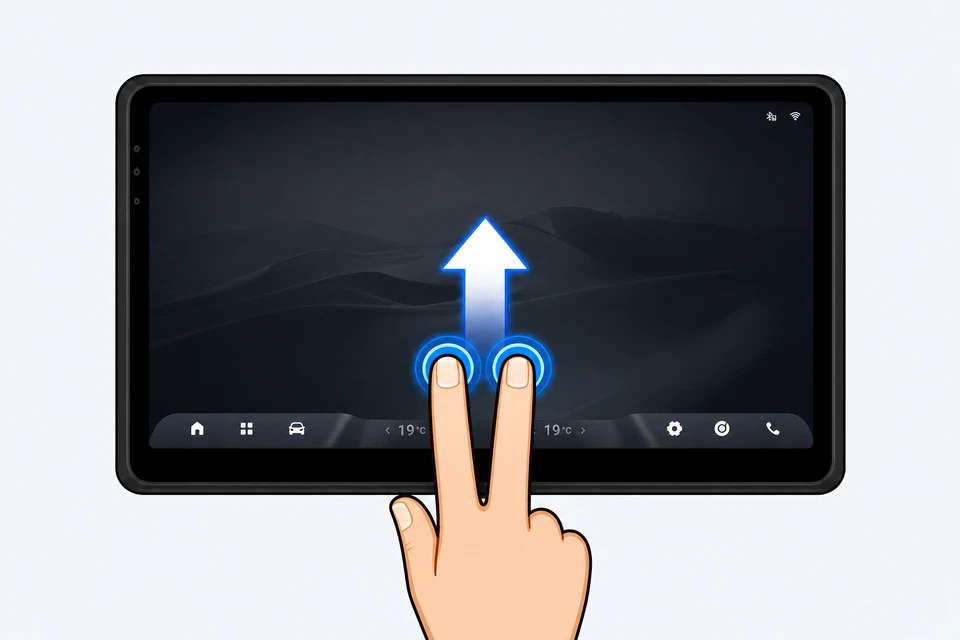
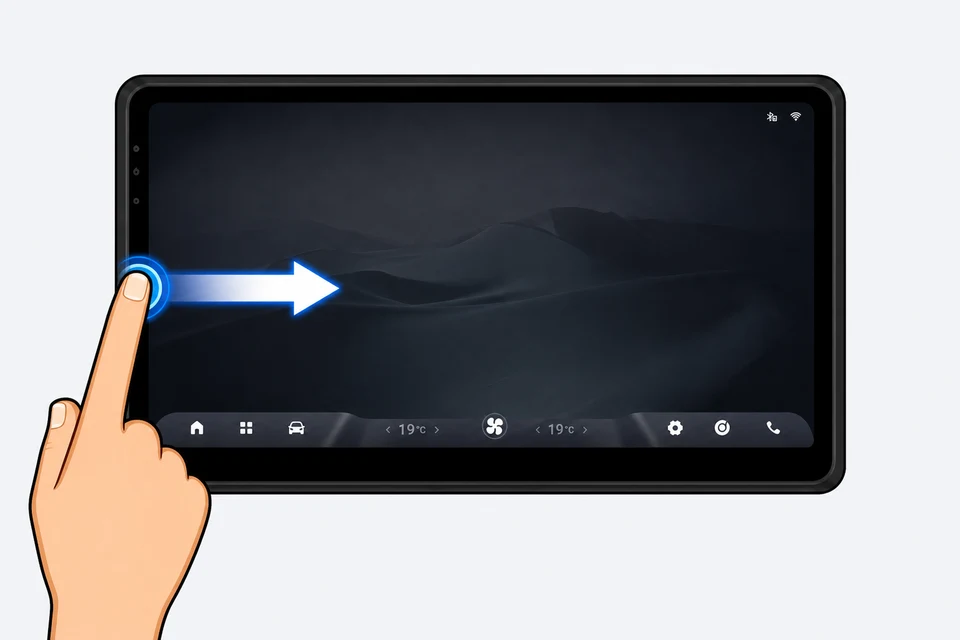
Gesty sterowania klimatyzacją
Bezpośredni link do tej sekcji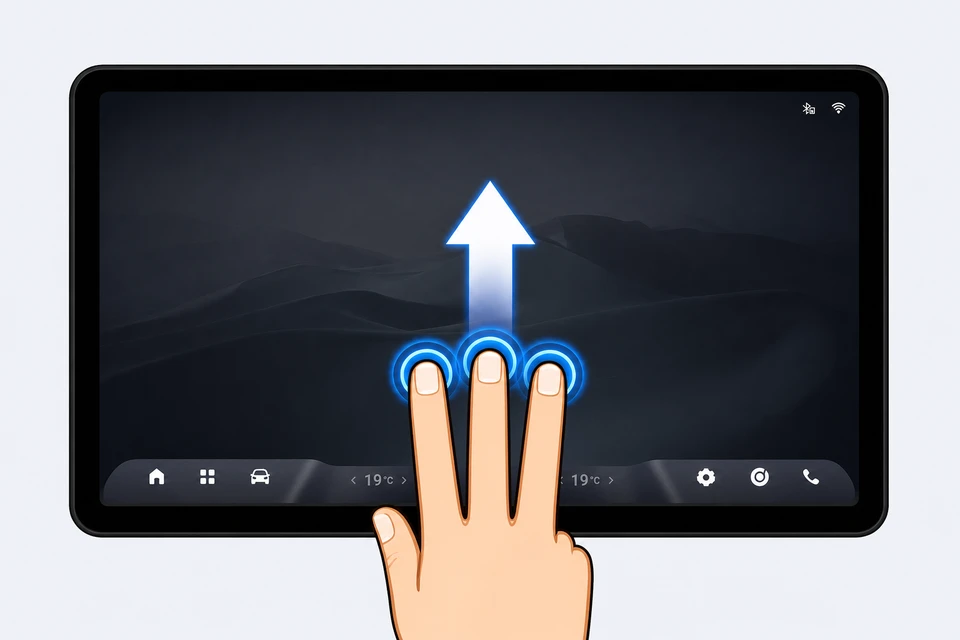
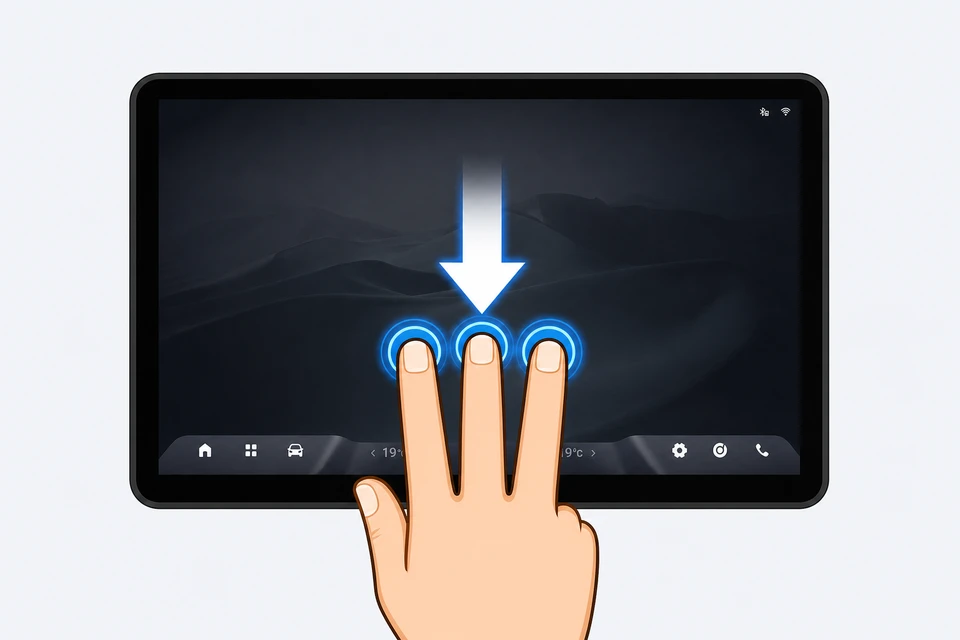
Internet
Bezpośredni link do tej sekcjiPołącz ekran samochodu z hotspotem telefonu, modemem komórkowym USB, siecią Wi-Fi lub innym dostępnym źródłem internetu.
Ważne: kontynuuj dopiero, gdy na ekranie połączenia pojawi się Połączono.

 Ważna wskazówka: Połączenie Wi-Fi samochodu z internetem jest tym samym połączeniem, z którego korzysta Android Auto/CarPlay. Po włączeniu Wi-Fi w aplikacji bezprzewodowe połączenie Android Auto/CarPlay zostaje automatycznie rozłączone.
DźwiękKrótka konfiguracja XEQ.
Bezpośredni link do tej sekcji
 XEQ to korektor, który pozwala dostosować dźwięk samochodu do własnych preferencji.
Obejrzyj film aby skonfigurować aplikację.
Zaleca się: zacznij od gotowego ustawienia, posłuchaj i wybierz to, które brzmi najlepiej.
Możesz też utworzyć i zapisać własne ustawienie dźwięku.
AplikacjeZainstaluj jedną aplikację i potwierdź, że się otwiera.
Bezpośredni link do tej sekcji-
Jeśli pojawi się prośba o zalogowanie, wybierz Google i kontynuuj przy użyciu swojego konta Google.

-
Znajdź aplikację po ikonie lub za pomocą wyszukiwania.
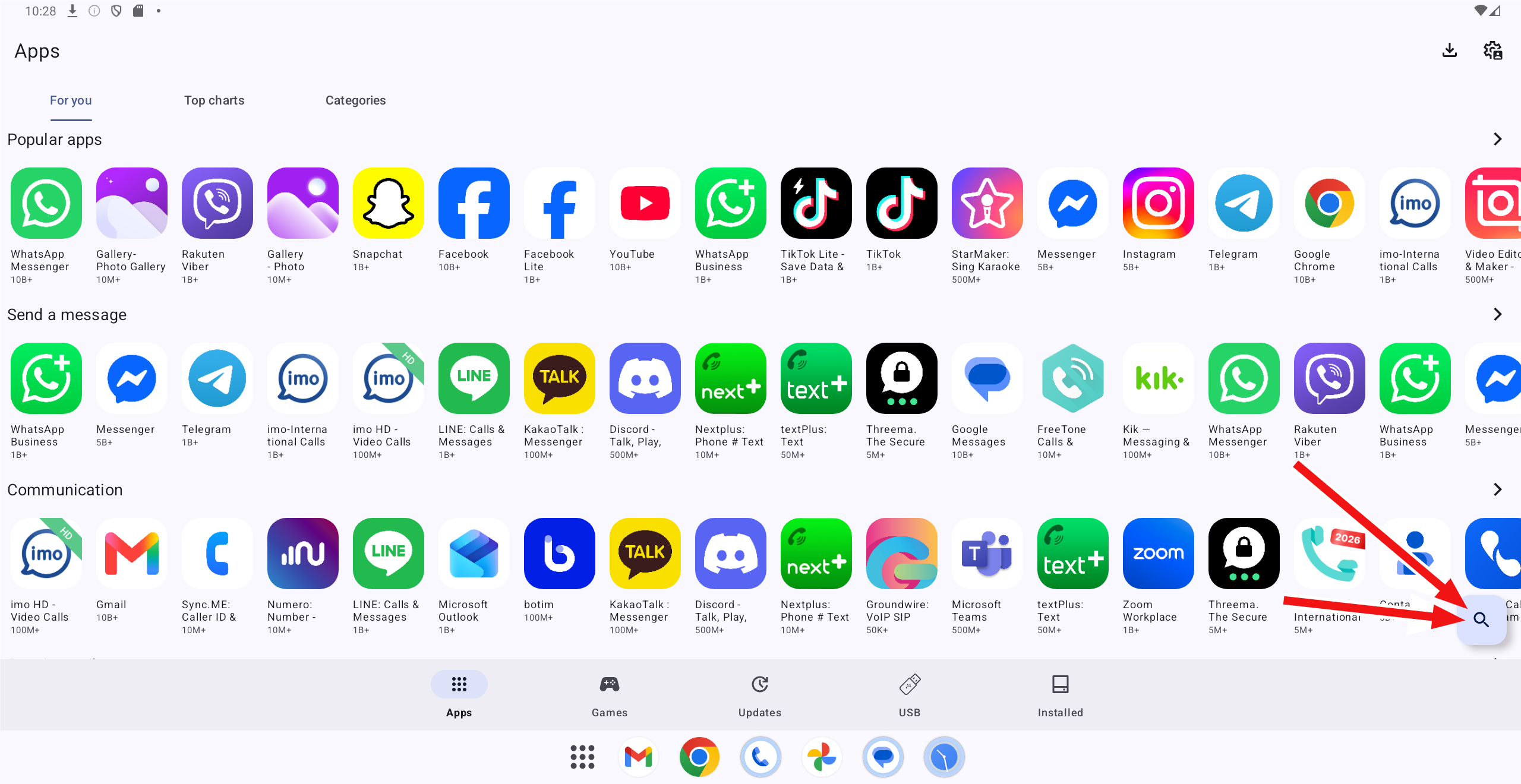
Zainstaluj YouTube
Bezpośredni link do tej sekcjiTa wersja YouTube nie zawiera reklam.
- Znajdź i zainstaluj
 Carrier Services z App Store.
 - Znajdź i zainstaluj

 YouTube z App Store.
 - Otwórz YouTube.
- Połącz konto Google — otwórz
 microG, wpisz dane konta i dokończ weryfikację.
Zainstaluj Waze
Bezpośredni link do tej sekcjiZnajdź i zainstaluj
 "Google" lub
  "Google News" z App Store.
-
Otwórz zainstalowaną aplikację, wybierz
 mikrofon, wypowiedz kilka słów i sprawdź, czy pojawiają się na ekranie.
- Znajdź i zainstaluj
 Waze, a następnie otwórz aplikację.
 -
Skonfiguruj Waze:
Waze na wyświetlaczu kierowcy
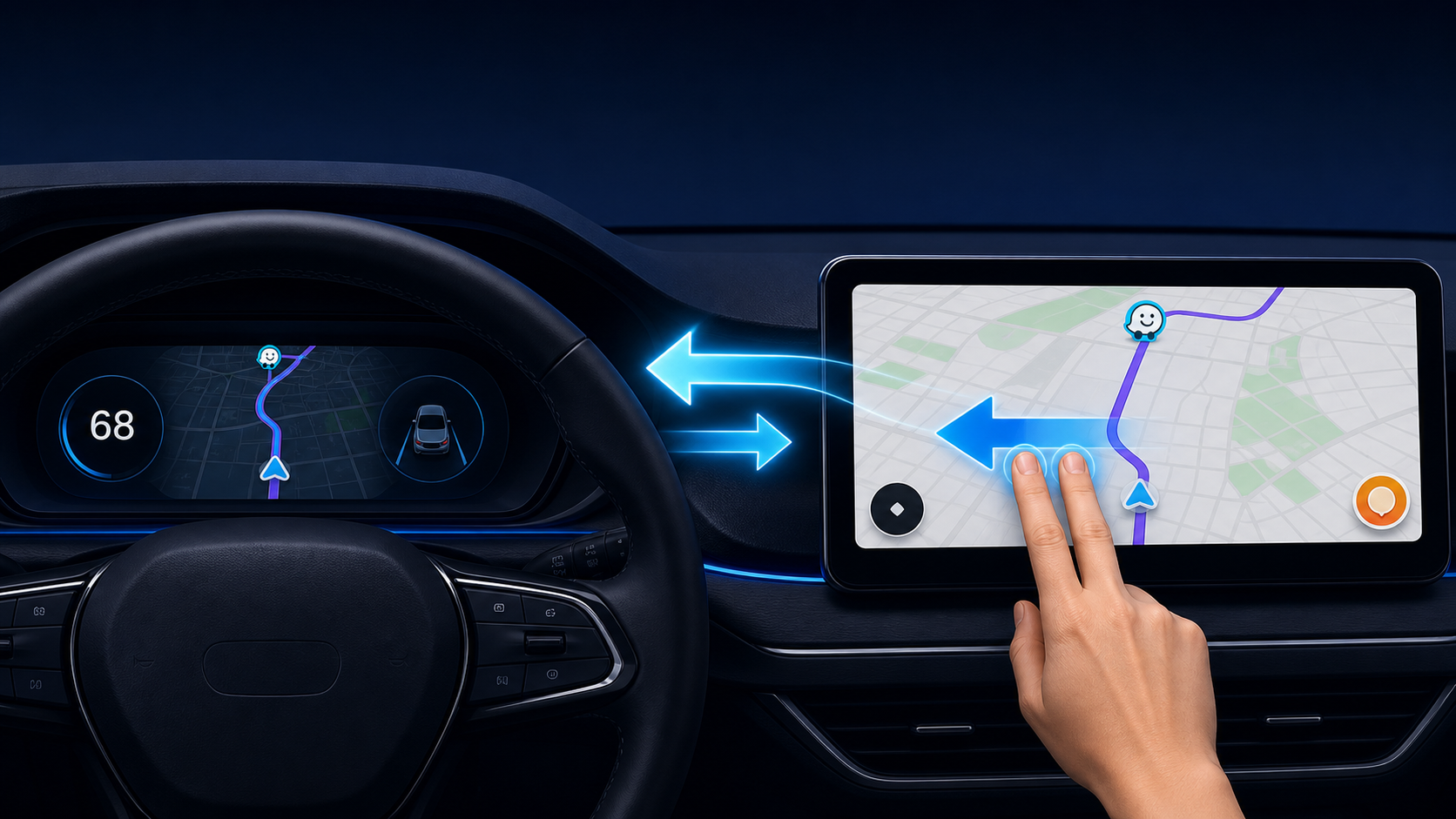
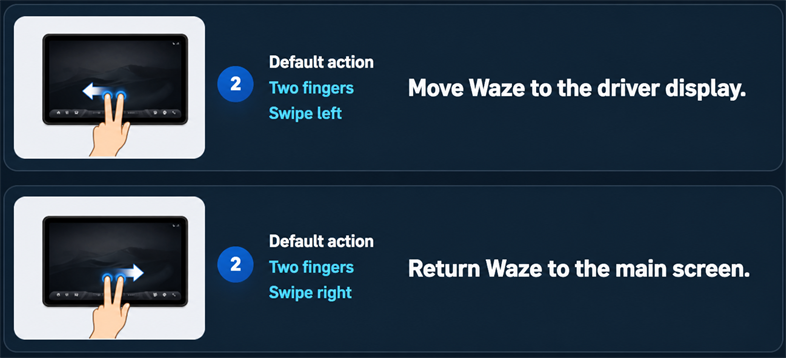
Bezpośredni link do tej sekcjiPrzesuń dwoma palcami w lewo, aby przenieść Waze na wyświetlacz kierowcy. Przesuń dwoma palcami w prawo, aby przywrócić aplikację na ekran główny.
Waze na wyświetlaczu przeziernym HUD
Bezpośredni link do tej sekcjiOtwórz Driver Settings → Ustawienia i włącz Waze broadcast aby wyświetlać instrukcje nawigacyjne na wyświetlaczu przeziernym HUD.
Synchronizuj tryb nocny
Bezpośredni link do tej sekcjiW Waze otwórz Ustawienia → Wyświetlanie mapy → Tryb ciemny i wybierz Tak jak w ustawieniach telefonu.
Wąskie ekrany
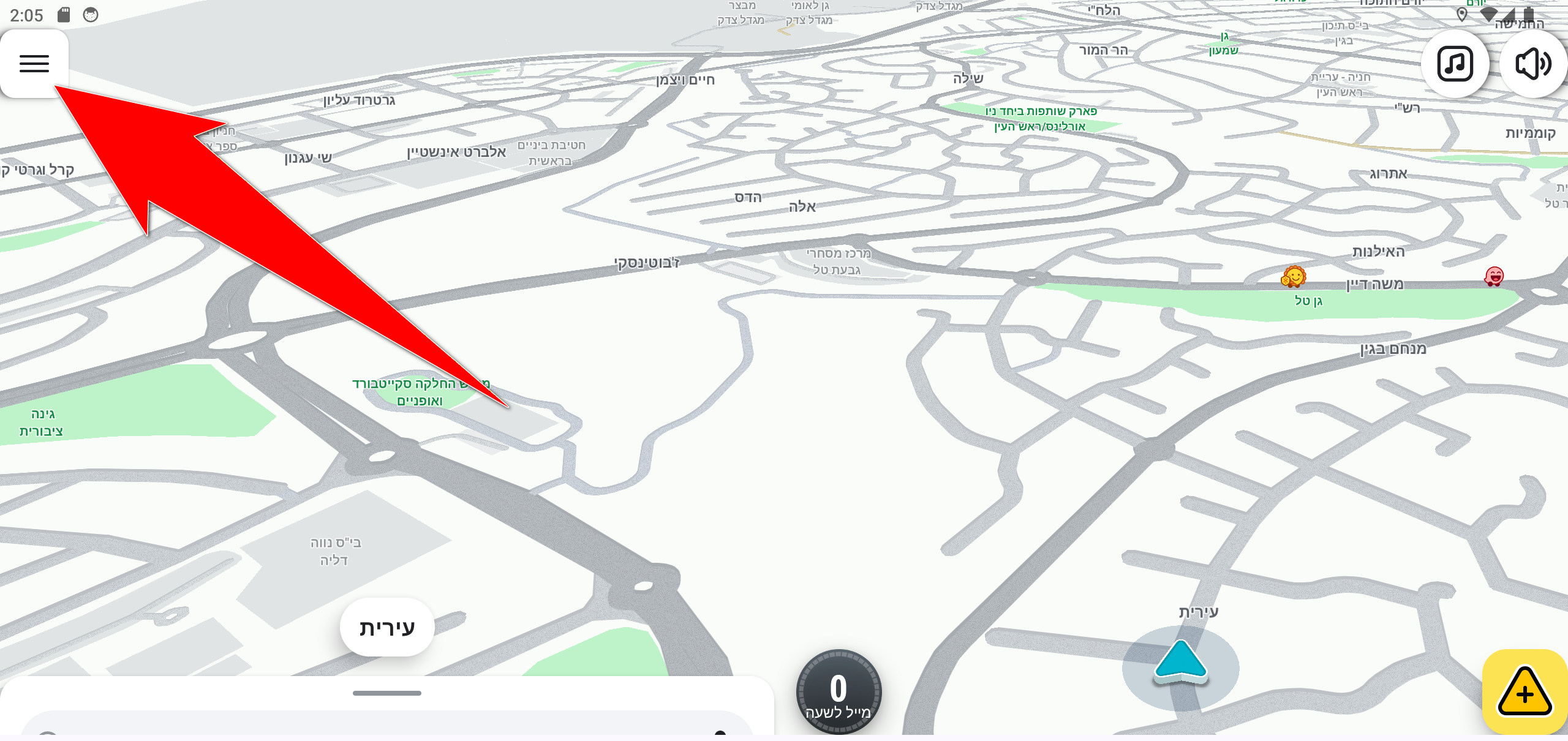
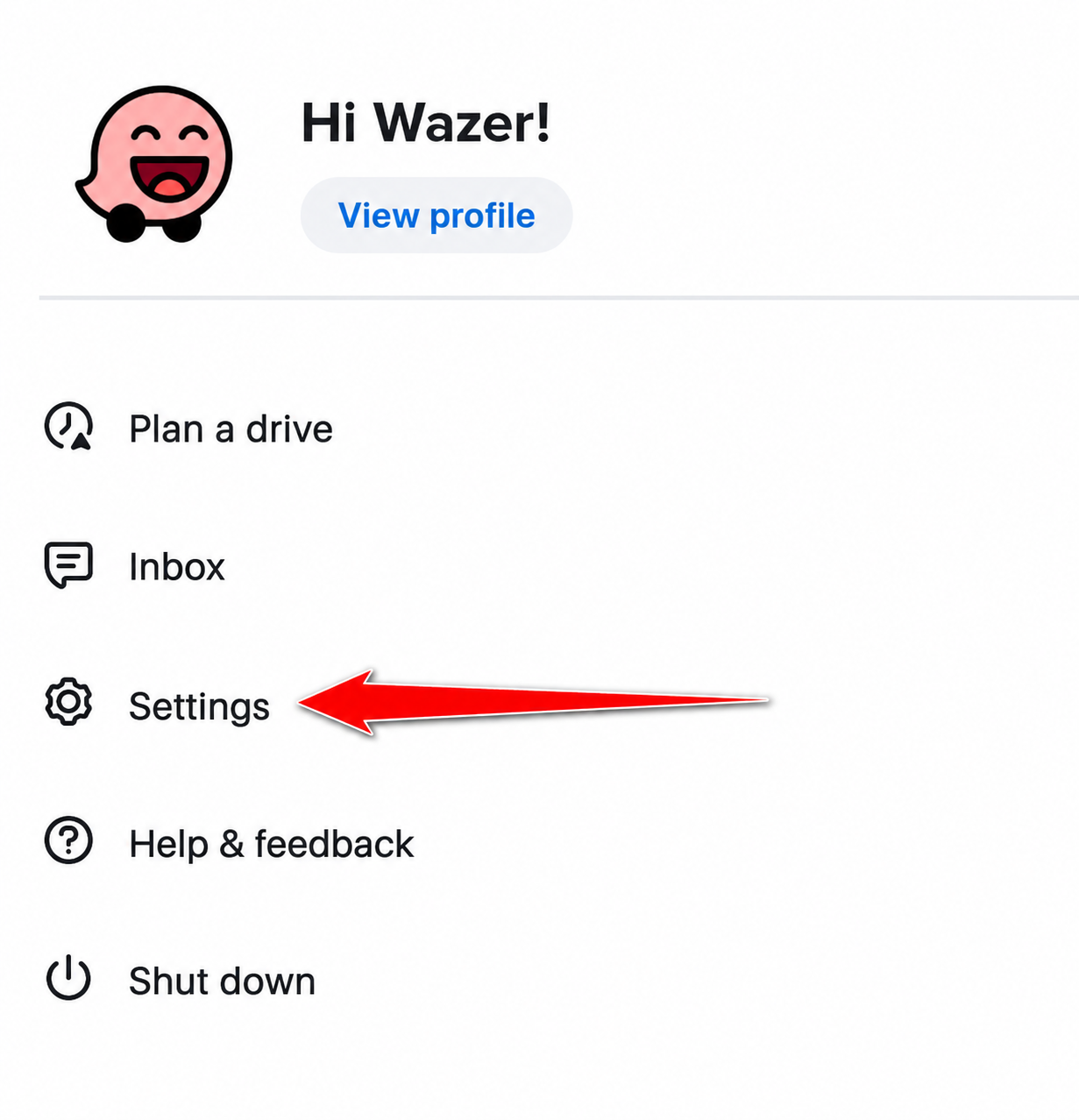
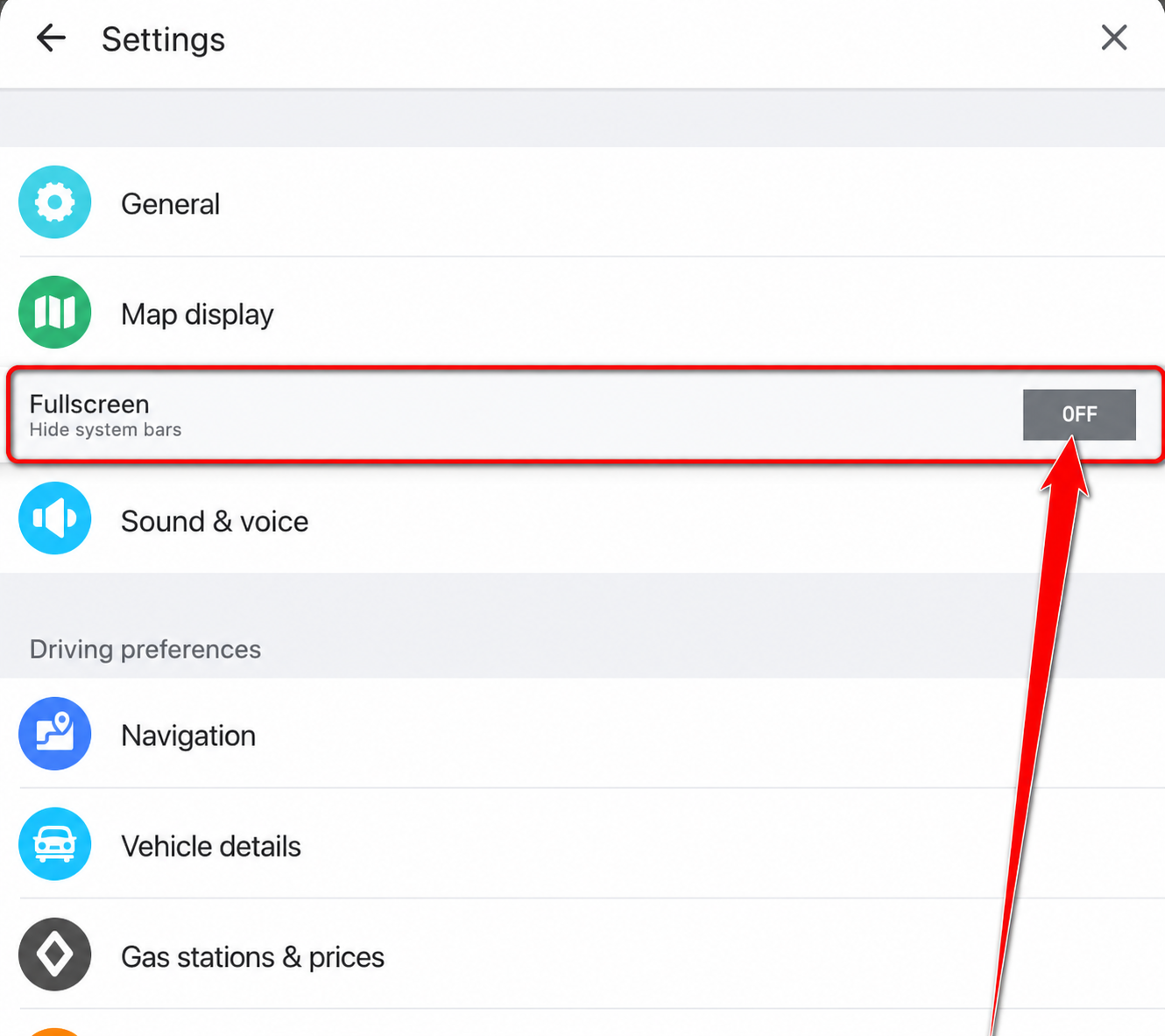
Bezpośredni link do tej sekcjiOtwórz menu Waze, wybierz Ustawienia i włącz Pełny ekran.
Układ menu może się nieznacznie różnić w zależności od wersji Waze.
Zaloguj się na konto
Bezpośredni link do tej sekcjiZaloguj się do Waze, podając swoją nazwę użytkownika i hasło. Nie musisz się logować, aby korzystać z nawigacji.
 TuneIn Radio
Niektóre usługi Google lub aplikacje mogą nie działać, ponieważ system multimedialny samochodu nie jest pełnym systemem Android.
Połączenia BluetoothWykonuj i odbieraj połączenia przez system pojazdu.
Bezpośredni link do tej sekcji- Otwórz ustawienia Bluetooth na ekranie samochodu i włącz Bluetooth.
- Otwórz ustawienia Bluetooth w telefonie i wybierz system pojazdu.
- Potwierdź kod parowania na ekranie samochodu i na telefonie.
- Zezwól na dostęp do połączeń i kontaktów.
- Gdy samochód jest zaparkowany, wykonaj połączenie testowe i sprawdź, czy połączenia przychodzące również działają.
Wskazówka: Nie musisz nadal korzystać z Android Auto ani Apple CarPlay — aplikacje DSA zaspokajają Twoje potrzeby bezpośrednio na ekranie samochodu.
Potrzebujesz pomocy?
W centrum pomocy znajdziesz wszystkie 15 pełnych odpowiedzi dotyczących ekranu samochodu, telefonu, aplikacji i nawigacji.
Otwórz centrum pomocy