Centar za podršku
Kako možemo pomoći?
15 potpunih odgovora iz DSA vodiča, prikupljenih na jednom mestu.
Broj rezultata: 15
Kako da ponovo pokrenem ekran automobila?
Bezbedno parkirajte vozilo pre ponovnog pokretanja ekrana.
- Models: J8Pritisnite regulator jačine zvuka ka unutra
Na modelima J8 pritisnite regulator jačine zvuka na centralnoj konzoli ka unutra da biste ponovo pokrenuli ekran automobila.
- All models except: J8Pritisnite i držite dugme sa zvezdicom
Pritisnite i držite dugme sa zvezdicom na volanu najmanje 20 sekundi.
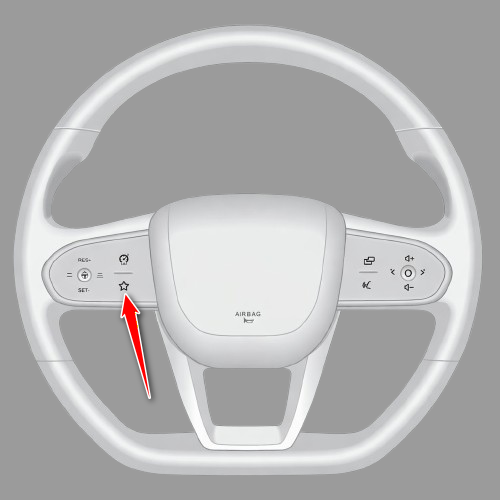
- All models except: J8Sačekajte da se ekran ponovo pokrene
Otpustite dugme kada se ekran isključi, pa sačekajte da se ekran automobila i DSA ponovo učitaju.
Neka uputstva su skrivena za izabrani model.
Nedostaju podešavanja profila vozača
Na primer: Upravljanje energijom se ne pojavljuje iako je vaš automobil plug-in hibrid.
- Otvorite prozor sa informacijama
Otvorite Driver Settings i dodirnite ikonu za informacije u gornjem uglu.
- Otvorite meni za programere
Brzo dodirnite Trenutna verzija 10 puta dok se ne otvori meni za programere.
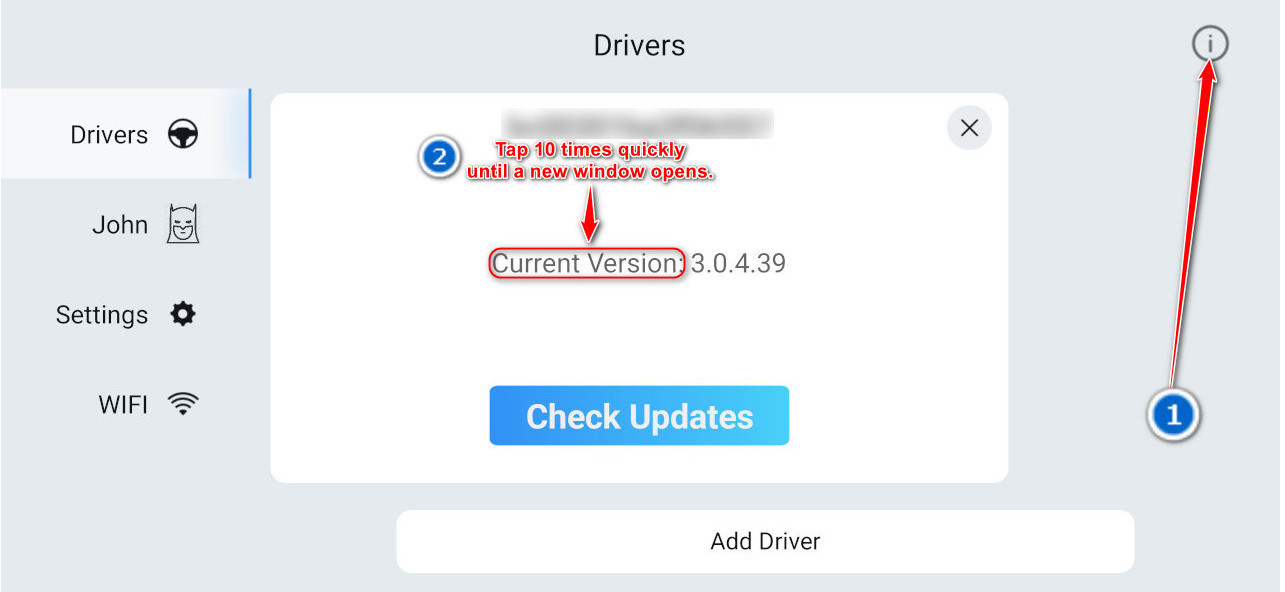
Dodirnite ikonu za informacije, pa brzo dodirnite Trenutna verzija 10 puta. - Pregledajte izabrane funkcije automobila
Proverite da li su izabrane samo funkcije koje su fizički ugrađene u automobil.

Pregledajte izabrane funkcije automobila u meniju za programere.
Neka uputstva su skrivena za izabrani model.
Šta da radim ako se aplikacija zamrzne?
Zatvorite aplikaciju koja ne reaguje iz liste Nedavne aplikacije, pa je ponovo otvorite.
- Otvorite Nedavne aplikacije
Podrazumevani pokret je prevlačenje sa dva prsta nagore. Ako ste promenili dodeljene radnje, koristite pokret dodeljen za Nedavne aplikacije.
Dva prsta nagore - Pronađite aplikaciju koja ne reaguje
Pronađite aplikaciju koja ne reaguje u listi Nedavne aplikacije.
- Zatvorite aplikaciju
Prevucite karticu aplikacije van ekrana ili dodirnite Zatvori ili X ako je ta kontrola prikazana.
- Ponovo otvorite aplikaciju
Vratite se na listu aplikacija i ponovo otvorite aplikaciju.
Neka uputstva su skrivena za izabrani model.
Kako da slušam WhatsApp glasovne poruke?
Isključite zvuk medija za Bluetooth vezu sa automobilom kako bi se WhatsApp glasovne poruke reprodukovale preko telefona.
- Otvorite Bluetooth podešavanja telefona
Na telefonu otvorite Podešavanja i izaberite Bluetooth ili Povezani uređaji.
- Otvorite Bluetooth vezu sa automobilom
Pronađite Bluetooth vezu sa automobilom prema nazivu vozila, pa otvorite podešavanja te veze.
- Isključite zvuk medija
Isključite Zvuk medija ili Striming medija. WhatsApp glasovne poruke će se zatim reprodukovati preko telefona.
Neka uputstva su skrivena za izabrani model.
Kako da automatski uključim internet?
Podesite telefon da uključi ličnu pristupnu tačku kada se poveže sa automobilom preko Bluetooth veze.
Samsung#
- Otvorite Režime i rutine
Otvorite Podešavanja, izaberite Režimi i rutine, otvorite Rutine i kreirajte novu rutinu.
- Izaberite vezu sa automobilom
U odeljku Ako izaberite Bluetooth uređaj je povezan, pa izaberite automobil.
- Uključite Mobilnu pristupnu tačku
U odeljku Onda izaberite Mobilna pristupna tačka, podesite je na Uključeno i sačuvajte rutinu.
- Isključite je nakon vožnje
Ako telefon nudi opciju Obrni radnje kada se rutina završi, uključite je kako bi se pristupna tačka isključila nakon prekida Bluetooth veze.
iPhone#
- Kreirajte Bluetooth automatizaciju
Otvorite Prečice, izaberite Automatizacija, kreirajte novu automatizaciju i izaberite Bluetooth.
- Izaberite automobil
Izaberite Bluetooth vezu sa automobilom, izaberite Povezano je, pa Pokreni odmah.
- Uključite Ličnu pristupnu tačku
Dodajte radnju Podesi ličnu pristupnu tačku, podesite je na Uključeno i sačuvajte automatizaciju.
- Proverite dostupnost pristupne tačke
Vaš mobilni operater mora već da omogući Ličnu pristupnu tačku, a ona mora biti podešena u podešavanjima iPhone telefona.
Neka uputstva su skrivena za izabrani model.
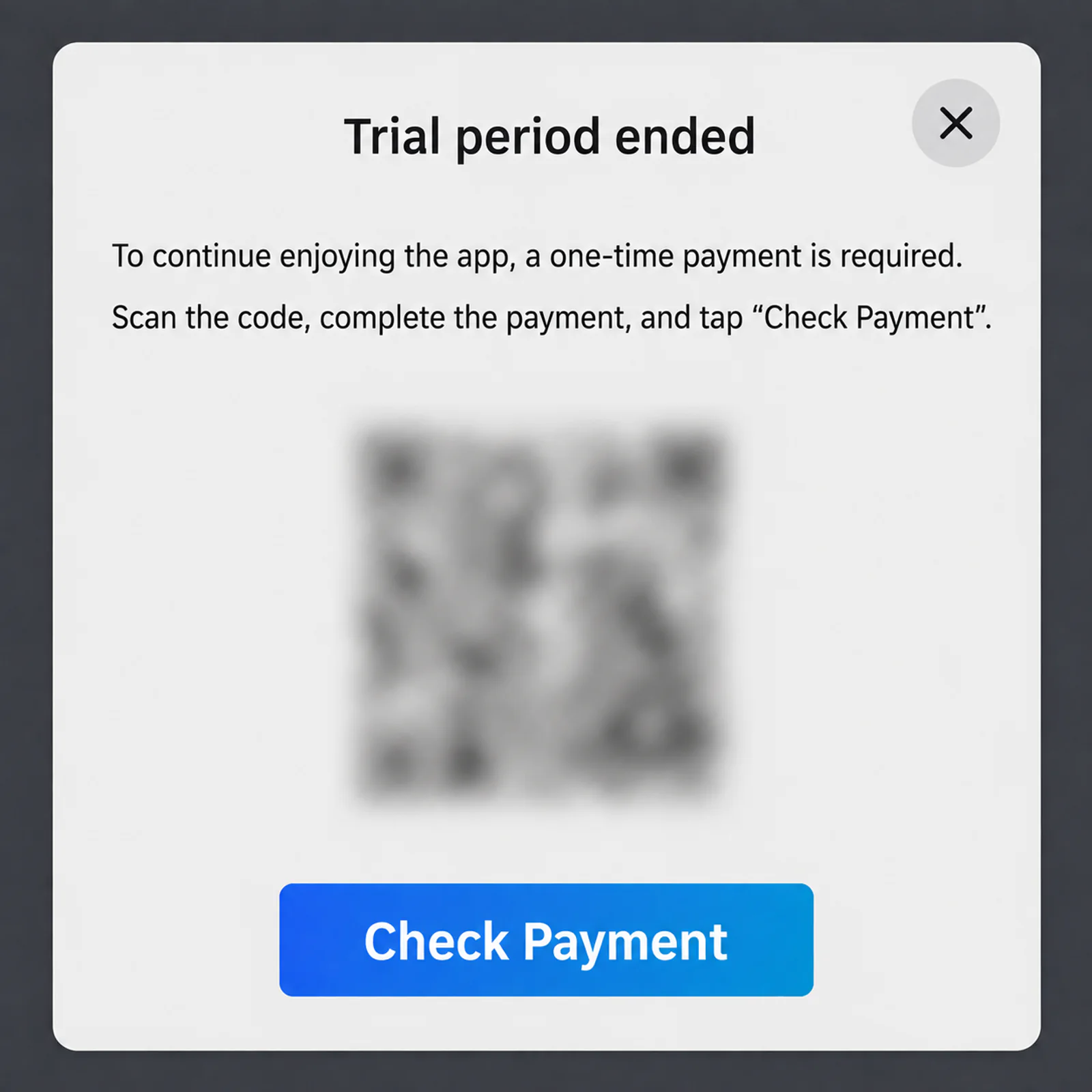
Zašto se u aplikaciji DSA pojavljuje poruka o plaćanju?
Poruka o plaćanju nije podrazumevano uključena. Može se pojaviti tek nakon jednog sata korišćenja ako nije pronađena aktivna licenca.
Za proveru licence potrebna je internet veza. Ako ste već kupili licencu, povežite ekran automobila sa internetom kako bi DSA mogao da je proveri.
Neka uputstva su skrivena za izabrani model.
Android Auto — kako da ga isključite ili uključite
Isključite Android Auto u podešavanjima telefona kada ne želite da se pokreće ili povezuje u automobilu.
Da biste kasnije ponovo koristili Android Auto, ponovite iste korake i dodirnite Omogući pri dnu ekrana sa informacijama o aplikaciji.
- Otvorite Aplikacije u podešavanjima telefona
Otvorite Podešavanja na telefonu, pa izaberite Aplikacije (Apps ili Applications).
- Nađite Android Auto
Pretražite listu aplikacija i otvorite Android Auto.
- Dodirnite Onemogući i potvrdite
Dodirnite Onemogući pri dnu ekrana sa informacijama o aplikaciji, pa potvrdite poruku.
Neka uputstva su skrivena za izabrani model.
Kako da proverim da li GPS radi?
Pre provere GPS-a parkirajte vozilo napolju, na otvorenom prostoru.
Ne procenjujte GPS prijem u zatvorenom prostoru ili na natkrivenom parkingu. Ako podaci ostanu prazni i nakon nekoliko minuta na otvorenom, kontaktirajte podršku.
- Otvorite servisni meni
Pratite vodič za servisni meni za model vašeg vozila, pa se vratite ovde.
Servisni meni za ovaj model - Otvorite informacije o GPS-u
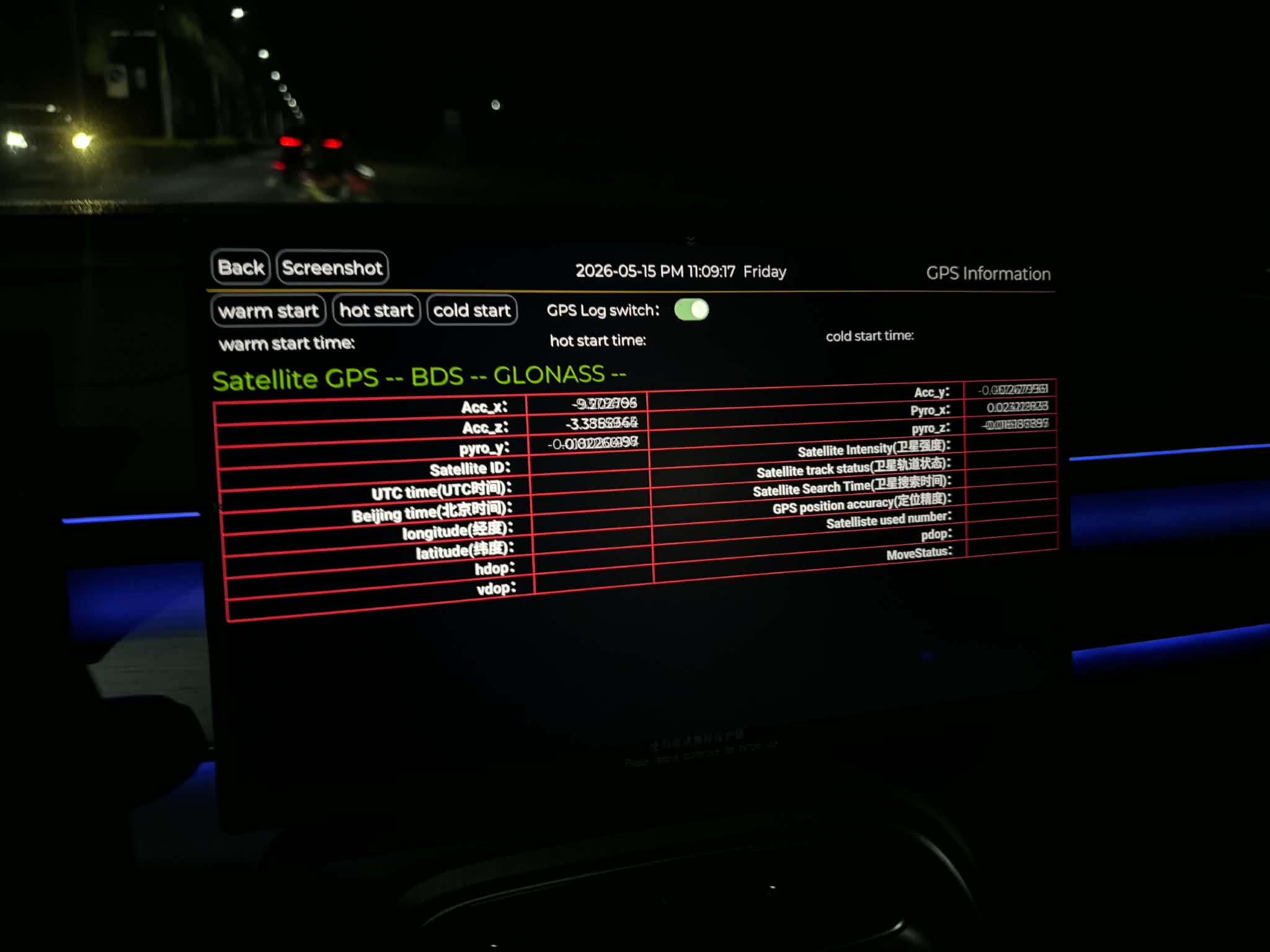
Dodirnite GPS u servisnom meniju da biste otvorili ekran GPS informacija.
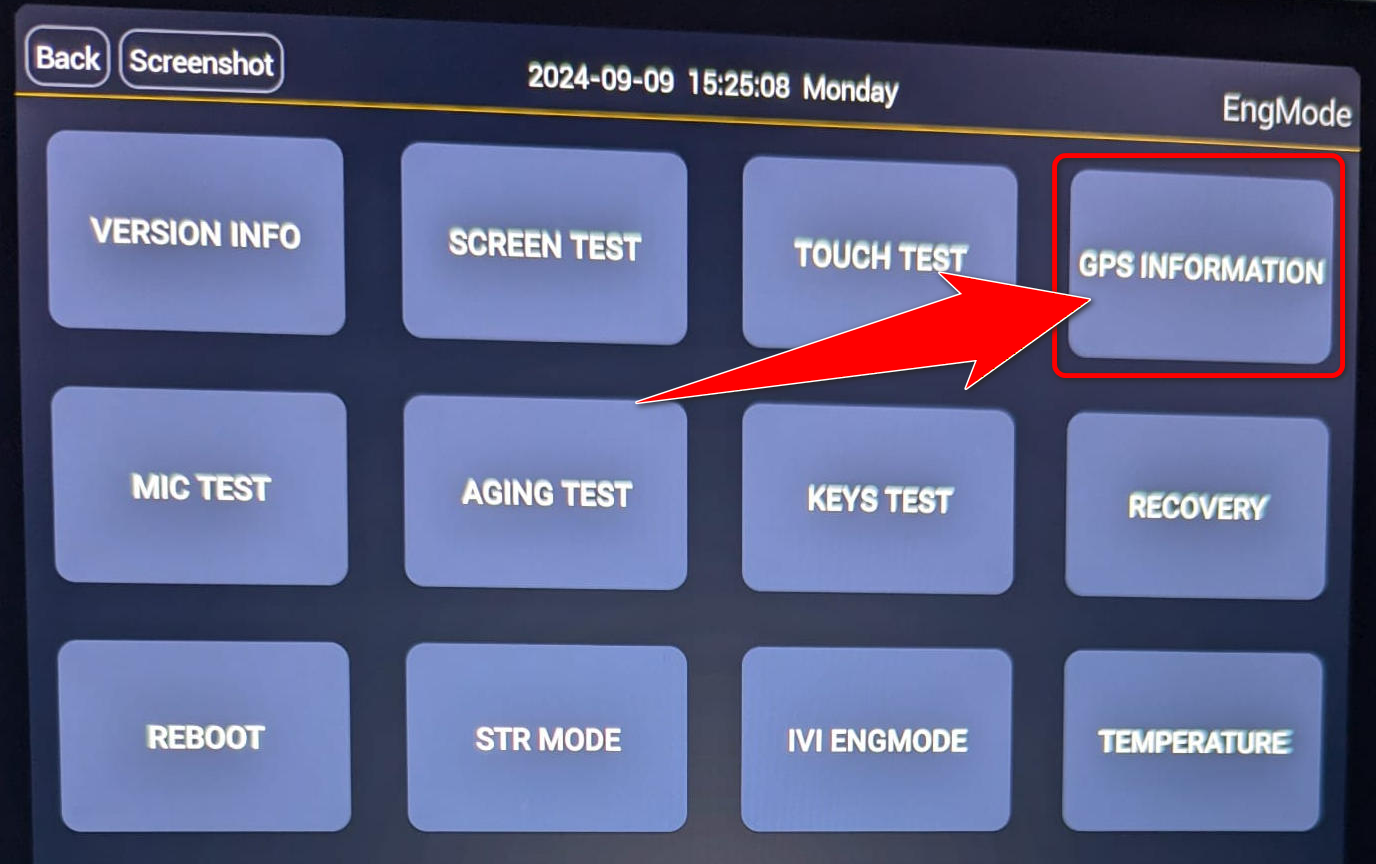
Dodirnite GPS INFORMATION u servisnom meniju. - Proverite satelitske podatke
Sačekajte nekoliko minuta. Kada GPS radi, prikazuju se identifikatori satelita, status praćenja, lokacija, vreme i vrednosti koje se stalno ažuriraju. Ako polja ostanu prazna, a GPS, BDS i GLONASS i dalje prikazuju --, sistem ne uspeva da odredi položaj pomoću satelita.
Neka uputstva su skrivena za izabrani model.
Kako da uključim ili isključim najavu imena pozivaoca?
Ovo podešavanje određuje da li sistem izgovara ime pozivaoca tokom dolaznog poziva.
- Otvorite podešavanja zvuka
Otvorite podešavanja vozila i izaberite Zvuk. U nekim verzijama softvera ova opcija se nalazi u odeljku Bluetooth ili Telefon.
- Promenite podešavanje najave pozivaoca
Pronađite Najava imena pozivaoca ili Najava dolaznog poziva, pa uključite ili isključite tu opciju.
- Dozvolite pristup kontaktima
Da bi sistem izgovorio sačuvano ime, dozvolite sistemu automobila da sinhronizuje kontakte sa povezanog telefona.
Neka uputstva su skrivena za izabrani model.
Dodelite dozvole
Koristite veb-sajt za instalaciju da biste dodelili dozvole potrebne za DSA.
- Otvorite veb-sajt
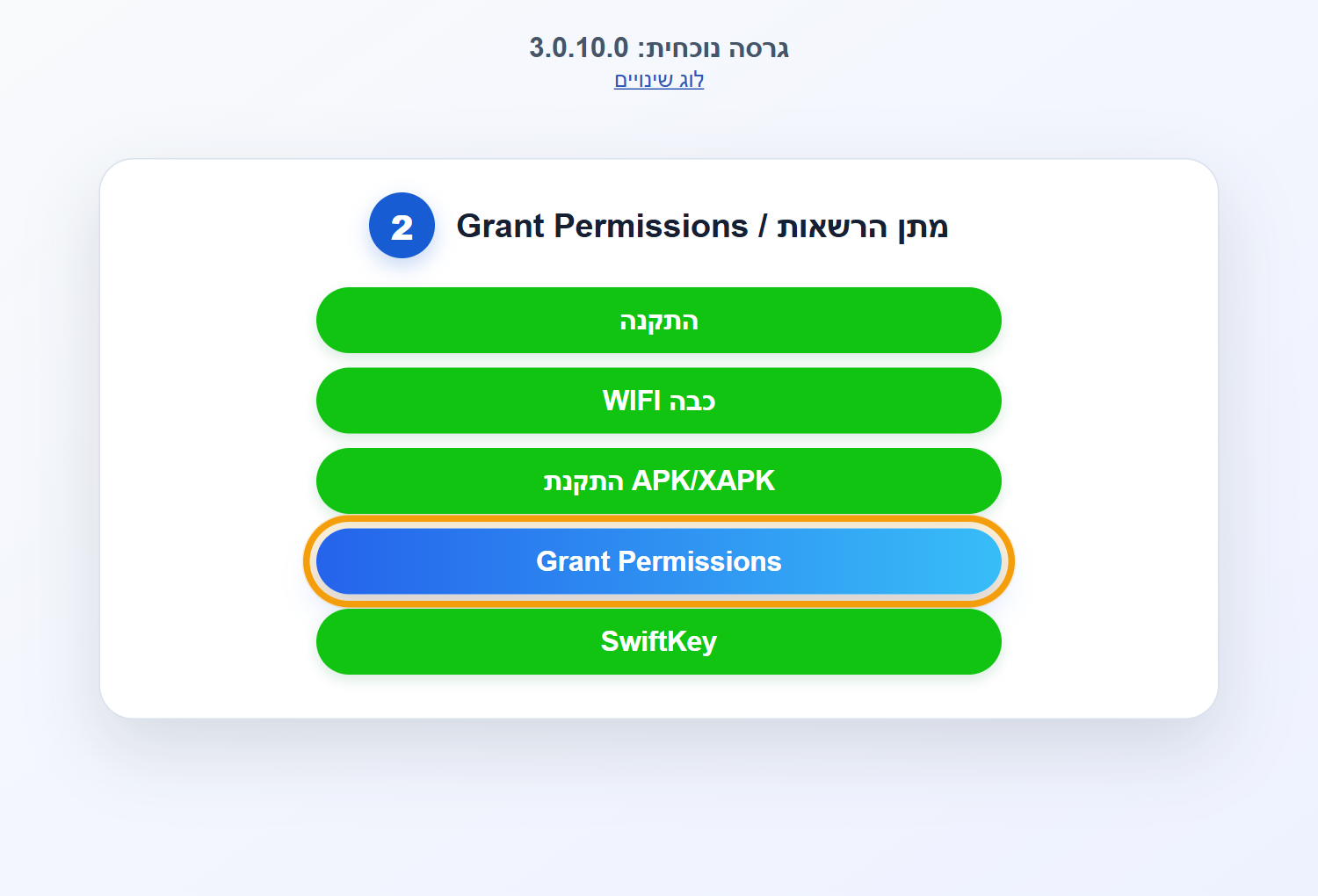
Otvorite jaecoo-apps.store u pregledaču i prijavite se.
- Izaberite Grant Permissions
Nakon prijave izaberite Grant Permissions / מתן הרשאות i pratite uputstva na ekranu.
Neka uputstva su skrivena za izabrani model.
Kako da dodelim ključ vozaču?
Ako se opcija „Trenutni ključ” ne pojavljuje, izađite iz automobila, zaključajte ga i otključajte. Opcija će se zatim pojaviti.
Nije potrebno ako imate samo jedan profil vozača.
Neka uputstva su skrivena za izabrani model.
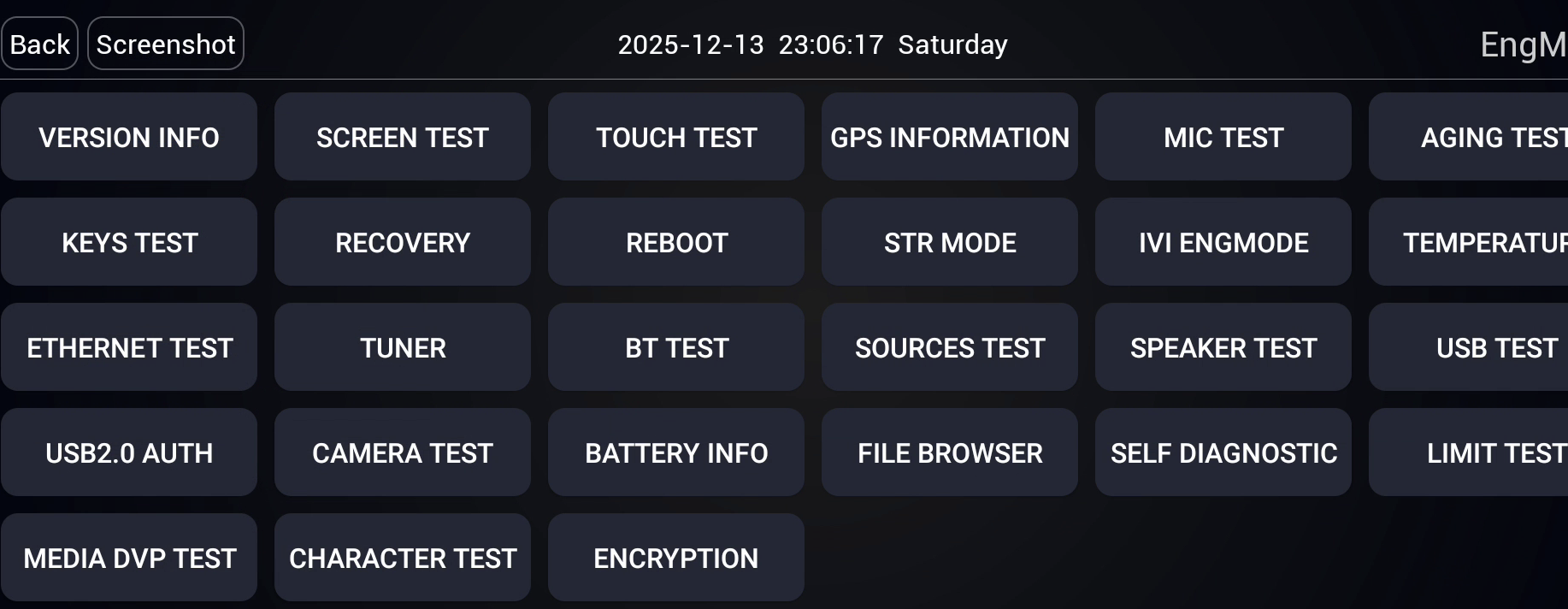
Servisni meni
Servisni meni pripada multimedijalnom sistemu vozila. Odvojen je od DSA menija za programere.
Otvorite ovaj meni samo kada to traži vodič ili predstavnik podrške. Ne menjajte podešavanja koja ne razumete.
O9
Models: O9- Otvorite podešavanja vozila
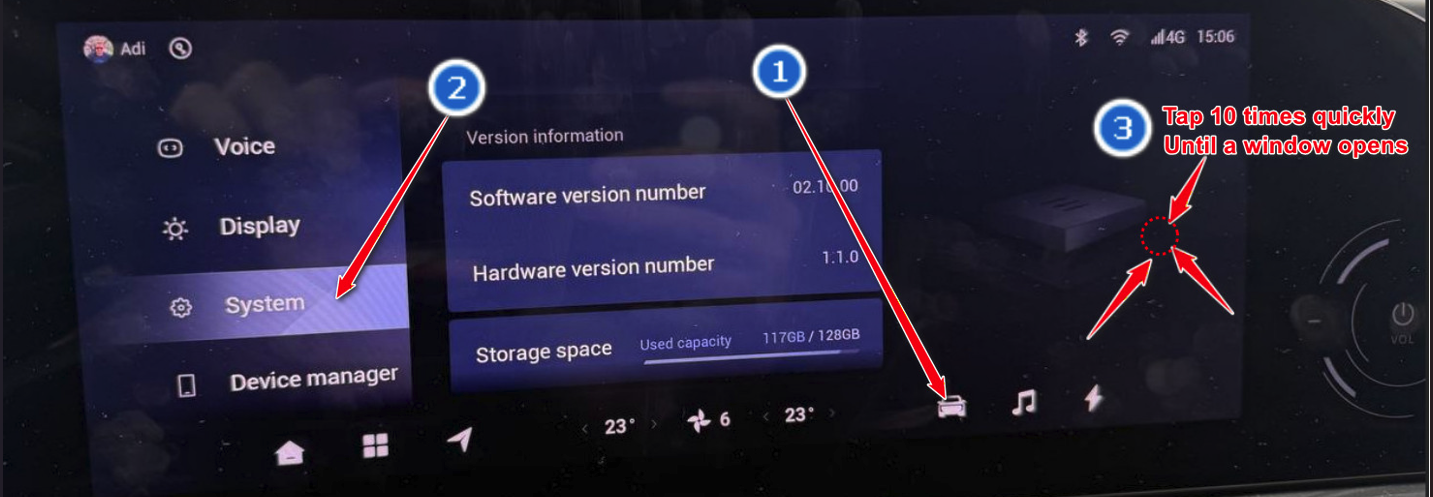
Dodirnite ikonu vozila da biste otvorili podešavanja vozila.
- Izaberite System
Otvorite stranicu System u meniju podešavanja.
- Otvorite servisni meni
Brzo dodirnite označenu tačku 10 puta dok se ne otvori novi prozor.
T8 / T9
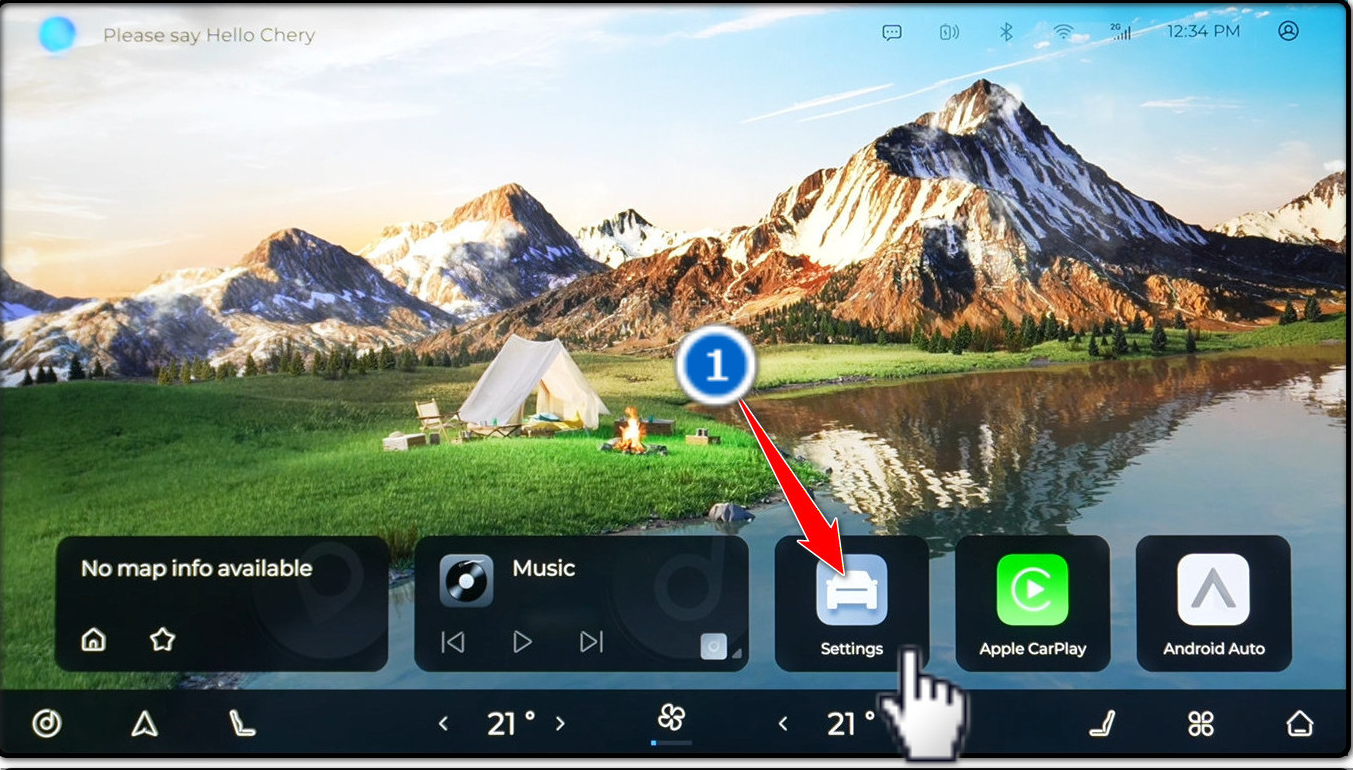
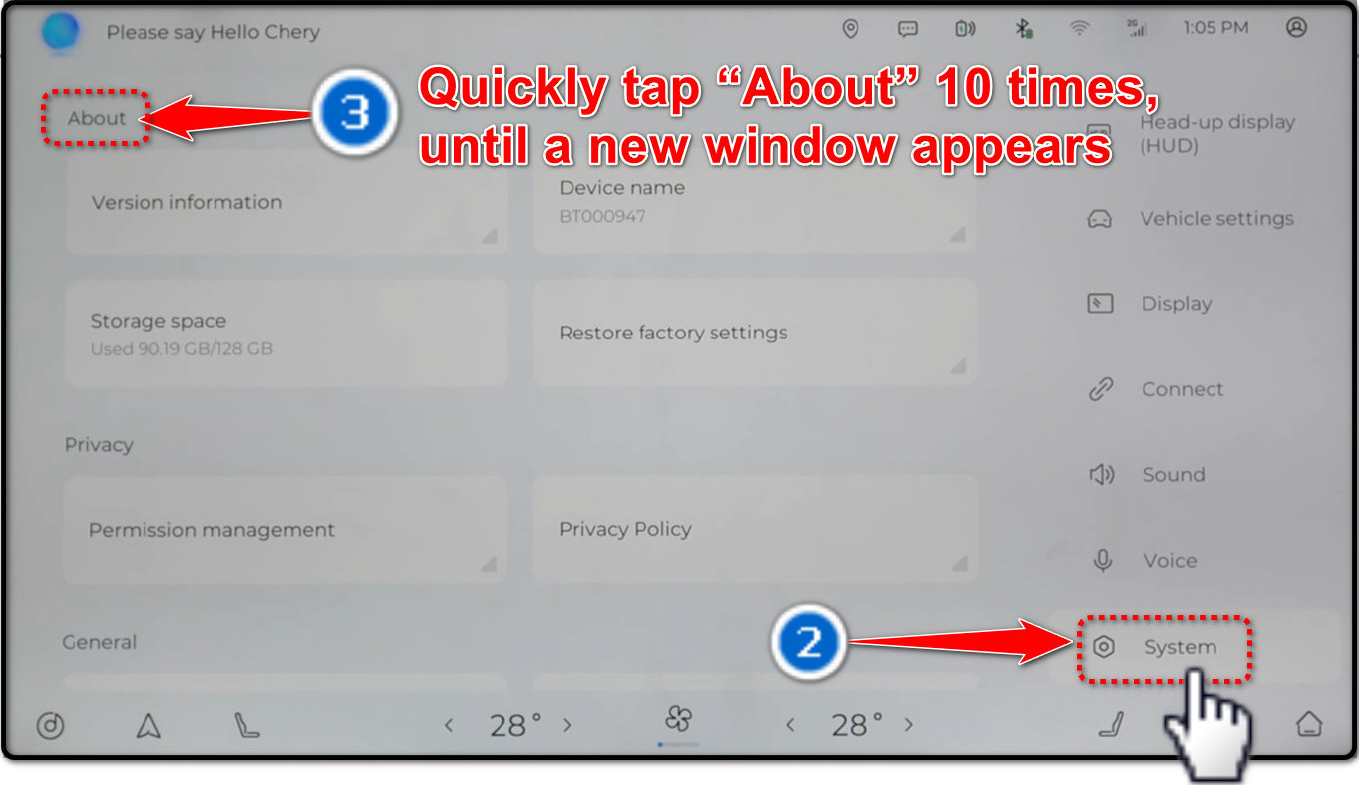
Models: T8, T9- Otvorite Podešavanja
Otvorite aplikaciju Settings sa početnog ekrana multimedijalnog sistema.
- Izaberite System
Izaberite System u meniju podešavanja.
- Otvorite servisni meni
Brzo dodirnite About 10 puta dok se ne otvori novi prozor.
J5 / J7
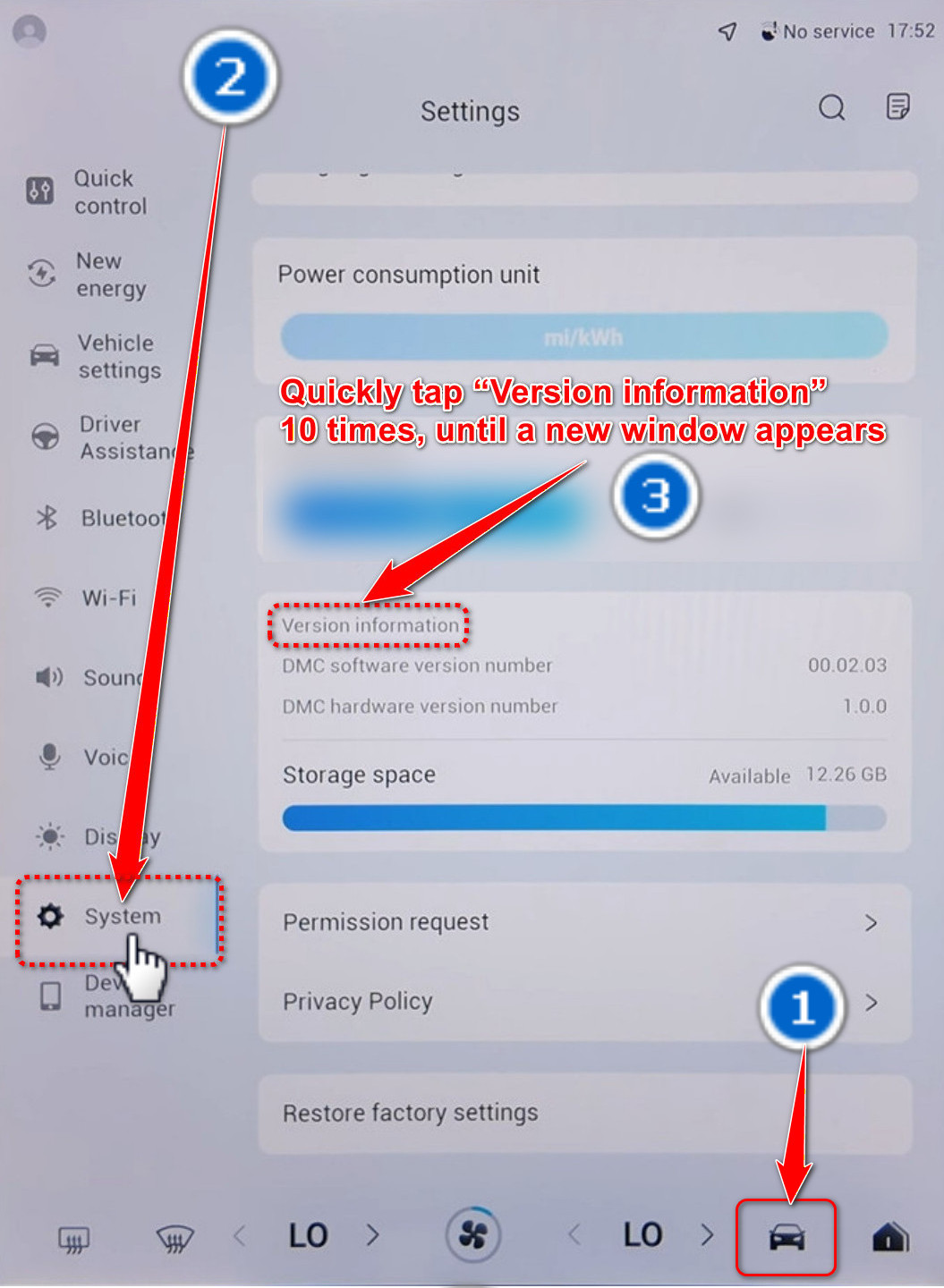
Models: J5, J7- Otvorite podešavanja vozila
Dodirnite ikonu vozila da biste otvorili podešavanja vozila.
- Izaberite System
Izaberite System iz liste podešavanja.
- Otvorite servisni meni
Brzo dodirnite Version information 10 puta dok se ne otvori novi prozor.
Ostali modeli — uski ekran
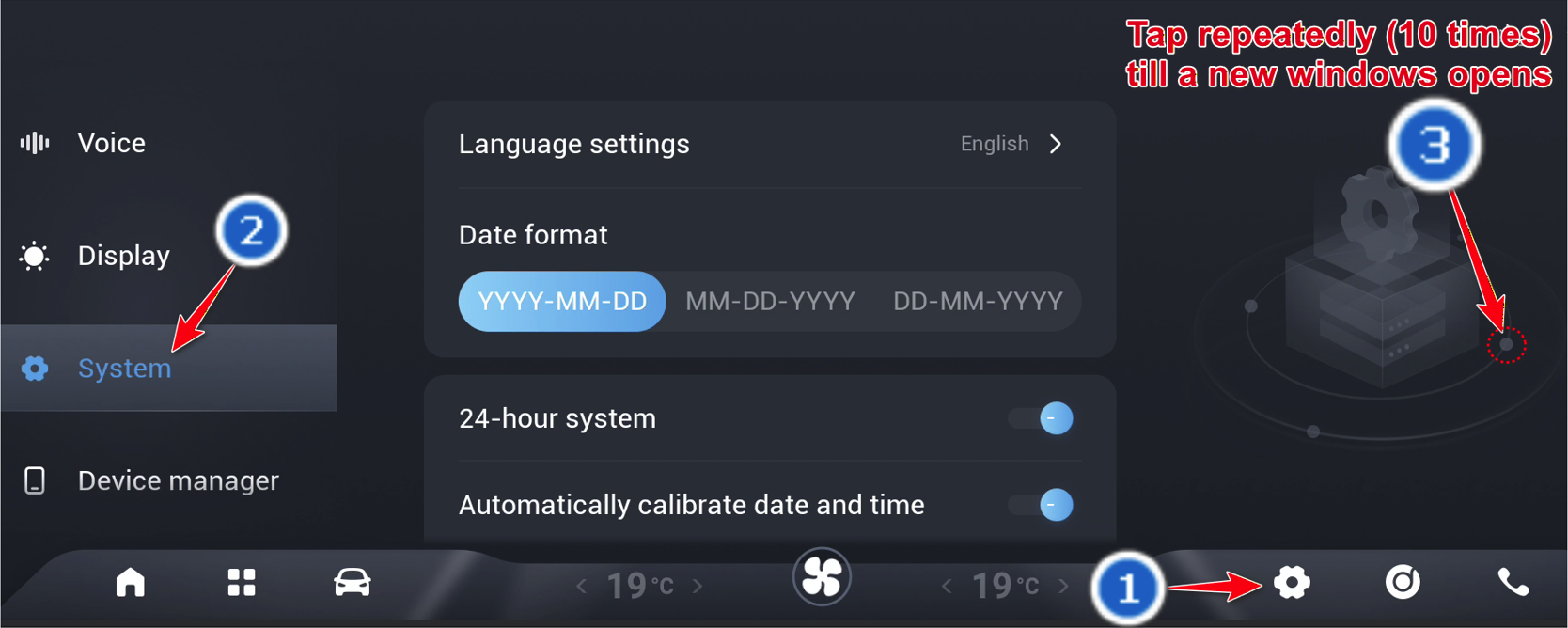
All models except: O9, T8, T9, J5, J7- Otvorite sistemska podešavanja
Otvorite Podešavanja sa donje trake ili otvorite listu aplikacija i izaberite Lokalna podešavanja.
- Izaberite System
Izaberite System u meniju podešavanja.
- Otvorite servisni meni
Brzo dodirnite označenu tačku 10 puta dok se ne otvori novi prozor.
Neka uputstva su skrivena za izabrani model.
Koliko jezika podržava Driver Settings?
Driver Settings podržava 10 jezika: hebrejski, engleski, ruski, španski, italijanski, poljski, arapski, rumunski, francuski i grčki.
Neka uputstva su skrivena za izabrani model.
Waze na projekcionom ekranu
Uključite opciju Waze broadcast u aplikaciji Driver Settings da biste prikazali navigacione informacije aplikacije Waze na projekcionom ekranu.
- Driver Settings
Otvorite Driver Settings iz liste aplikacija automobila.
- Podešavanja
Izaberite Podešavanja u aplikaciji Driver Settings.
- Waze broadcast
Pronađite opciju Waze broadcast i uključite je.
Neka uputstva su skrivena za izabrani model.
Nema pronađenih odgovora. Pokušajte sa drugim pojmom ili uklonite filtere.