Destek Merkezi
Nasıl yardımcı olabiliriz?
DSA rehberlerinden 15 ayrıntılı yanıt tek bir yerde toplandı.
15 sonuç
Araç ekranını nasıl yeniden başlatabilirim?
Ekranı yeniden başlatmadan önce aracı güvenli bir şekilde park edin.
- Models: J8Ses düğmesine içeri doğru basın
J8 modellerinde araç ekranını yeniden başlatmak için orta konsoldaki ses düğmesine içeri doğru basın.
- All models except: J8Yıldız düğmesini basılı tutun
Direksiyondaki yıldız düğmesini en az 20 saniye basılı tutun.
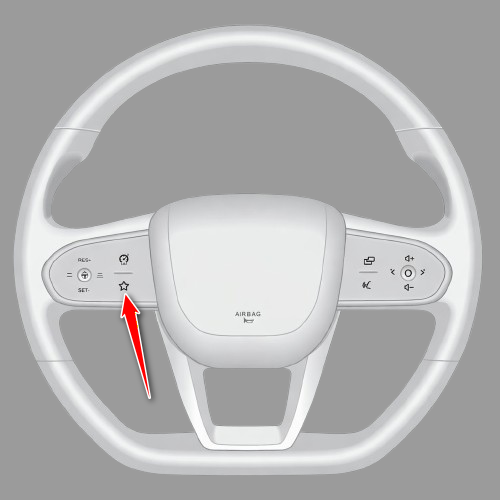
- All models except: J8Ekranın yeniden başlamasını bekleyin
Ekran kapandığında düğmeyi bırakın, ardından araç ekranının ve DSA'nın yeniden yüklenmesini bekleyin.
Seçilen model için bazı talimatlar gizlenmiştir.
Sürücü profili ayarları eksik
Örneğin: Aracınız şarj edilebilir hibrit olmasına rağmen Enerji yönetimi görünmüyor.
- Bilgi penceresini açın
Driver Settings'i açın ve üst köşedeki bilgi simgesine dokunun.
- Geliştirici menüsünü açın
Geliştirici menüsü açılana kadar Geçerli sürüm'e hızlıca 10 kez dokunun.
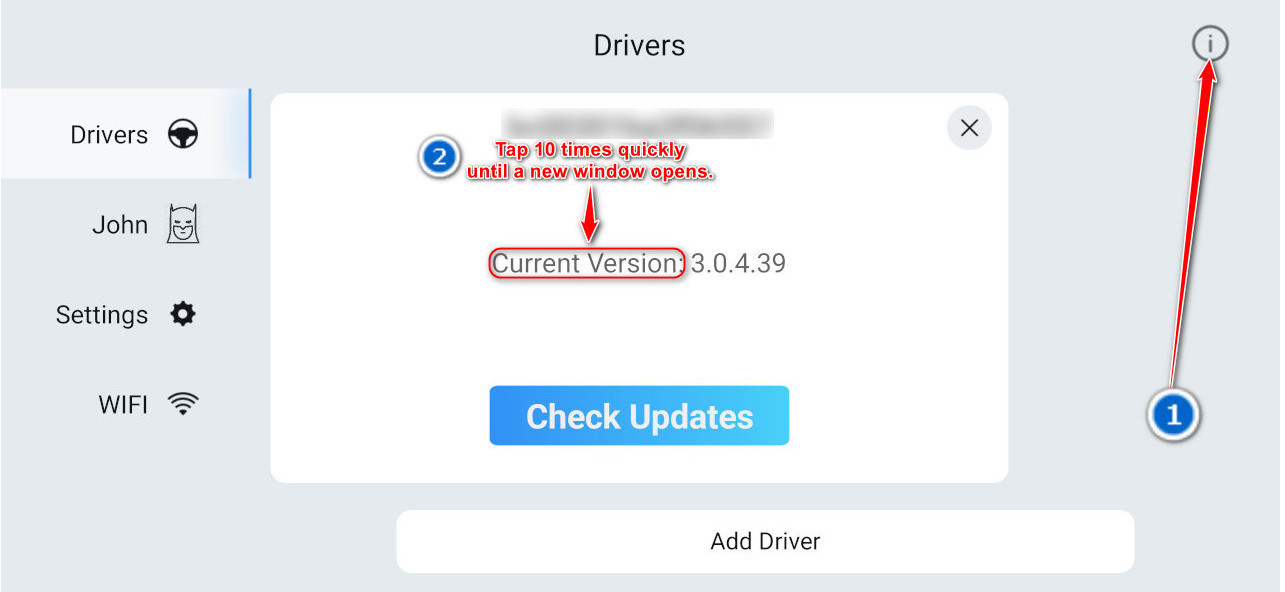
Bilgi simgesine, ardından Geçerli sürüm'e hızlıca 10 kez dokunun. - Seçilen araç özelliklerini gözden geçirin
Yalnızca araçta fiziksel olarak bulunan özelliklerin seçili olduğundan emin olun.

Geliştirici menüsünde seçilen araç özelliklerini gözden geçirin.
Seçilen model için bazı talimatlar gizlenmiştir.
Bir uygulama donarsa ne yapmalıyım?
Donan uygulamayı Son uygulamalar'dan kapatın, ardından yeniden açın.
- Son uygulamalar'ı açın
Varsayılan olarak iki parmağınızla yukarı kaydırın. Atamaları değiştirdiyseniz Son uygulamalar'a atanan hareketi kullanın.
İki parmakla yukarı - Donan uygulamayı bulun
Son uygulamalar listesinde yanıt vermeyen uygulamayı bulun.
- Uygulamayı kapatın
Uygulama kartını kaydırarak ekranın dışına çıkarın veya Kapat ya da X kontrolü görünüyorsa buna dokunun.
- Uygulamayı yeniden açın
Uygulama listesine dönün ve uygulamayı yeniden açın.
Seçilen model için bazı talimatlar gizlenmiştir.
WhatsApp sesli mesajlarını nasıl dinleyebilirim?
WhatsApp sesli mesajlarının telefondan çalınması için aracın Bluetooth bağlantısında medya sesini kapatın.
- Telefonun Bluetooth ayarlarını açın
Telefonda Ayarlar'ı açın ve Bluetooth veya Bağlı cihazlar'ı seçin.
- Aracın Bluetooth bağlantısını açın
Aracın Bluetooth bağlantısını araç adına göre bulun, ardından bağlantı ayarlarını açın.
- Medya sesini kapatın
Medya sesi veya Medya akışı seçeneğini kapatın. WhatsApp sesli mesajları bundan sonra telefondan çalınacaktır.
Seçilen model için bazı talimatlar gizlenmiştir.
İnternet'i otomatik olarak nasıl açarım?
Telefonu, aracın Bluetooth bağlantısına bağlandığında kişisel erişim noktasını açacak şekilde ayarlayın.
Samsung#
- Modlar ve Rutinler'i açın
Ayarlar'ı açın, Modlar ve Rutinler'i seçin, Rutinler'i açın ve yeni bir rutin oluşturun.
- Araç bağlantısını seçin
Eğer bölümünde Bluetooth cihazı bağlandı koşulunu seçin ve aracı belirleyin.
- Mobil Erişim Noktası'nı etkinleştirin
O zaman bölümünde Mobil Erişim Noktası'nı seçin, Açık olarak ayarlayın ve rutini kaydedin.
- Sürüşten sonra kapatın
Telefonunuz rutin bittiğinde eylemleri geri alma seçeneği sunuyorsa bunu etkinleştirin. Böylece Bluetooth bağlantısı kesildikten sonra erişim noktası kapanır.
iPhone#
- Bluetooth otomasyonu oluşturun
Kestirmeler'i açın, Otomasyon'u seçin, yeni bir otomasyon oluşturun ve Bluetooth'u seçin.
- Aracı seçin
Aracın Bluetooth bağlantısını seçin, Bağlandığında koşulunu ve ardından Hemen Çalıştır'ı seçin.
- Kişisel Erişim Noktası'nı etkinleştirin
Kişisel Erişim Noktasını Ayarla eylemini ekleyin, Açık olarak ayarlayın ve otomasyonu kaydedin.
- Erişim noktasının kullanılabilirliğini kontrol edin
Kişisel Erişim Noktası mobil operatörünüz tarafından etkinleştirilmiş ve iPhone Ayarları'nda yapılandırılmış olmalıdır.
Seçilen model için bazı talimatlar gizlenmiştir.
DSA'da neden ödeme mesajı görünüyor?
Ödeme mesajı varsayılan olarak etkin değildir. Yalnızca etkin bir lisans algılanmadığında, bir saatlik kullanımdan sonra görünebilir.
Lisansı doğrulamak için internet bağlantısı gerekir. Zaten bir lisans satın aldıysanız DSA'nın lisansı doğrulayabilmesi için araç ekranını internete bağlayın.
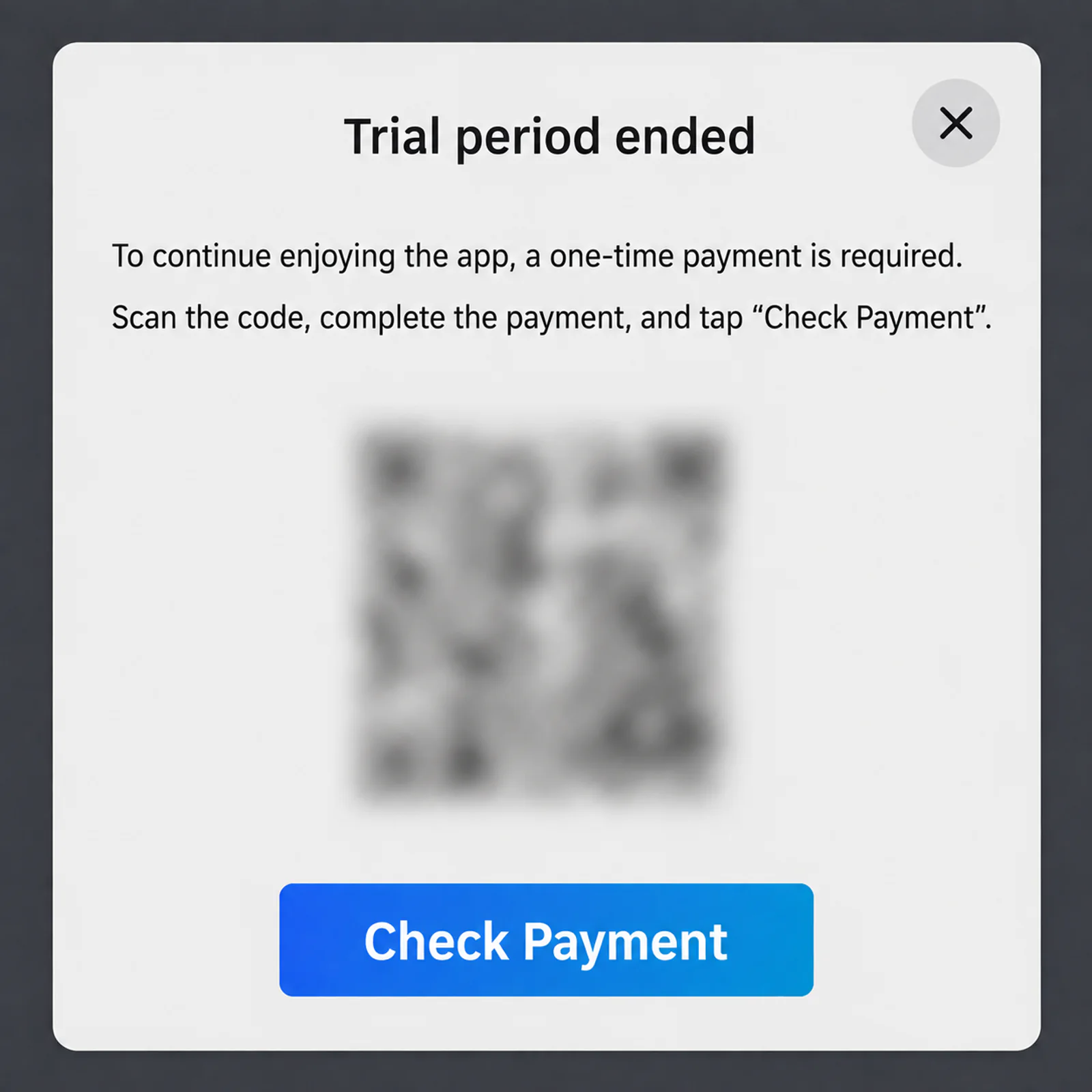
Seçilen model için bazı talimatlar gizlenmiştir.
Android Auto — Devre dışı bırakma veya etkinleştirme
Android Auto'nun araçta başlamasını veya bağlanmasını istemiyorsanız telefon ayarlarından devre dışı bırakın.
Android Auto'yu daha sonra tekrar kullanmak için aynı adımları tekrarlayın ve uygulama bilgileri ekranının alt kısmındaki Etkinleştir'e dokunun.
- Telefon ayarlarında Uygulamalar'ı açın
Telefonda Ayarlar'ı açın, ardından Uygulamalar bölümünü seçin.
- Android Auto'yu bulun
Uygulama aramasını kullanarak Android Auto'yu bulun ve açın.
- Devre dışı bırak'a dokunun ve onaylayın
Uygulama bilgileri ekranının alt kısmındaki Devre dışı bırak'a dokunun, ardından mesajı onaylayın.
Seçilen model için bazı talimatlar gizlenmiştir.
GPS'in çalışıp çalışmadığını nasıl kontrol edebilirim?
GPS'i test etmeden önce aracı dışarıda, açık bir alana park edin.
GPS alımını kapalı alanlarda veya üstü kapalı otoparklarda değerlendirmeyin. Açık havada birkaç dakika bekledikten sonra veriler hâlâ boşsa destek ekibiyle iletişime geçin.
- Mühendis menüsünü açın
Aracınızın modeline uygun mühendis menüsü rehberini kullanın, ardından buraya dönün.
Bu model için mühendis menüsü - GPS Bilgisi'ni açın
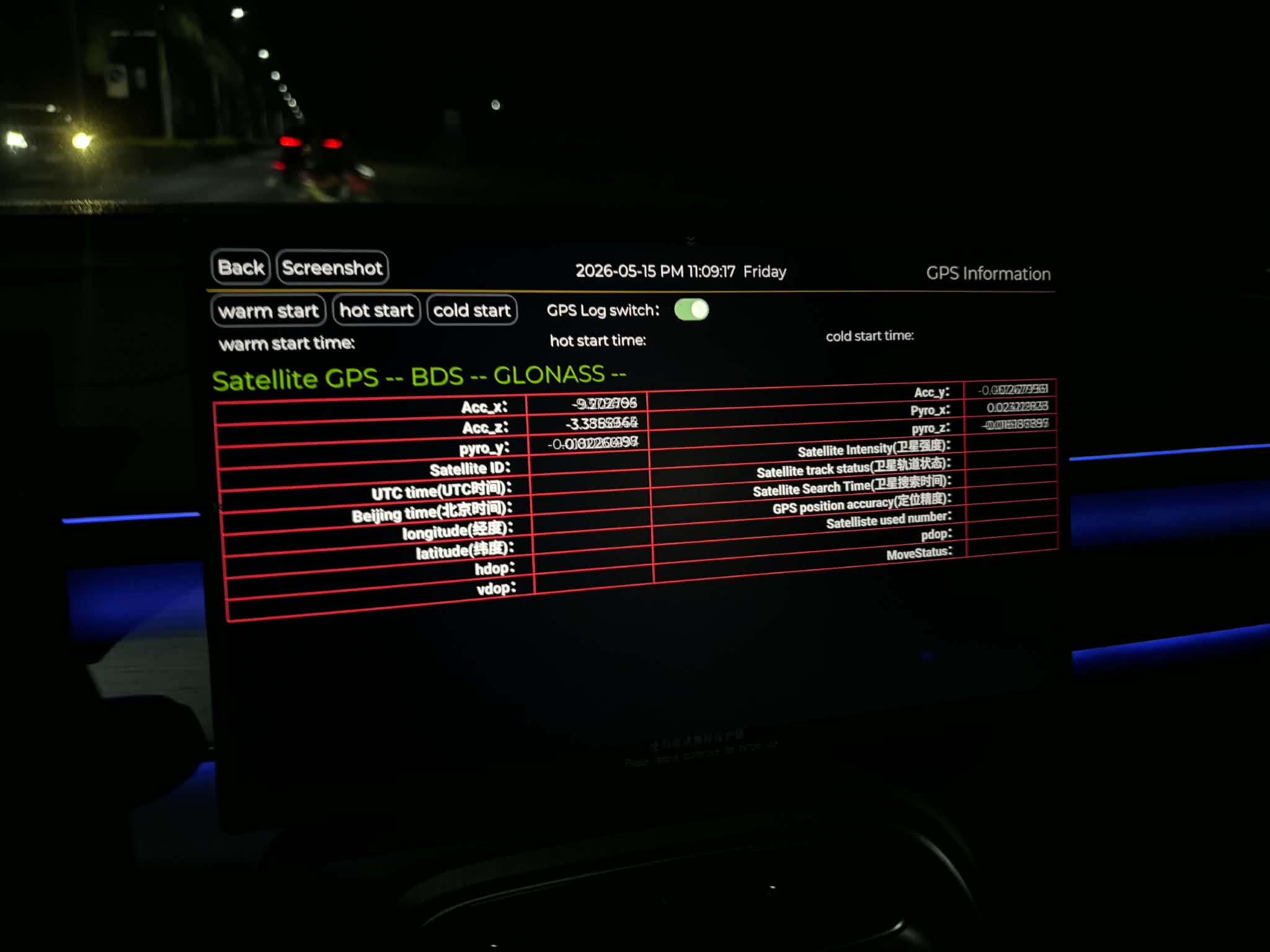
GPS Bilgisi ekranını açmak için mühendis menüsünde GPS'e dokunun.
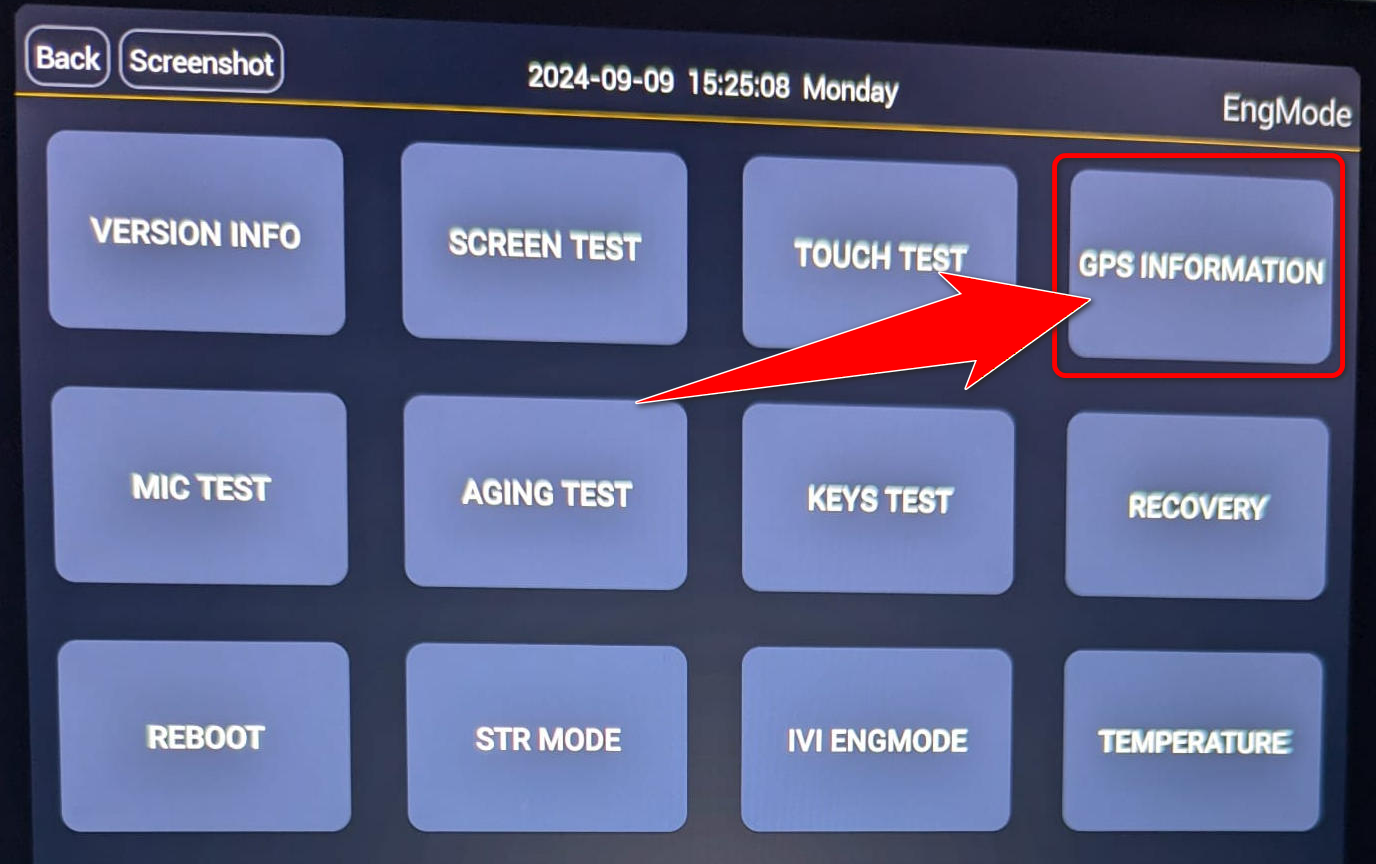
Mühendis menüsünde GPS INFORMATION düğmesine dokunun. - Uydu verilerini kontrol edin
Birkaç dakika bekleyin. Çalışan GPS; uydu kimliklerini, izleme durumunu, konumu, saati ve güncellenmeye devam eden değerleri gösterir. Alanlar boş kalıyor ve GPS, BDS ve GLONASS değerleri -- olarak görünmeye devam ediyorsa sistem uydulardan konum belirleyemiyordur.
Seçilen model için bazı talimatlar gizlenmiştir.
Arayanın adını duyurma özelliğini nasıl açıp kapatabilirim?
Bu ayar, gelen arama sırasında sistemin arayanın adını sesli olarak söyleyip söylemeyeceğini belirler.
- Ses ayarlarını açın
Araç ayarlarını açın ve Ses seçin. Bazı yazılım sürümlerinde, bu seçenek Bluetooth veya Telefon altında görünür.
- Arayan kişi duyurusu ayarını değiştirin
Arayanın adını duyur veya Gelen aramayı duyur seçeneğini bulun ve açın ya da kapatın.
- Kişilere erişime izin verin
Kayıtlı bir adı duyurmak için araç sisteminin bağlı telefondaki kişileri eşitlemesine izin verin.
Seçilen model için bazı talimatlar gizlenmiştir.
İzinleri verin
DSA'nın ihtiyaç duyduğu izinleri vermek için kurulum web sitesini kullanın.
- Web sitesini açın
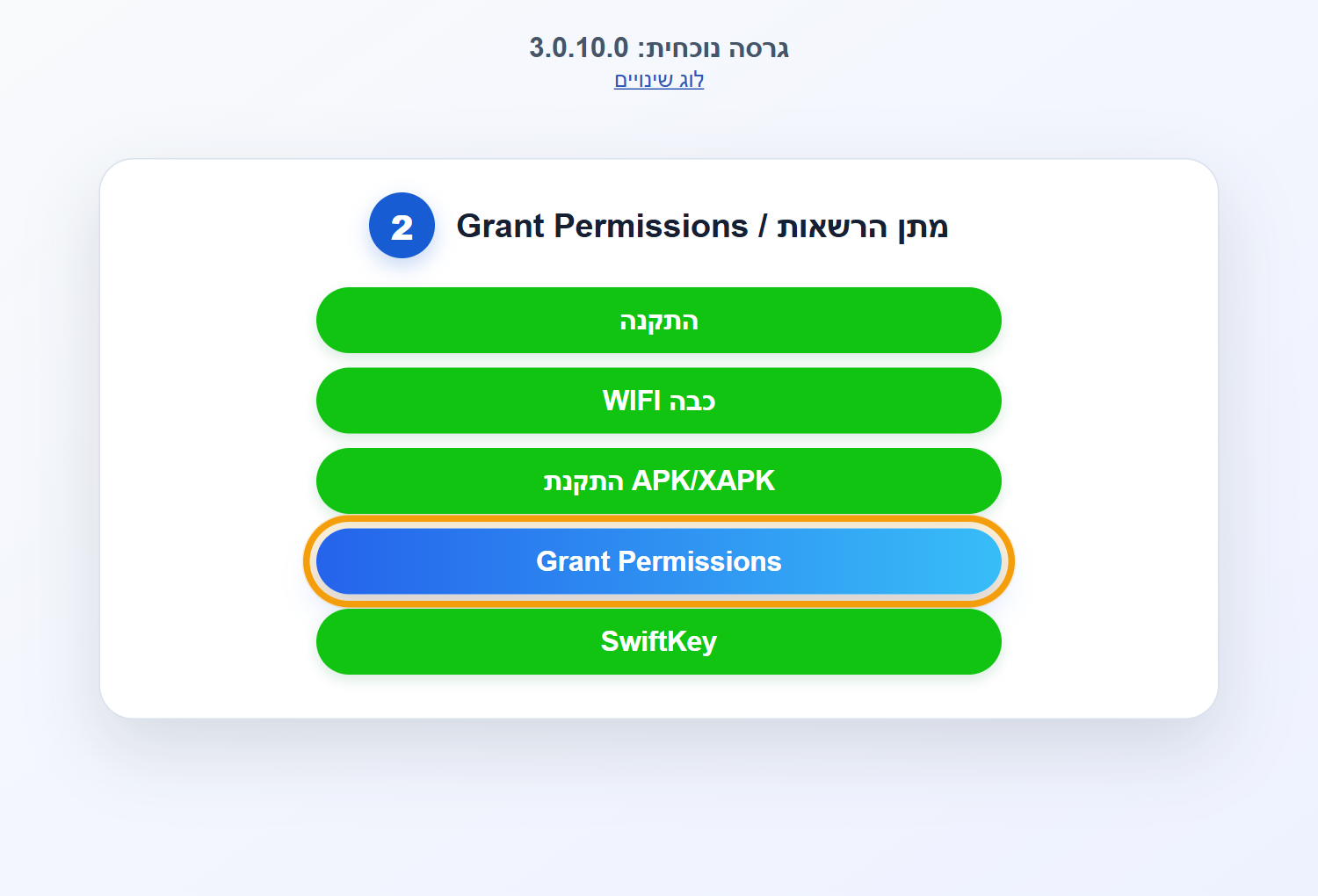
Tarayıcıda jaecoo-apps.store adresini açın ve giriş yapın.
- Grant Permissions seçeneğini seçin
Giriş yaptıktan sonra Grant Permissions / מתן הרשאות seçeneğini seçin ve ekrandaki talimatları izleyin.
Seçilen model için bazı talimatlar gizlenmiştir.
Bir sürücüye nasıl anahtar atarım?
Geçerli anahtar görünmüyorsa araçtan çıkın, aracı kilitleyin ve kilidini açın. Ardından görünecektir.
Yalnızca bir sürücü profiliniz varsa gerekli değildir.
Seçilen model için bazı talimatlar gizlenmiştir.
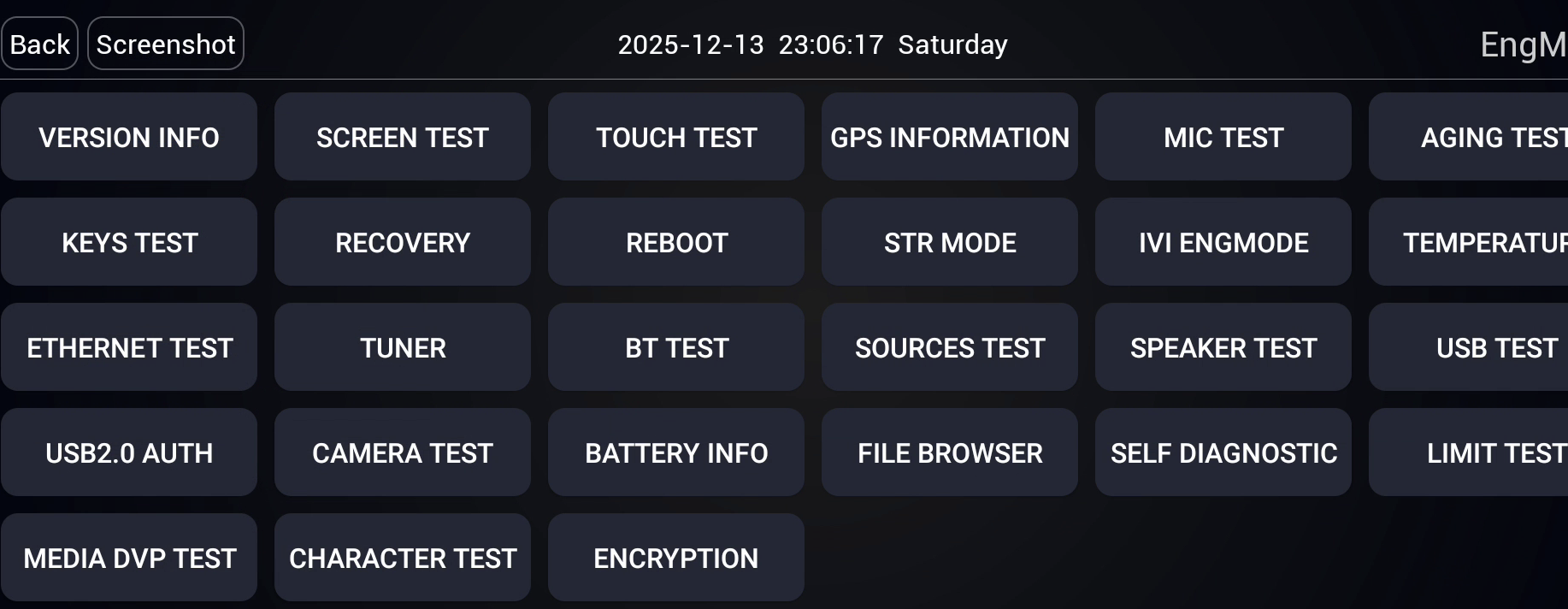
Mühendis menüsü
Mühendis menüsü, aracın multimedya sistemine aittir. DSA Geliştirici menüsünden ayrıdır.
Bu menüyü yalnızca bir rehber veya destek temsilcisi istediğinde açın. Anlamadığınız ayarları değiştirmeyin.
O9
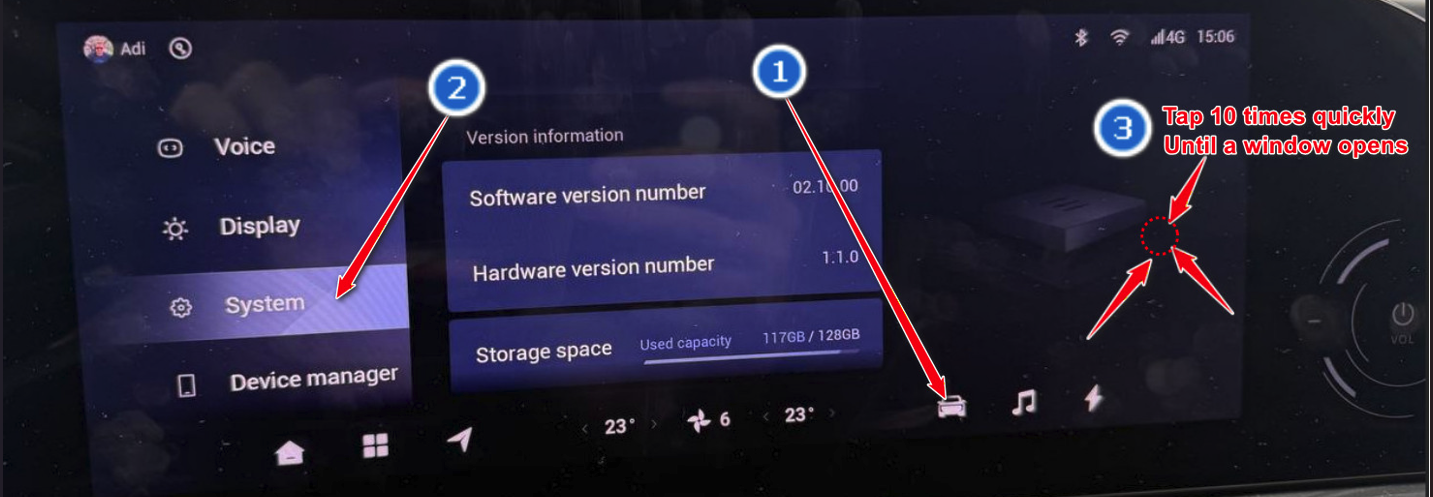
Models: O9- Araç ayarlarını açın
Araç ayarlarını açmak için araç simgesine dokunun.
- Sistem'i seçin
Ayarlar menüsünde Sistem sayfasını açın.
- Mühendis menüsünü açın
Yeni bir pencere açılana kadar işaretli noktaya hızlıca 10 kez dokunun.
T8 / T9
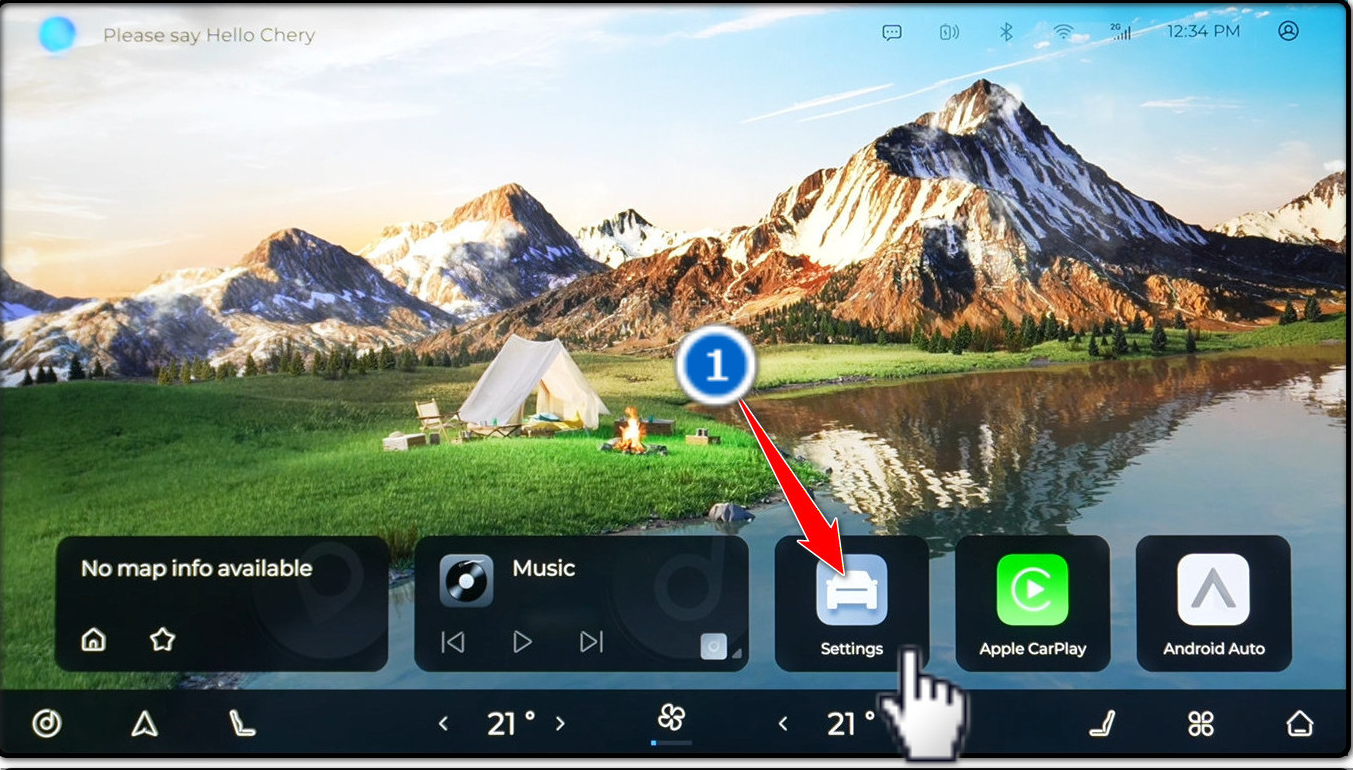
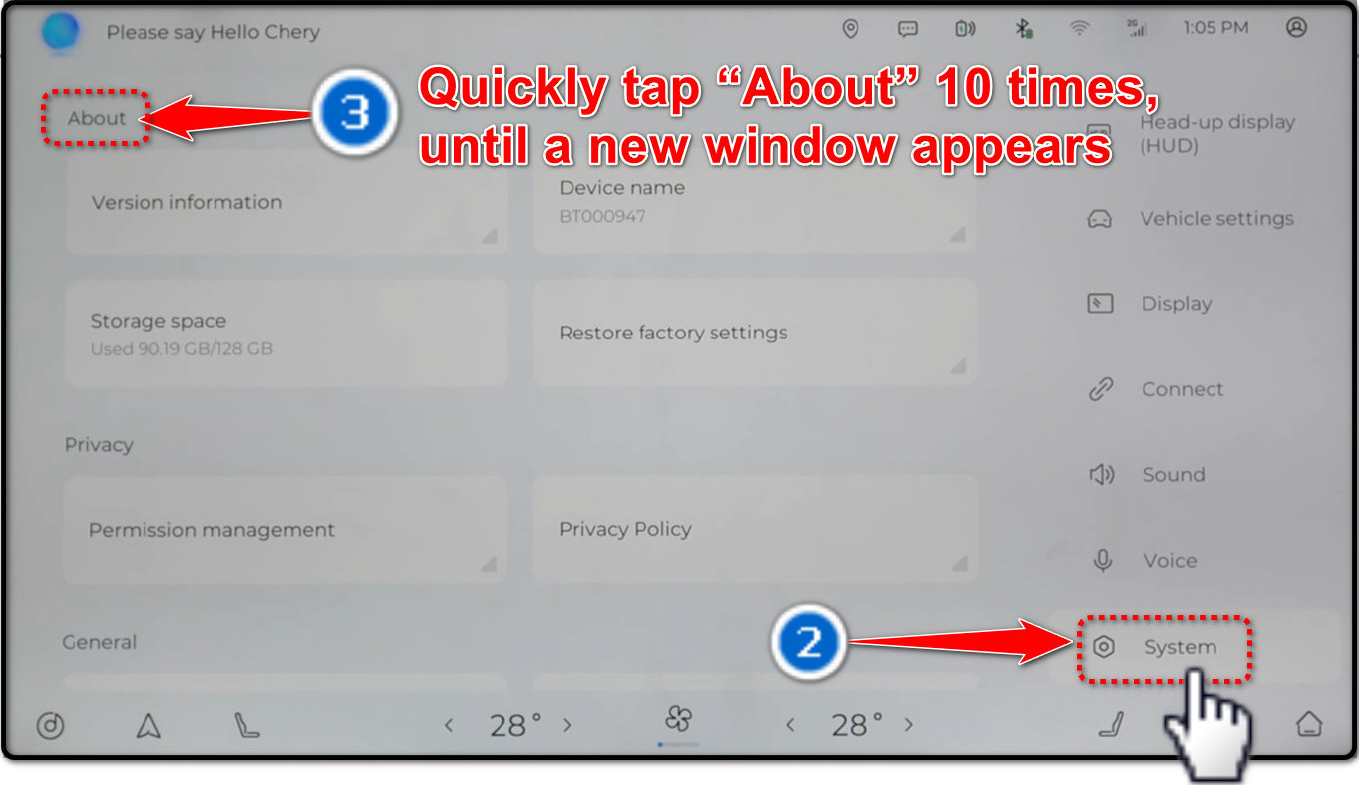
Models: T8, T9- Ayarlar'ı açın
Multimedya ana ekranından Ayarlar uygulamasını açın.
- Sistem'i seçin
Ayarlar menüsünden Sistem'i seçin.
- Mühendis menüsünü açın
Yeni bir pencere açılana kadar About'a hızlıca 10 kez dokunun.
J5 / J7
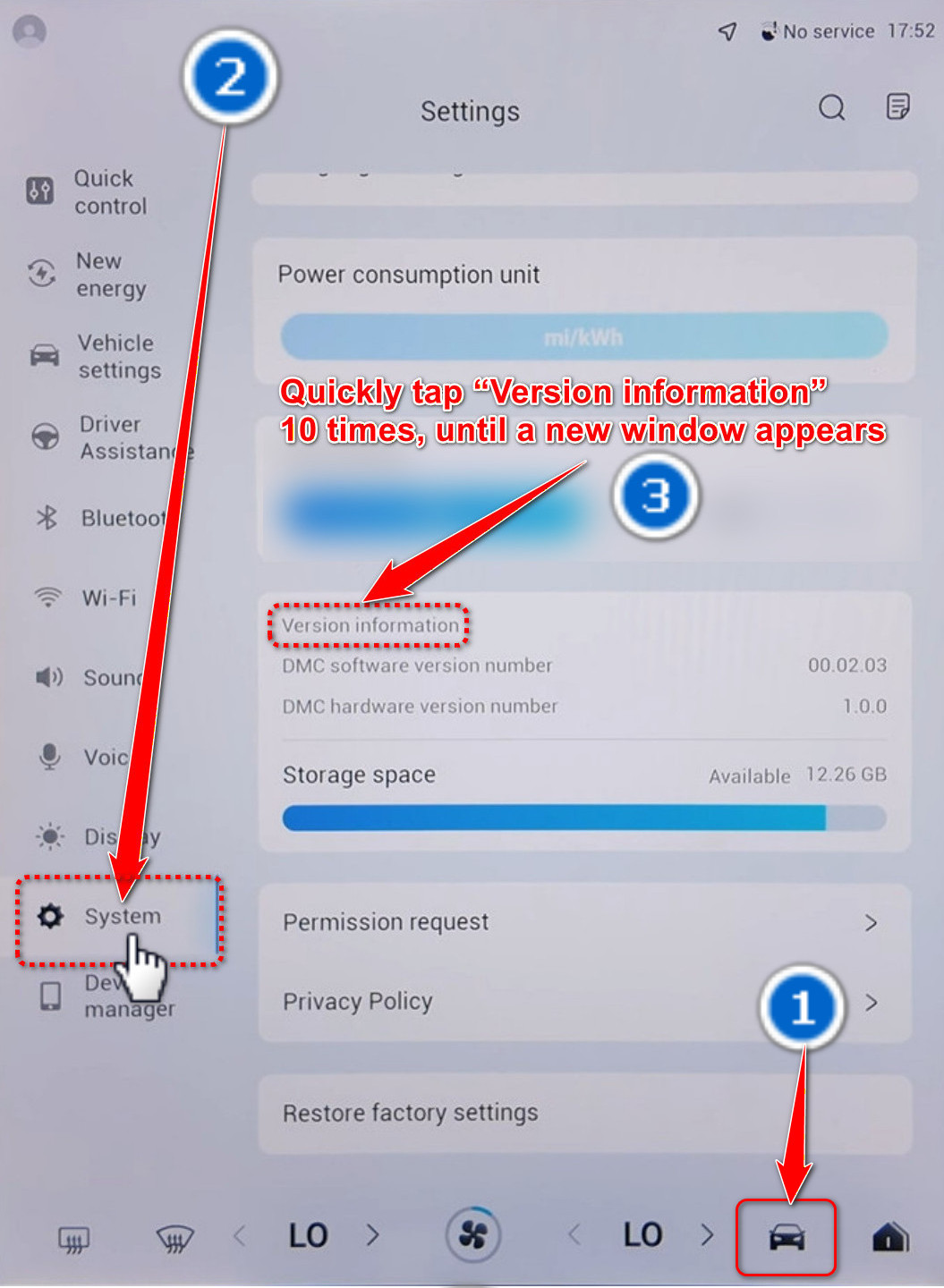
Models: J5, J7- Araç ayarlarını açın
Araç ayarlarını açmak için araç simgesine dokunun.
- Sistem'i seçin
Ayarlar listesinden Sistem'i seçin.
- Mühendis menüsünü açın
Yeni bir pencere açılana kadar Sürüm bilgileri'ne hızlıca 10 kez dokunun.
Diğer modeller — dar ekran
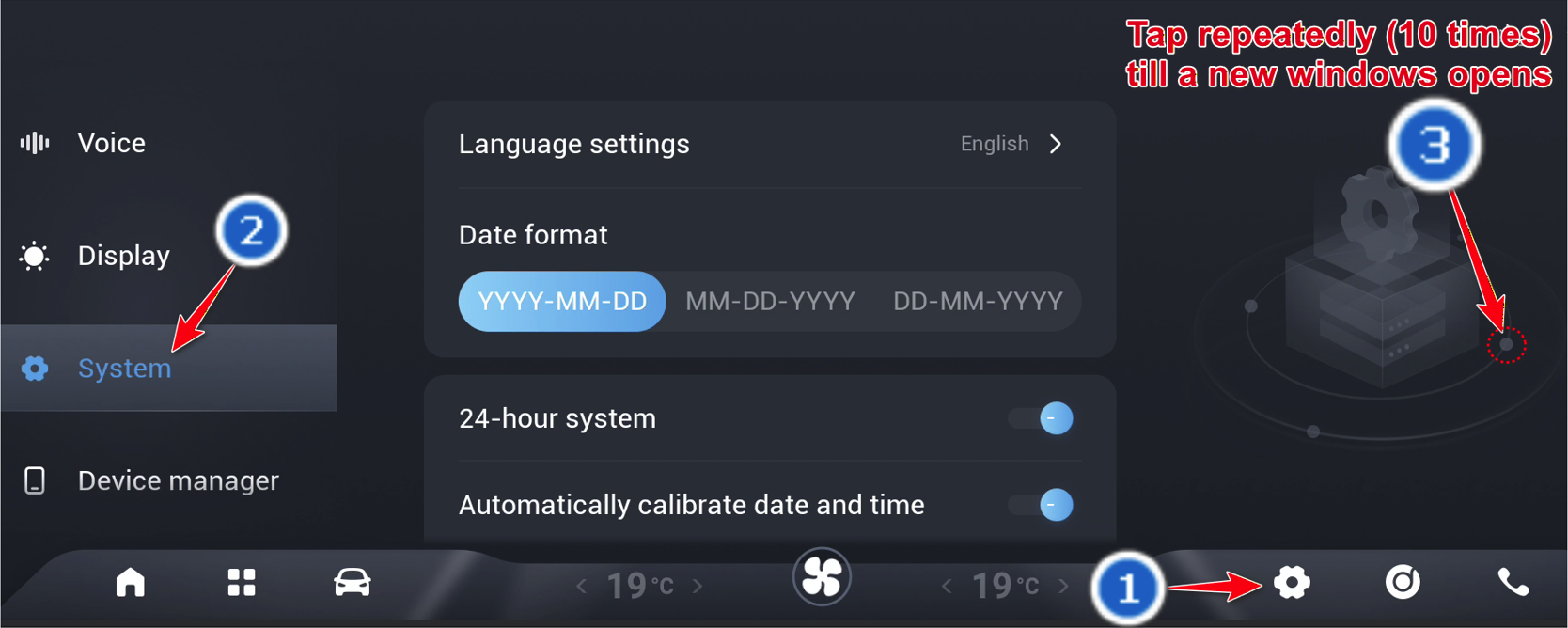
All models except: O9, T8, T9, J5, J7- Sistem ayarlarını açın
Alt çubuktan Ayarlar'ı açın veya uygulama listesini açıp Yerel ayarlar'ı seçin.
- Sistem'i seçin
Ayarlar menüsünden Sistem'i seçin.
- Mühendis menüsünü açın
Yeni bir pencere açılana kadar işaretli noktaya hızlıca 10 kez dokunun.
Seçilen model için bazı talimatlar gizlenmiştir.
Driver Settings kaç dili destekler?
Driver Settings 10 dili destekler: İbranice, İngilizce, Rusça, İspanyolca, İtalyanca, Lehçe, Arapça, Rumence, Fransızca ve Yunanca.
Seçilen model için bazı talimatlar gizlenmiştir.
Ön cama yansıtmalı göstergede Waze
Waze navigasyon bilgilerini ön cama yansıtmalı göstergede göstermek için Driver Settings içinde Waze yayını seçeneğini açın.
- Driver Settings
Aracın uygulama listesinden Driver Settings'i açın.
- Ayarlar
Driver Settings içinde Ayarlar'ı seçin.
- Waze yayını
Waze yayını seçeneğini bulun ve açın.
Seçilen model için bazı talimatlar gizlenmiştir.
Yanıt bulunamadı. Başka bir terim deneyin veya filtreleri temizleyin.