DSA · Hier beginnen
Schnelle Einrichtung
Führen Sie die erforderliche Einrichtung durch. Wählen Sie anschließend nur das, was Sie möchten: Einstellungen, Klang oder Apps.
Fortschritt wird nur auf diesem Gerät gespeichert und nicht an uns gesendet.
1. Grundlegende Einrichtung
Öffnen Sie Driver Settings auf dem Fahrzeugbildschirm.
-
Wählen Sie nur Funktionen aus, die in Ihrem Fahrzeug tatsächlich vorhanden sind.

Wählen Sie jetzt, was Sie einrichten möchten
Alles unten ist optional. Öffnen Sie einen Abschnitt, mehrere oder kommen Sie später zurück.
 EinstellungenFahrerprofil, Internet und zwei nützliche Gesten.
Direktlink zu diesem Abschnitt
Ein Fahrerprofil einrichten
Direktlink zu diesem AbschnittJede Änderung, die Sie hier vornehmen, wird im ausgewählten Fahrerprofil gespeichert. Bei jedem Start des Fahrzeugs werden automatisch die für dieses Profil gespeicherten Einstellungen angewendet.
Das Video unten zeigt die tatsächliche Fahrzeugoberfläche auf Hebräisch. Die Positionen der Schaltflächen und der Ablauf sind auf Englisch gleich.
Allgemeine Einstellungen
Direktlink zu diesem AbschnittRichten Sie Optionen ein, etwa das Verhindern einer Reduzierung der Klimaanlage während Anrufen, das Sperren der hinteren Klimabedienelemente und weitere Fahrzeugeinstellungen.
Gesten
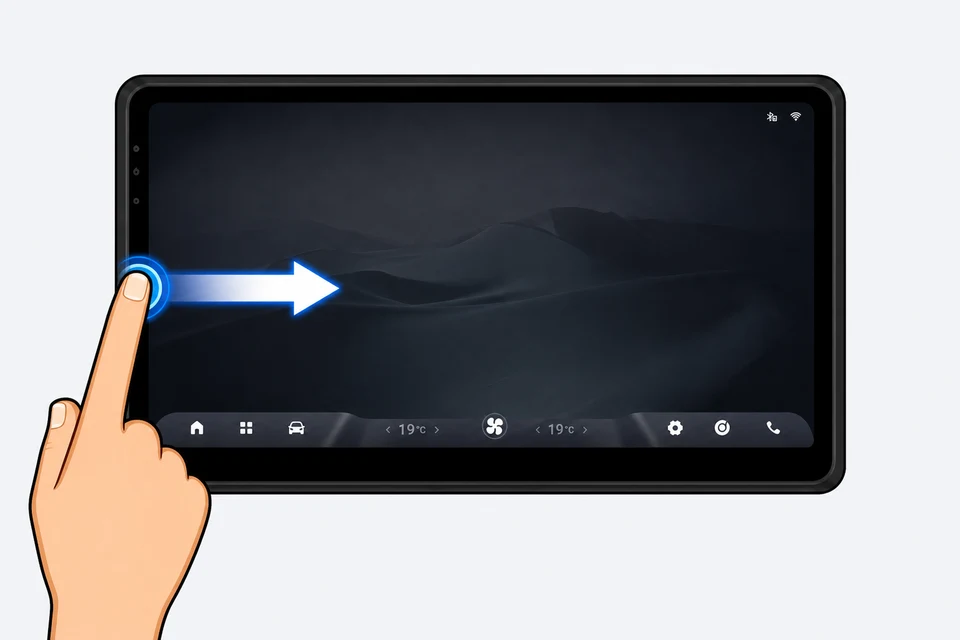
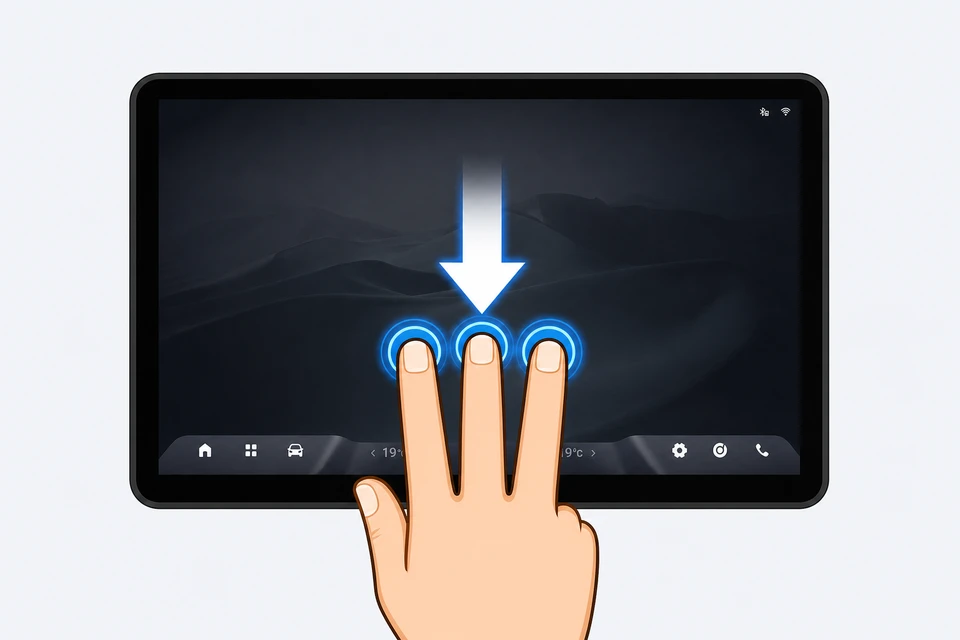
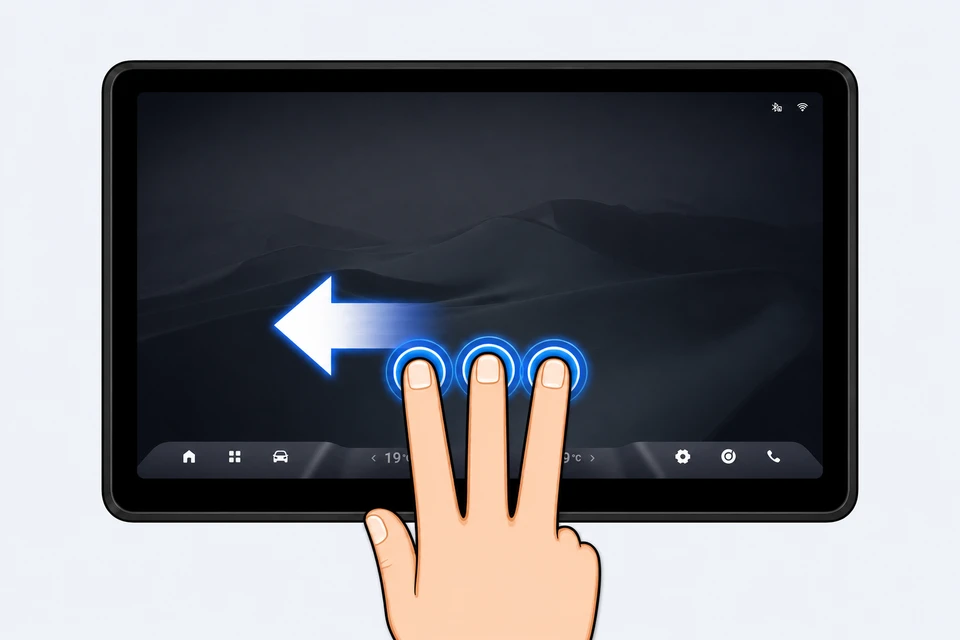
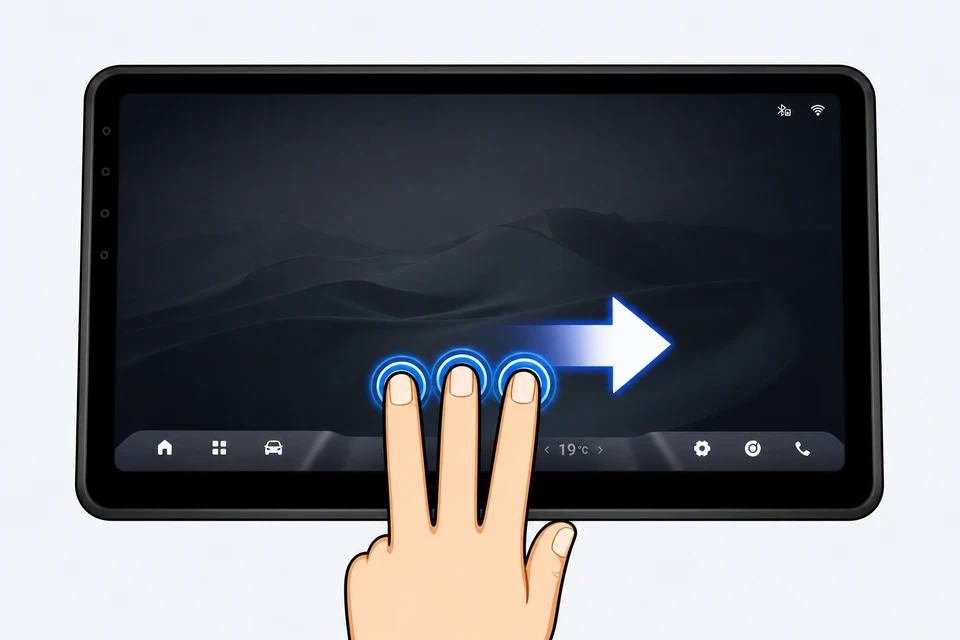
Direktlink zu diesem AbschnittGesten sind Kurzbefehle, die Sie durch Wischen mit einem oder mehreren Fingern über den Bildschirm auslösen. Damit führen Sie häufige Aktionen aus, ohne nach einer Schaltfläche zu suchen.
Navigationsgesten
Direktlink zu diesem AbschnittInstallierte Apps
Direktlink zu diesem Abschnitt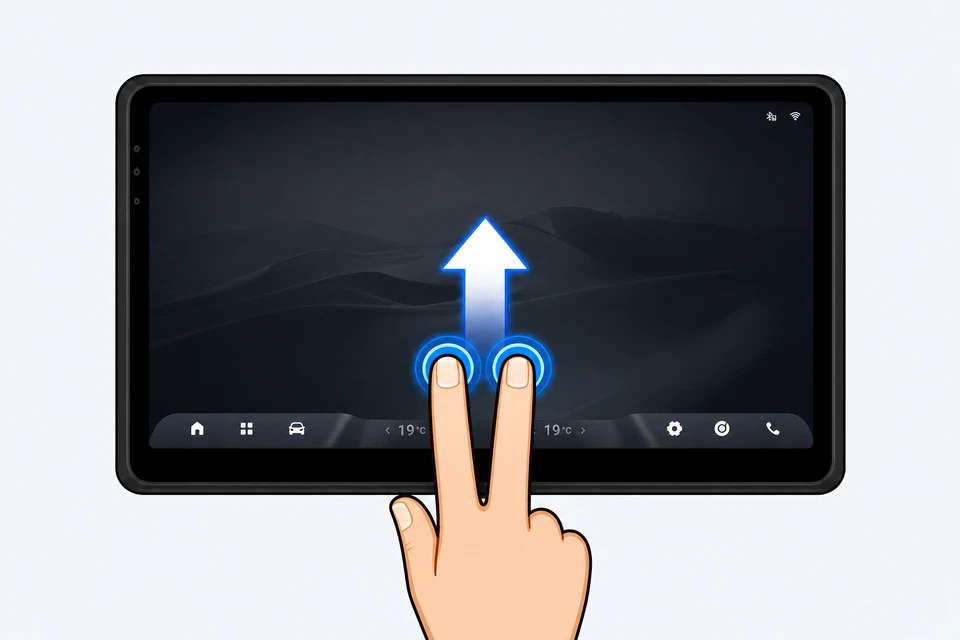
Gesten zur Klimasteuerung
Direktlink zu diesem Abschnitt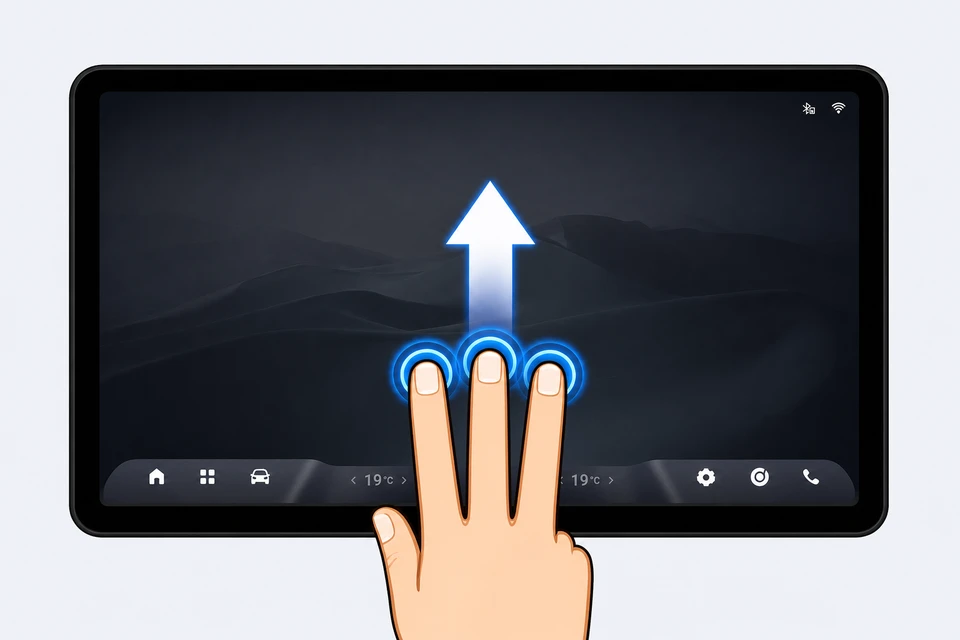
Internet
Direktlink zu diesem AbschnittVerbinden Sie den Fahrzeugbildschirm mit einem Telefon-Hotspot, einem Mobilfunk-USB-Dongle, einem WLAN-Netzwerk oder einer anderen verfügbaren Internetquelle.
Wichtig: Fahren Sie erst fort, wenn auf dem Verbindungsbildschirm Folgendes erscheint: Verbunden.

 Wichtiger Tipp: Die WLAN-Internetverbindung des Fahrzeugs wird auch von Android Auto/CarPlay verwendet. Wenn Sie WLAN in der App einschalten, wird die drahtlose Verbindung zu Android Auto/CarPlay automatisch getrennt.
KlangEine kurze XEQ-Einrichtung.
Direktlink zu diesem Abschnitt
 XEQ ist ein Equalizer, mit dem Sie den Fahrzeugklang nach Ihren Vorlieben einstellen können.
Sehen Sie sich das Video an, um die App einzurichten.
Empfohlen: Beginnen Sie mit einer Voreinstellung, hören Sie sich den Klang an und wählen Sie die Einstellung, die für Sie am besten klingt.
Sie können auch Ihre eigenen Voreinstellungen erstellen und speichern.
AppsInstallieren Sie eine App und prüfen Sie, ob sie sich öffnet.
Direktlink zu diesem Abschnitt-
Wenn Sie aufgefordert werden, sich anzumelden, wählen Sie Google und fahren Sie mit Ihrem Google-Konto fort.

-
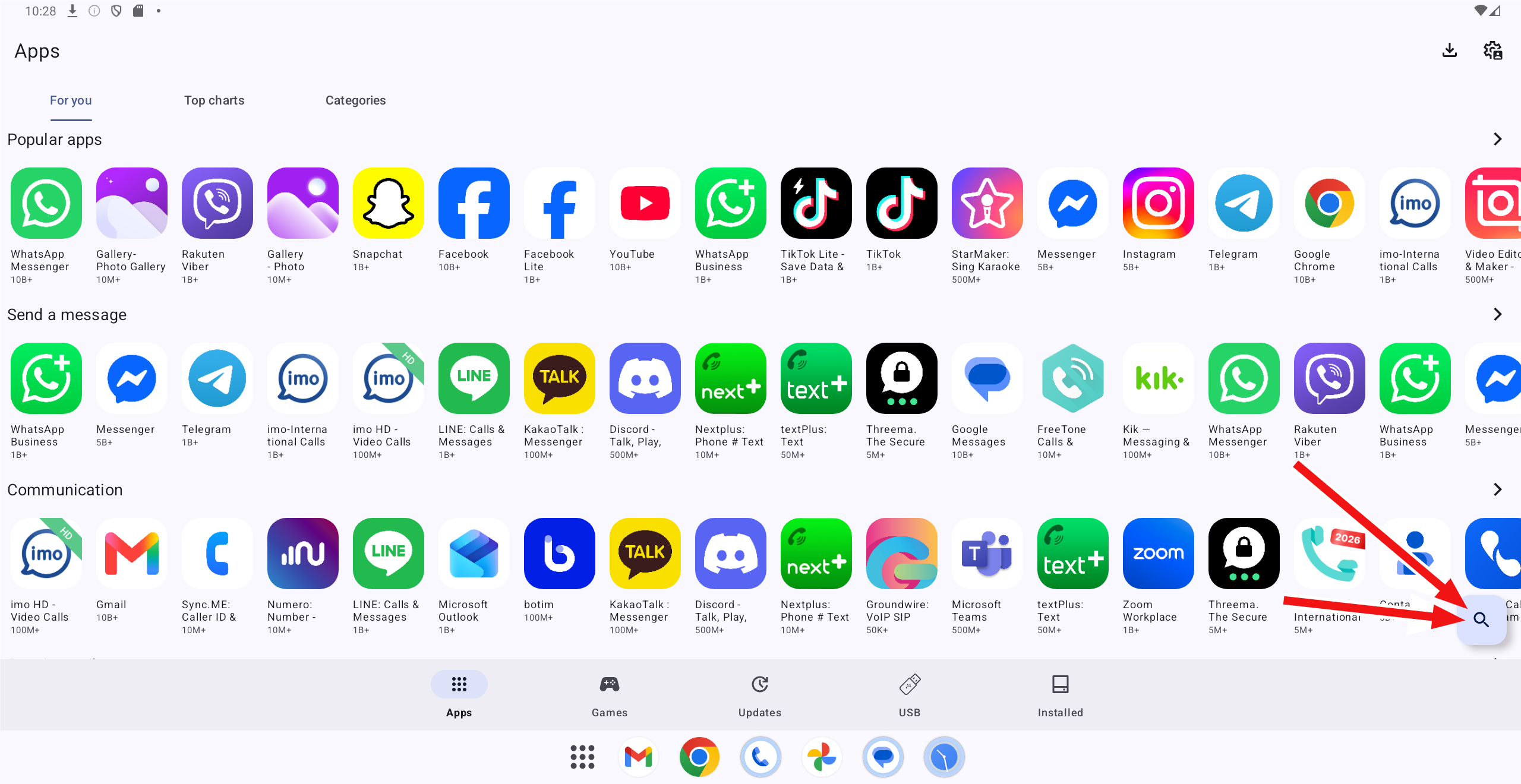
Finden Sie eine App nach ihrem Symbol oder durch Suche.
YouTube installieren
Direktlink zu diesem AbschnittDiese Version von YouTube enthält keine Werbung.
- Suchen und installieren Sie
 Carrier Services aus dem App Store.
 - Suchen und installieren Sie

 YouTube aus dem App Store.
 - Öffnen YouTube.
- Google-Konto verbinden — öffnen Sie
 microG, geben Sie Ihre Kontodaten ein und schließen Sie die Verifizierung ab.
Waze installieren
Direktlink zu diesem AbschnittSuchen und installieren Sie
 "Google" oder
  "Google News" aus dem App Store.
-
Öffnen Sie die installierte App, wählen Sie das
 Mikrofon, sprechen Sie und prüfen Sie, ob Ihre Wörter auf dem Bildschirm erscheinen.
- Suchen und installieren Sie
 Waze, und öffnen Sie anschließend die App.
 -
Waze einrichten:
Waze auf dem Fahrerdisplay
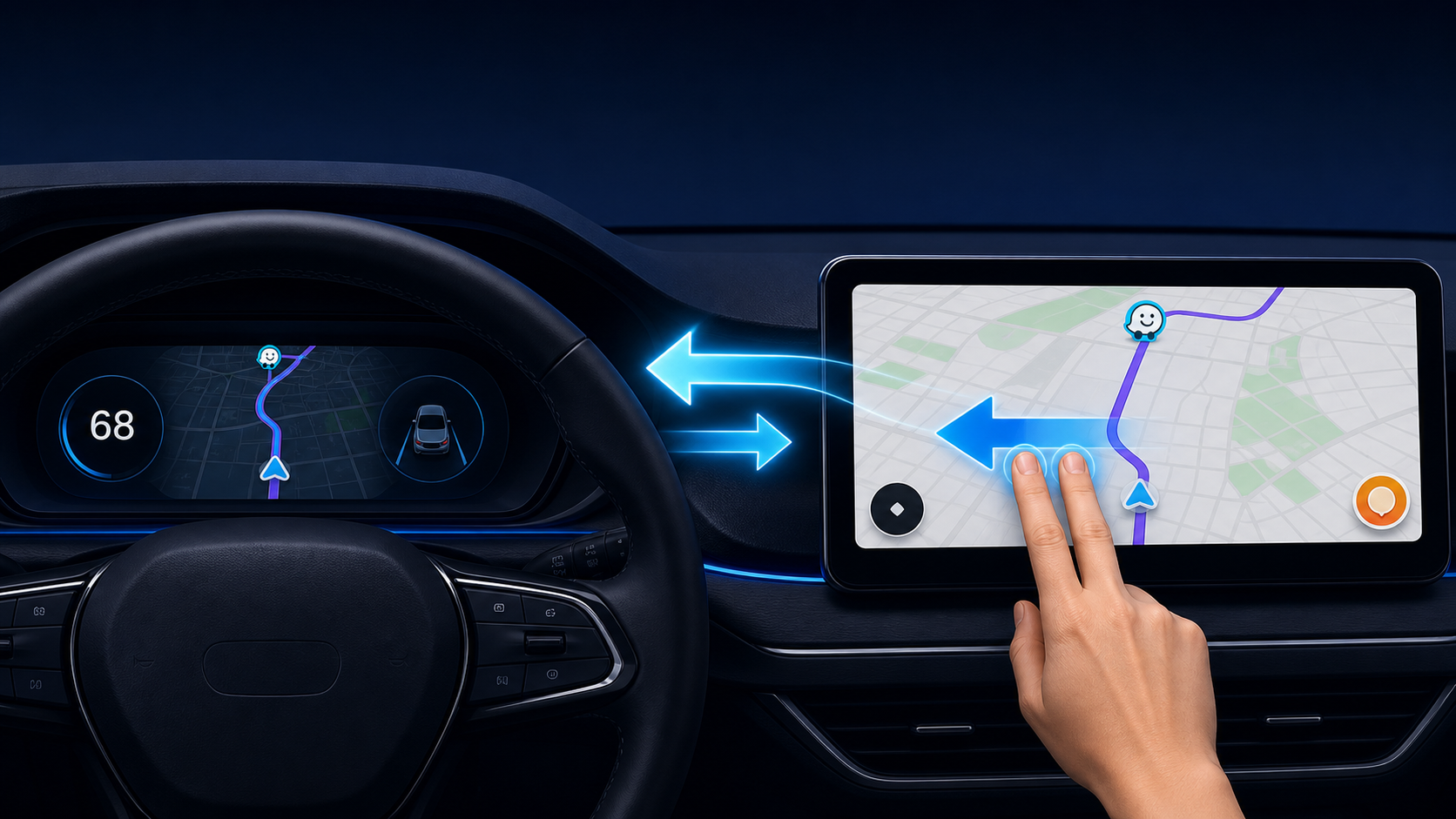
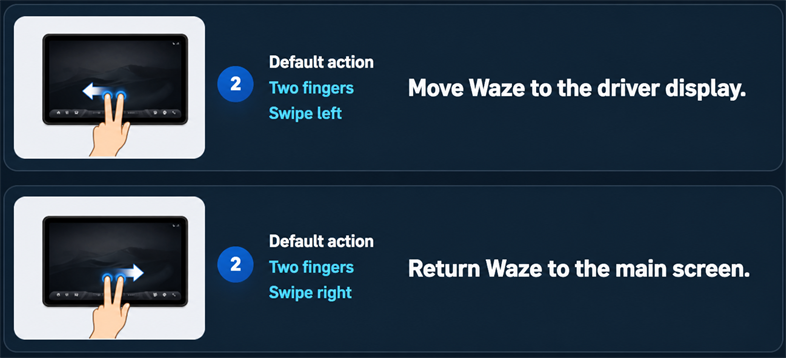
Direktlink zu diesem AbschnittWischen Sie mit zwei Fingern nach links, um Waze auf das Fahrerdisplay zu verschieben. Wischen Sie mit zwei Fingern nach rechts, um es auf den Hauptbildschirm zurückzuholen.
Waze auf dem Head-up-Display
Direktlink zu diesem AbschnittÖffnen Sie Driver Settings → Einstellungen und aktivieren Sie Waze broadcast um Navigationsanweisungen auf dem Head-up-Display anzuzeigen.
Synchronisieren Sie den Nachtmodus
Direktlink zu diesem AbschnittÖffnen Sie in Waze Einstellungen → Kartenanzeige → Dunkler Modus und wählen Sie Wie Telefoneinstellungen.
Schmale Bildschirme
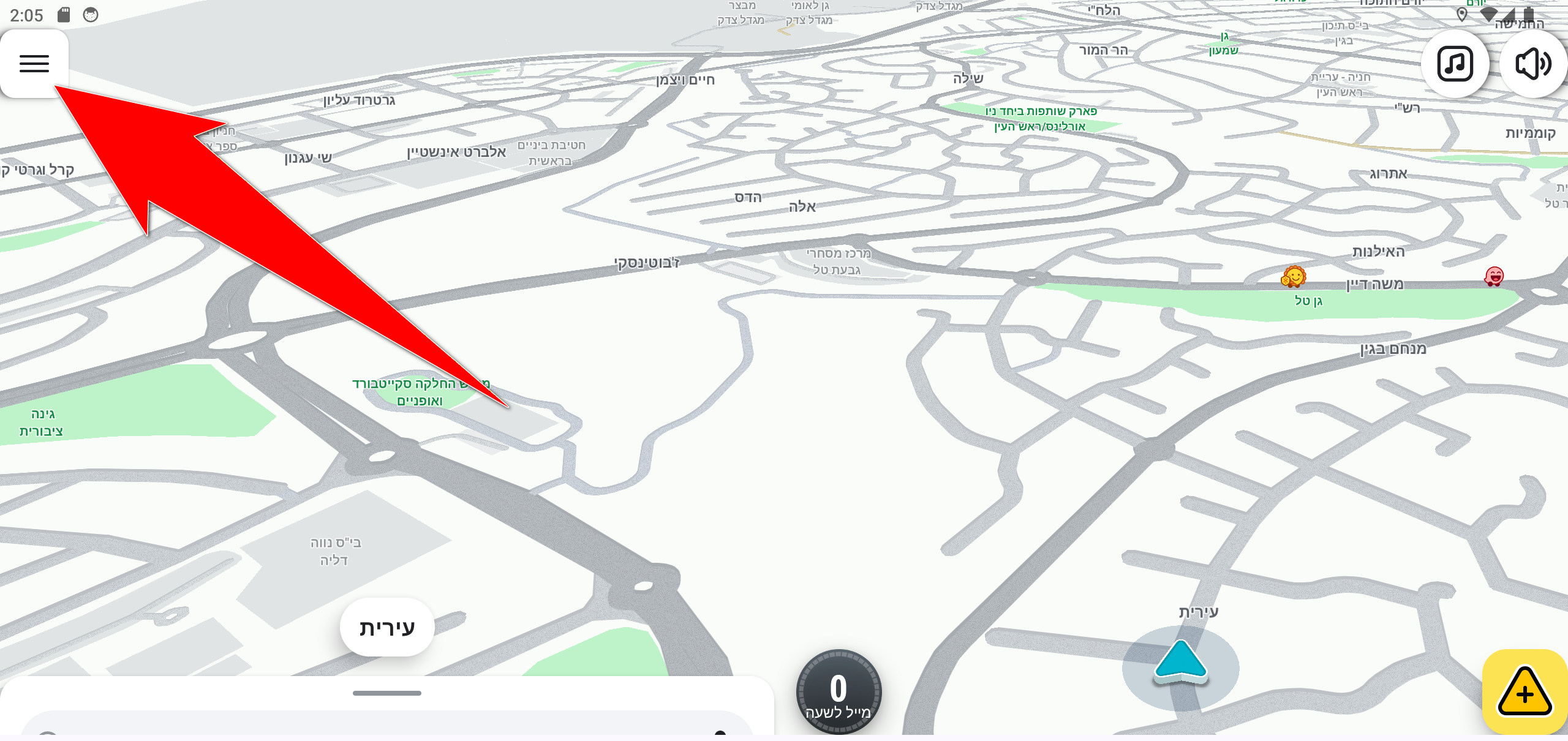
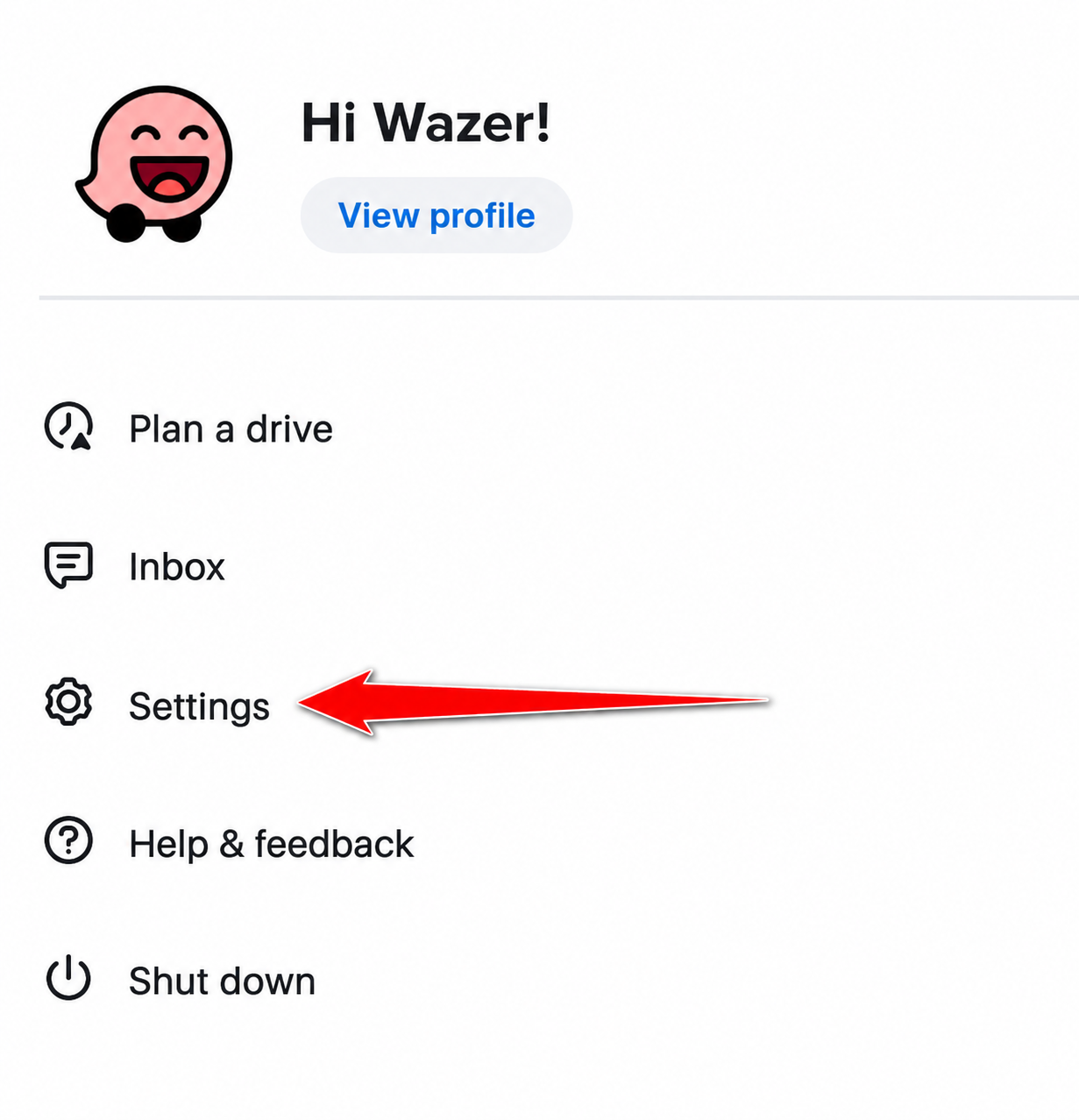
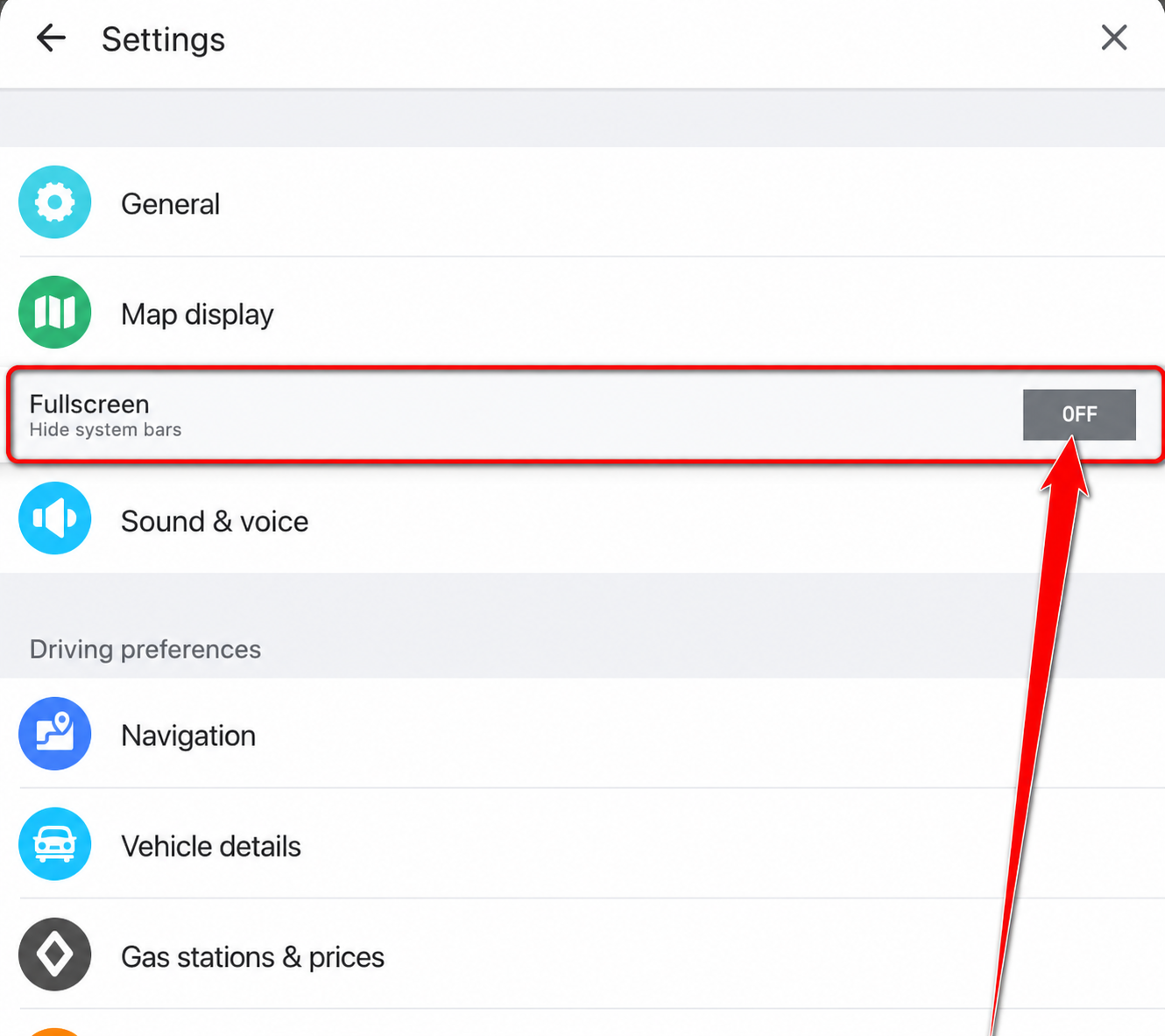
Direktlink zu diesem AbschnittÖffnen Sie das Waze-Menü, wählen Sie Einstellungen und aktivieren Sie Vollbildschirm.
Die Menüanordnung kann je nach Waze-Version leicht abweichen.
Melden Sie sich bei Ihrem Konto an
Direktlink zu diesem AbschnittMelden Sie sich bei Waze mit Ihrem Benutzernamen und Ihrem Passwort. Sie müssen sich nicht anmelden, um die Navigation zu nutzen.
Installieren Sie das Radio
Direktlink zu diesem AbschnittSuchen und installieren Sie  TuneIn Radio aus dem App Store.
Einige Google-Dienste oder Apps funktionieren möglicherweise nicht, da das Multimediasystem des Fahrzeugs kein vollständiges Android-System ist.
Bluetooth-AnrufeAnrufe über das Fahrzeugsystem tätigen und empfangen.
Direktlink zu diesem Abschnitt- Öffnen Sie die Bluetooth-Einstellungen auf dem Fahrzeugbildschirm und schalten Sie Bluetooth ein.
- Öffnen Sie die Bluetooth-Einstellungen am Telefon und wählen Sie das Fahrzeugsystem aus.
- Bestätigen Sie den Kopplungscode sowohl auf dem Fahrzeugbildschirm als auch auf dem Telefon.
- Erlauben Sie den Zugriff auf Anrufe und Kontakte.
- Führen Sie bei geparktem Fahrzeug einen Testanruf durch und prüfen Sie, ob auch eingehende Anrufe funktionieren.
Tipp: Sie müssen Android Auto oder Apple CarPlay nicht weiterverwenden — DSA-Apps decken Ihre Bedürfnisse direkt auf dem Fahrzeugbildschirm ab.
Brauchen Sie Hilfe?
Alle 15 vollständigen Antworten finden Sie im Support Hub, einschließlich Fragen zu Fahrzeugbildschirm, Telefon, Apps und Navigation.
Öffnen Sie den Support Hub