DSA · Začnite tu
Rýchle nastavenie
Dokončite jedno povinné nastavenie. Potom si vyberte iba to, čo chcete: Nastavenia, Zvuk alebo Aplikácie.
Váš postup sa ukladá iba v tomto zariadení a neposiela sa nám.
1. Základné nastavenie
Otvorte Driver Settings na obrazovke auta.
-
Vyberte iba funkcie, ktoré fyzicky existujú vo vašom vozidle.

Teraz vyberte, čo chcete nastaviť
Všetko nižšie je voliteľné. Otvorte jednu sekciu, viacero sekcií alebo sa vráťte neskôr.
 NastaveniaProfil vodiča, internet a dve užitočné gestá.
Priamy odkaz na túto časť
Nastavte profil vodiča
Priamy odkaz na túto časťKaždá zmena, ktorú tu urobíte, sa uloží do vybraného profilu vodiča. Pri každom spustení vozidla sa automaticky uplatňujú nastavenia uložené pre tento profil.
Video nižšie zobrazuje skutočné rozhranie auta v hebrejčine. Umiestnenie tlačidiel a postup sú v angličtine rovnaké.
Všeobecné nastavenia
Priamy odkaz na túto časťNastavte možnosti, ako je zabránenie zníženiu výkonu klimatizácie počas hovorov, zamknutie zadného ovládania klimatizácie a ďalšie nastavenia vozidla.
Gestá
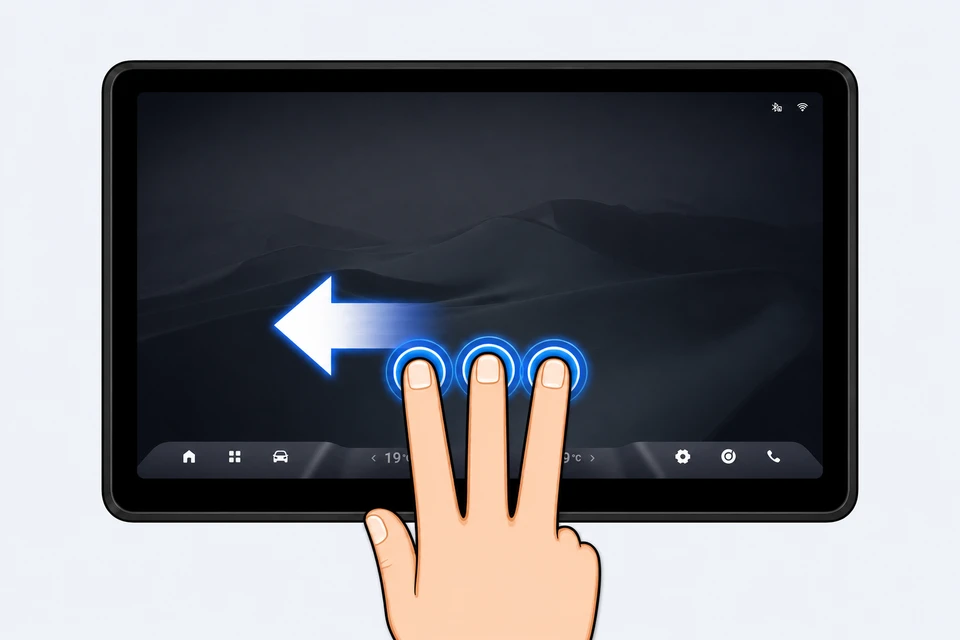
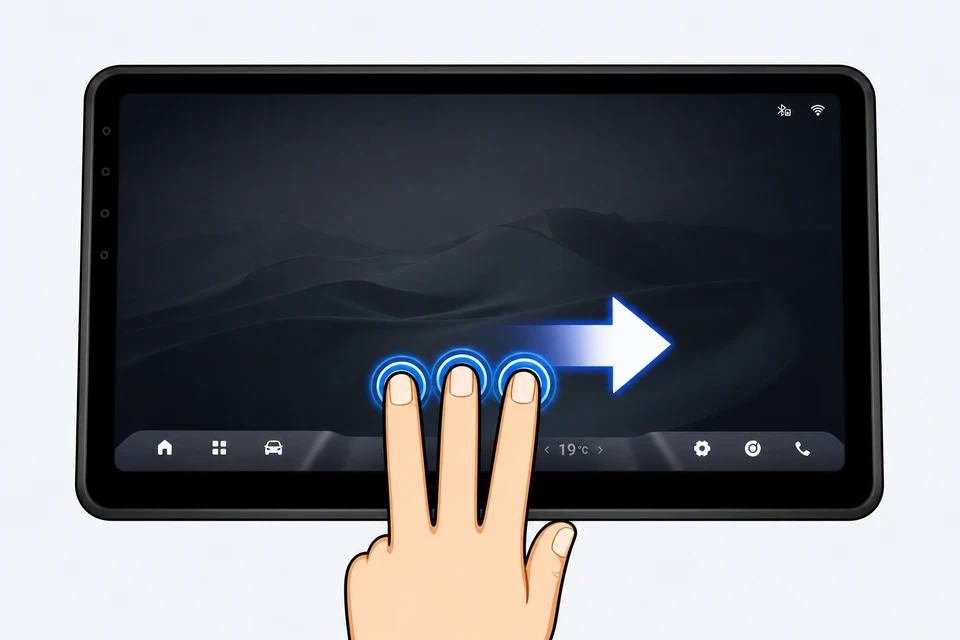
Priamy odkaz na túto časťGestá sú skratky aktivované potiahnutím jedným alebo viacerými prstami po obrazovke. Umožňujú vykonávať bežné akcie bez hľadania tlačidla.
Navigačné gestá
Priamy odkaz na túto časťNainštalované aplikácie
Priamy odkaz na túto časť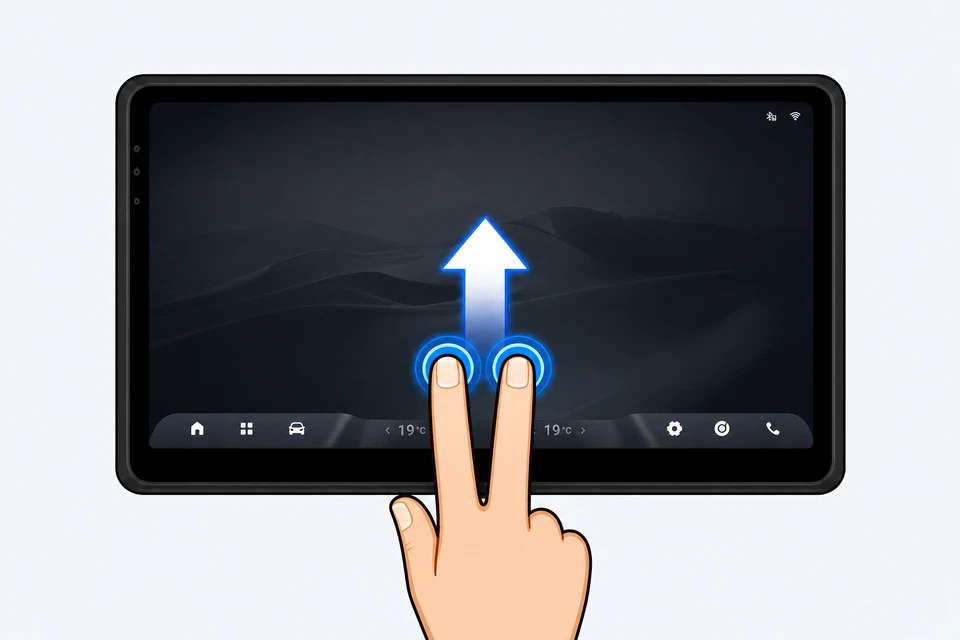
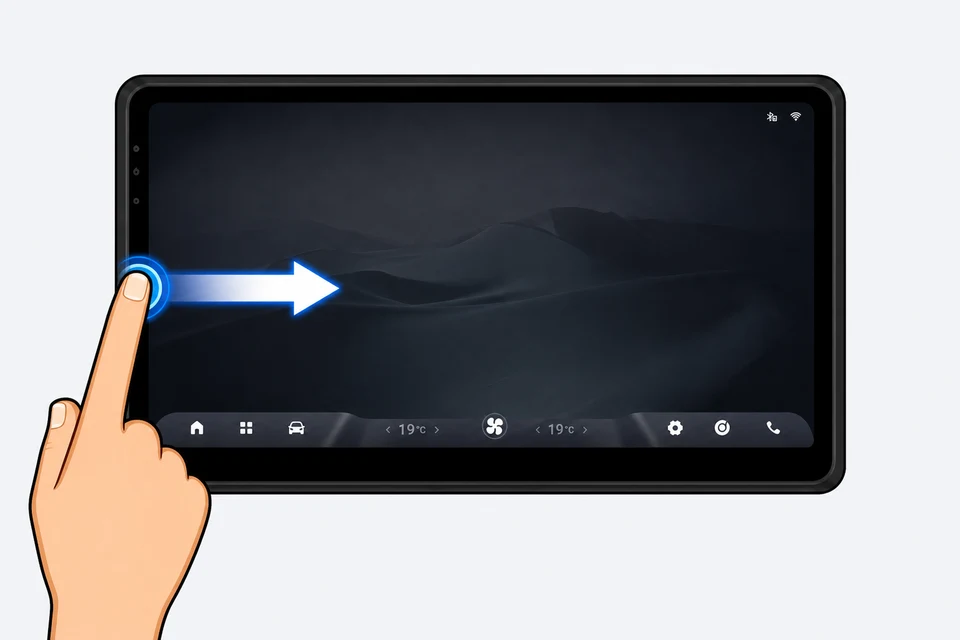
Gestá ovládania klimatizácie
Priamy odkaz na túto časť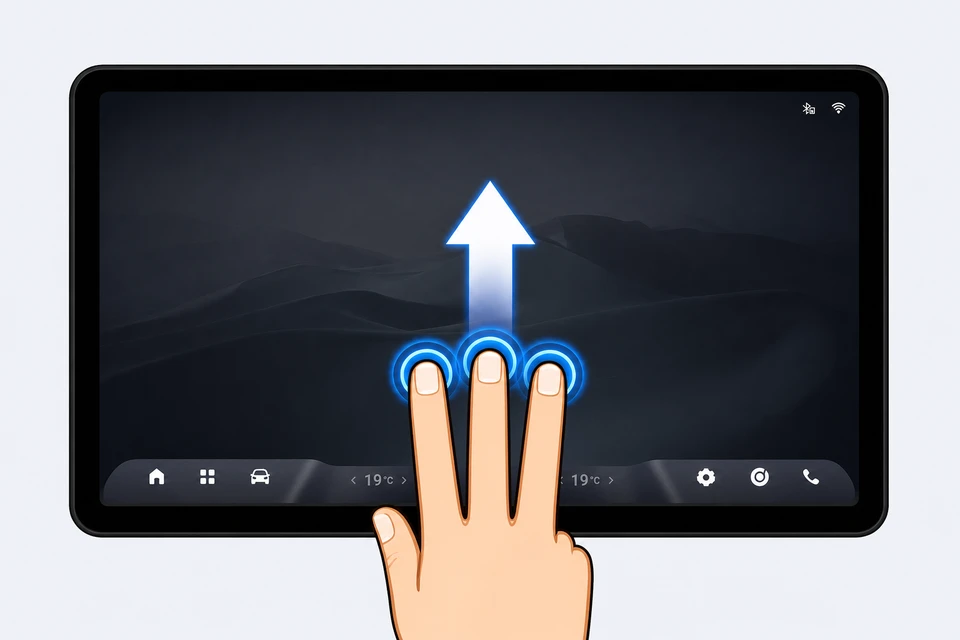
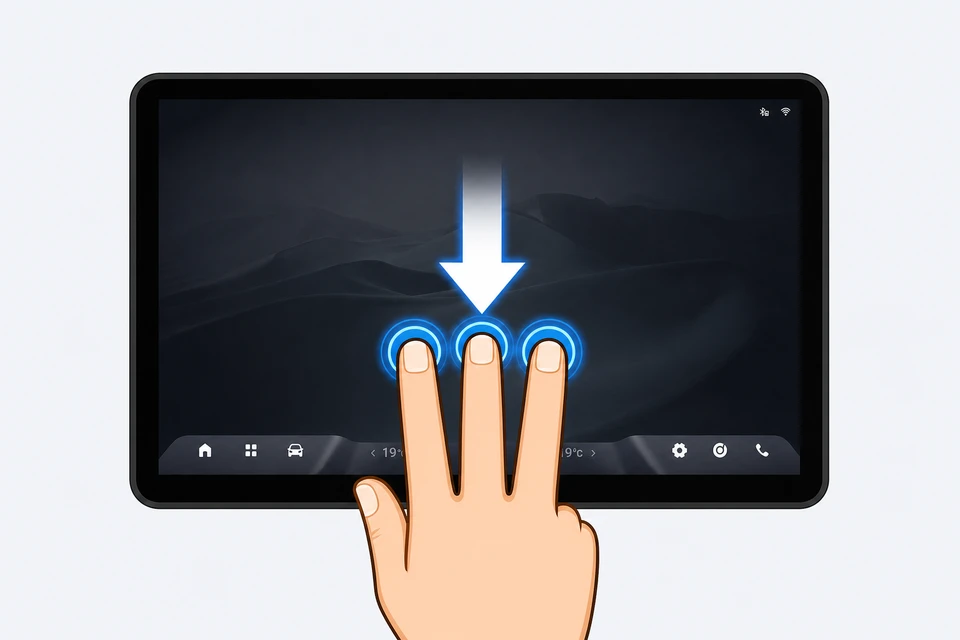
Internet
Priamy odkaz na túto časťPripojte obrazovku auta k hotspotu telefónu, mobilnému USB modemu, sieti Wi-Fi alebo inému dostupnému zdroju internetu.
Dôležité: pokračujte až vtedy, keď sa na obrazovke pripojenia zobrazí Pripojené.

 Dôležitý tip: Internetové pripojenie auta cez Wi-Fi využíva rovnaké pripojenie ako Android Auto/CarPlay. Keď v aplikácii zapnete Wi-Fi, bezdrôtové pripojenie Android Auto/CarPlay sa automaticky odpojí.
ZvukKrátke nastavenie XEQ.
Priamy odkaz na túto časť
 XEQ je ekvalizér, ktorý umožňuje prispôsobiť zvuk vozidla vašim preferenciám.
Pozrite si video a nastavte aplikáciu podľa neho.
Odporúčané: začnite zvukovou predvoľbou, vypočujte si ju a vyberte tú, ktorá vám znie najlepšie.
Môžete tiež vytvoriť a uložiť vlastnú zvukovú predvoľbu.
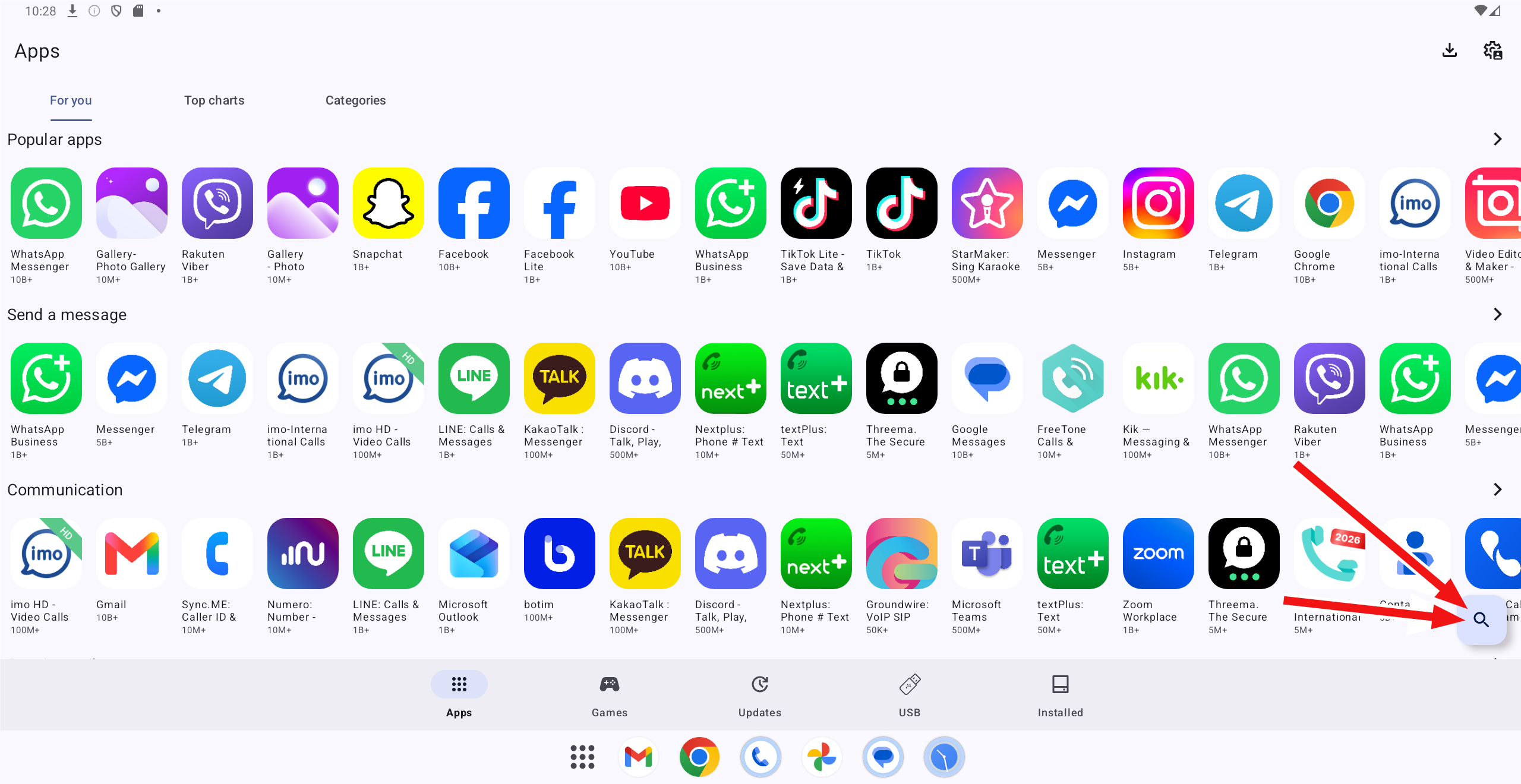
AplikácieNainštalujte jednu aplikáciu a overte, či sa otvorí.
Priamy odkaz na túto časť-
Ak sa zobrazí výzva na prihlásenie, vyberte Google a pokračujte so svojím účtom Google.

-
Nájdite aplikáciu podľa ikony alebo pomocou Vyhľadávania.
Inštalácia YouTube
Priamy odkaz na túto časťTáto verzia YouTube nemá žiadne reklamy.
- Vyhľadajte a nainštalujte
 Carrier Services z App Store.
 - Vyhľadajte a nainštalujte

 YouTube z App Store.
 - Otvorte YouTube.
- Pripojte účet Google — otvorte
 microG, zadajte údaje svojho účtu a dokončite overenie.
Inštalácia Waze
Priamy odkaz na túto časťVyhľadajte a nainštalujte
 "Google" alebo
  "Google News" z App Store.
-
Otvorte nainštalovanú aplikáciu, vyberte
 mikrofón, hovorte a overte, či sa vaše slová zobrazujú na obrazovke.
- Vyhľadajte a nainštalujte
 Waze, potom ju otvorte.
 -
Nastavte Waze:
Waze na displeji vodiča
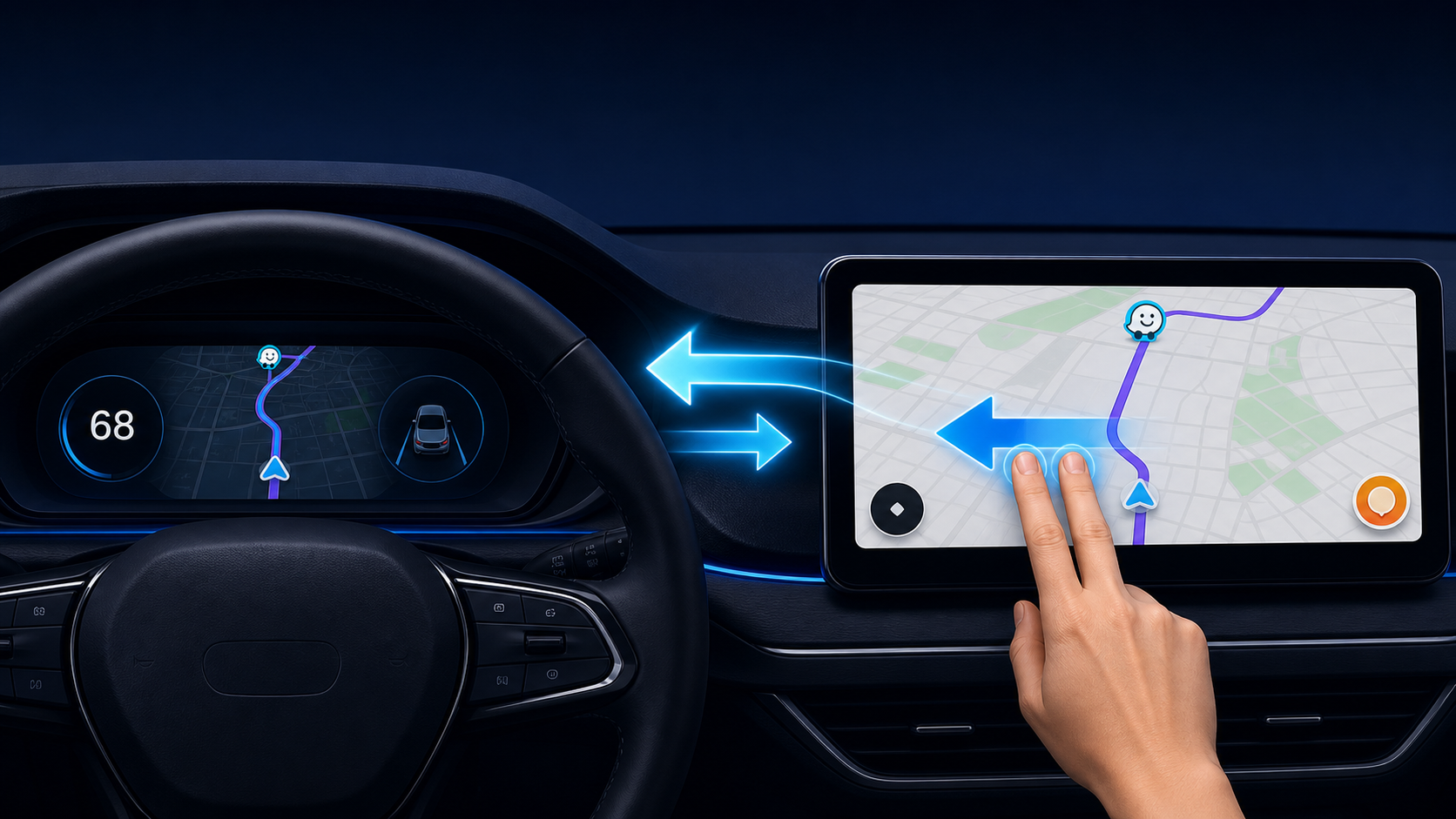
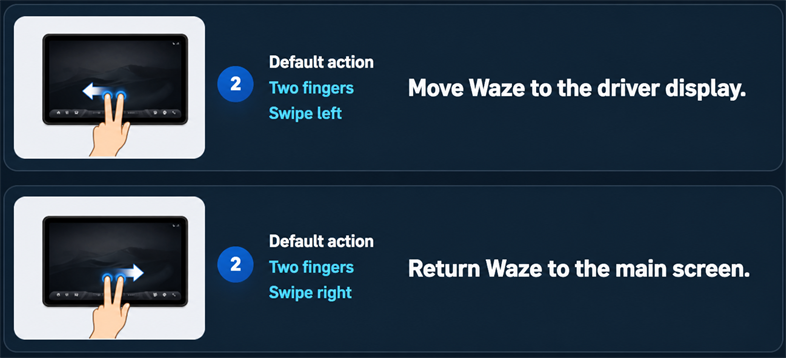
Priamy odkaz na túto časťPotiahnutím dvoma prstami doľava presuňte Waze na displej vodiča. Potiahnutím dvoma prstami doprava ho vráťte na hlavnú obrazovku.
Waze na head-up displeji
Priamy odkaz na túto časťOtvorte Driver Settings → Nastavenia a zapnite Vysielanie Waze na zobrazenie navigačných pokynov na head-up displeji.
Synchronizovať nočný režim
Priamy odkaz na túto časťVo Waze otvorte Nastavenia → Zobrazenie mapy → Tmavý režim a vyberte Rovnaké ako nastavenia telefónu.
Úzke obrazovky
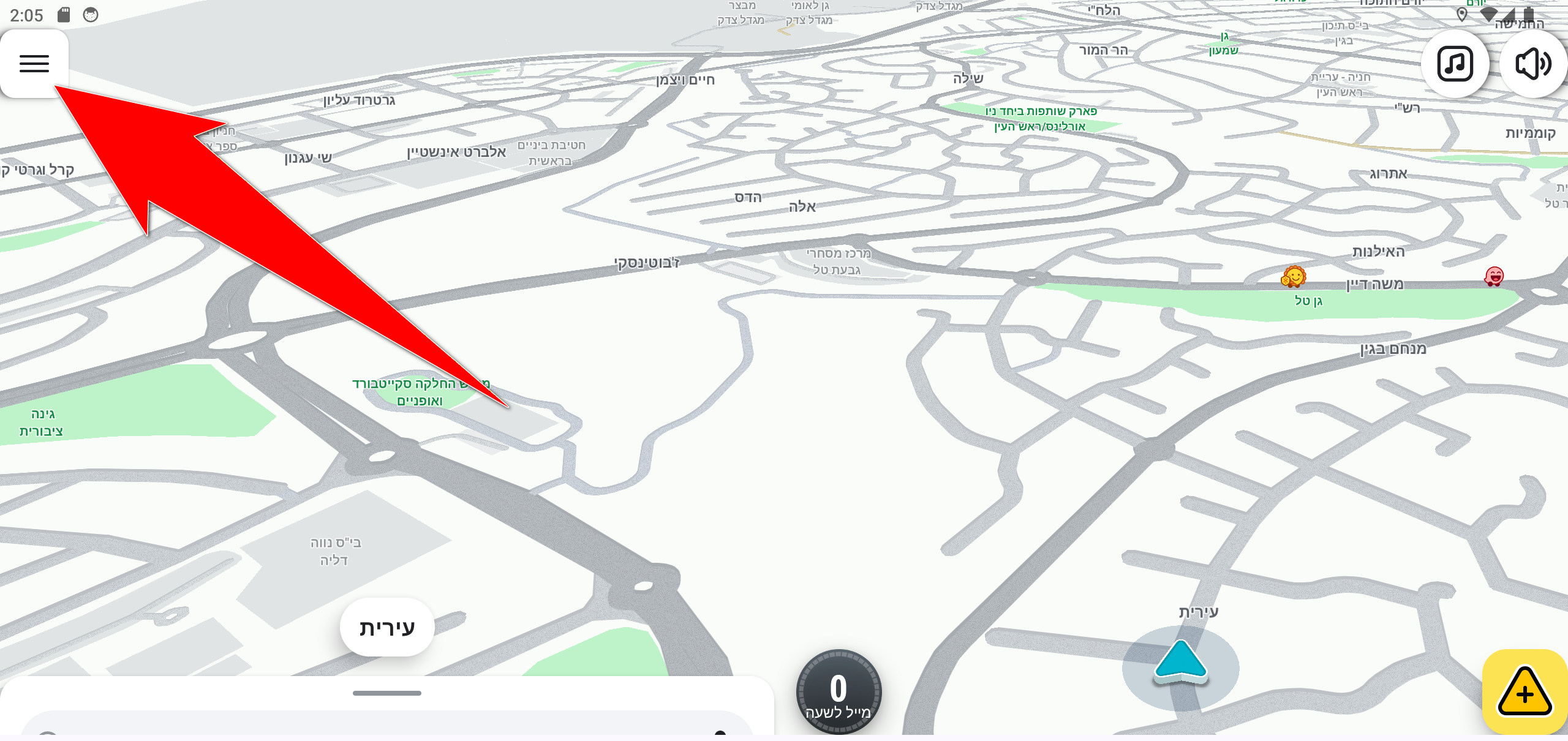
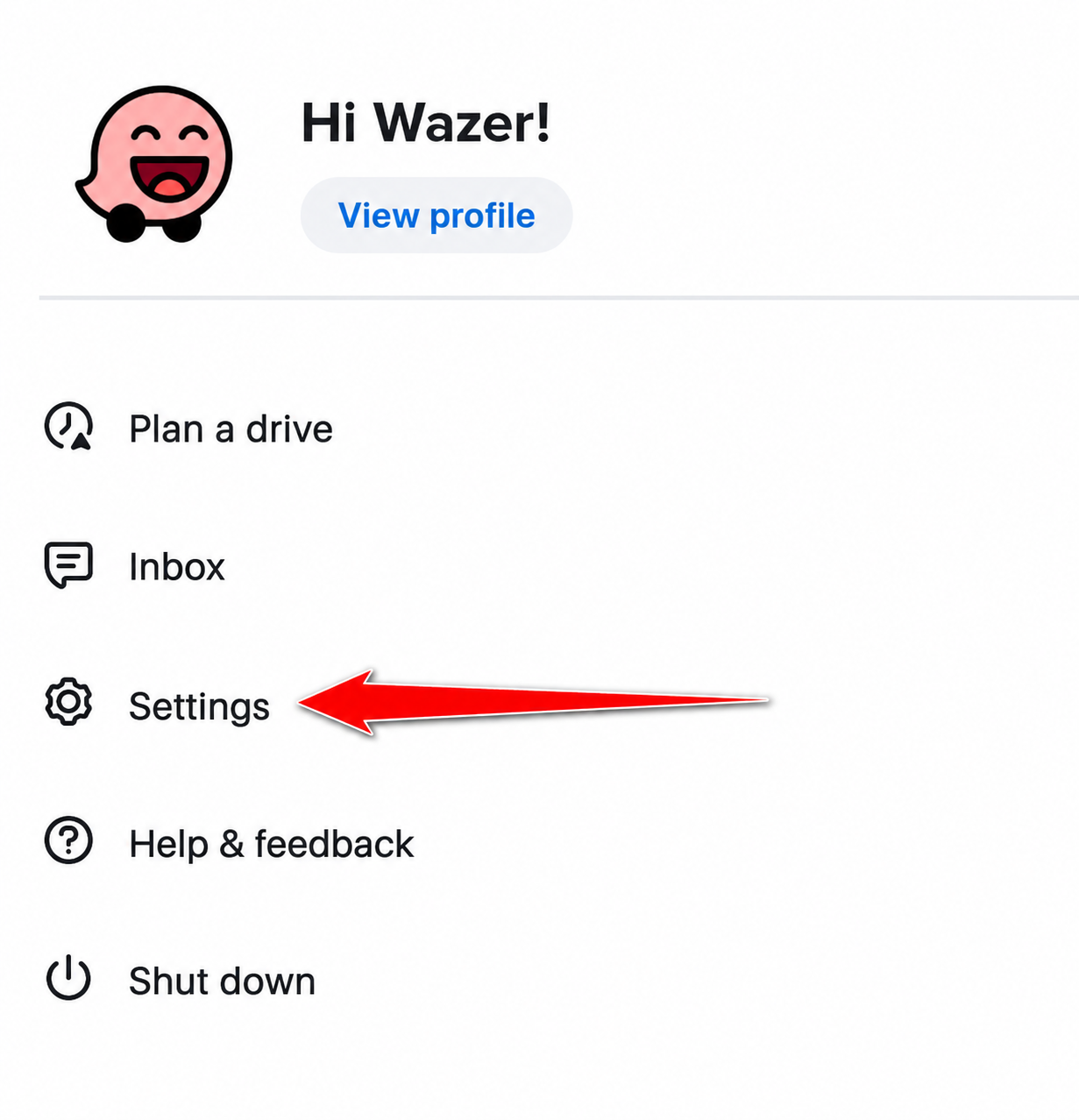
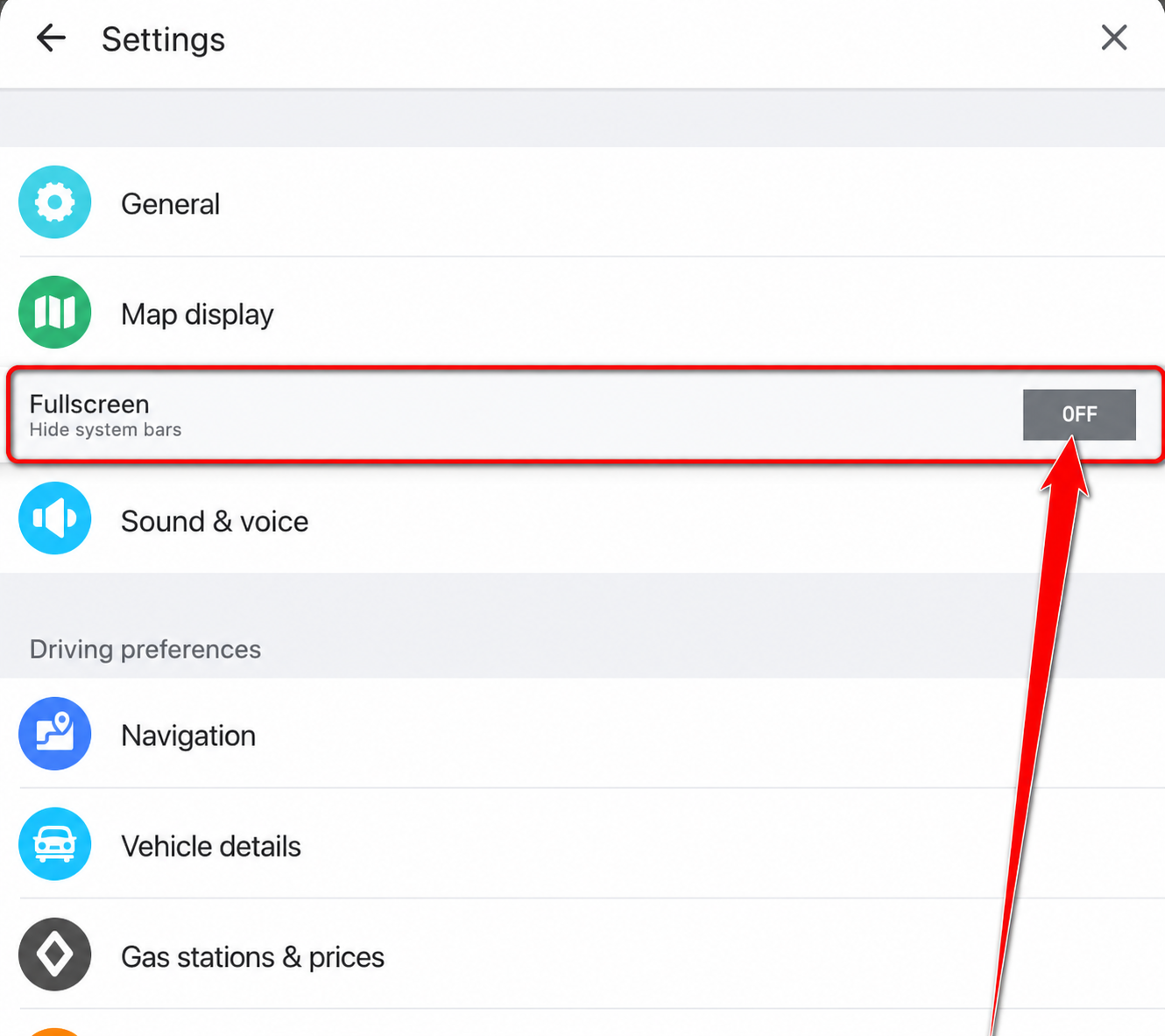
Priamy odkaz na túto časťOtvorte ponuku Waze, vyberte Nastavenia a zapnite Celá obrazovka.
Rozloženie ponuky sa môže mierne líšiť podľa verzie Waze.
Prihláste sa do svojho účtu
Priamy odkaz na túto časťPrihláste sa do Waze pomocou svojho používateľského mena a hesla. Na používanie navigácie sa nemusíte prihlasovať.
 TuneIn Radio
Niektoré služby Google alebo aplikácie nemusia fungovať, pretože multimediálny systém obrazovky auta nie je plnohodnotným systémom Android.
Hovory cez BluetoothUskutočňujte a prijímajte hovory prostredníctvom systému vozidla.
Priamy odkaz na túto časť- Otvorte nastavenia Bluetooth na obrazovke auta a zapnite Bluetooth.
- Otvorte nastavenia Bluetooth na telefóne a vyberte systém vozidla.
- Potvrďte párovací kód na obrazovke auta aj v telefóne.
- Umožnite prístup k hovorom a kontaktom.
- V zaparkovanom aute uskutočnite skúšobný hovor a overte, či fungujú aj prichádzajúce hovory.
Tip: Nemusíte ďalej používať Android Auto ani Apple CarPlay — aplikácie DSA pokryjú vaše potreby priamo na obrazovke auta.
Potrebujete pomoc?
V centre podpory nájdete všetkých 15 úplných odpovedí na otázky o obrazovke auta, telefóne, aplikáciách a navigácii.
Otvoriť centrum podpory