Centrum podpory
Ako vám môžeme pomôcť?
15 úplných odpovedí zo sprievodcov DSA na jednom mieste.
Počet výsledkov: 15
Ako reštartujem obrazovku auta?
Pred reštartovaním obrazovky bezpečne zaparkujte vozidlo.
- Models: J8Stlačte ovládač hlasitosti smerom dovnútra
Na modeloch J8 reštartujete obrazovku auta stlačením otočného ovládača hlasitosti na stredovej konzole smerom dovnútra.
- All models except: J8Podržte tlačidlo s hviezdičkou
Podržte tlačidlo s hviezdičkou na volante aspoň 20 sekúnd.
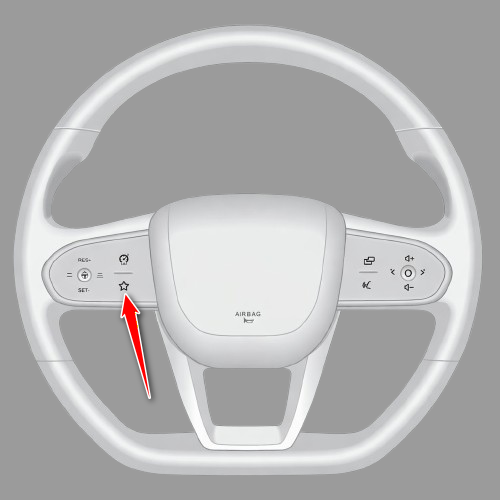
- All models except: J8Počkajte na reštartovanie obrazovky
Keď sa obrazovka vypne, uvoľnite tlačidlo a počkajte, kým sa obrazovka auta a DSA znova načítajú.
Niektoré pokyny sú skryté pre vybraný model.
Chýbajú nastavenia profilu vodiča
Napríklad: Správa energie sa nezobrazuje, hoci je vaše auto plug-in hybrid.
- Otvorte informačné okno
Otvorte Driver Settings a klepnite na informačnú ikonu v hornom rohu.
- Otvorte vývojársku ponuku
Rýchlo 10-krát klepnite na Aktuálna verzia, kým sa neotvorí vývojárska ponuka.
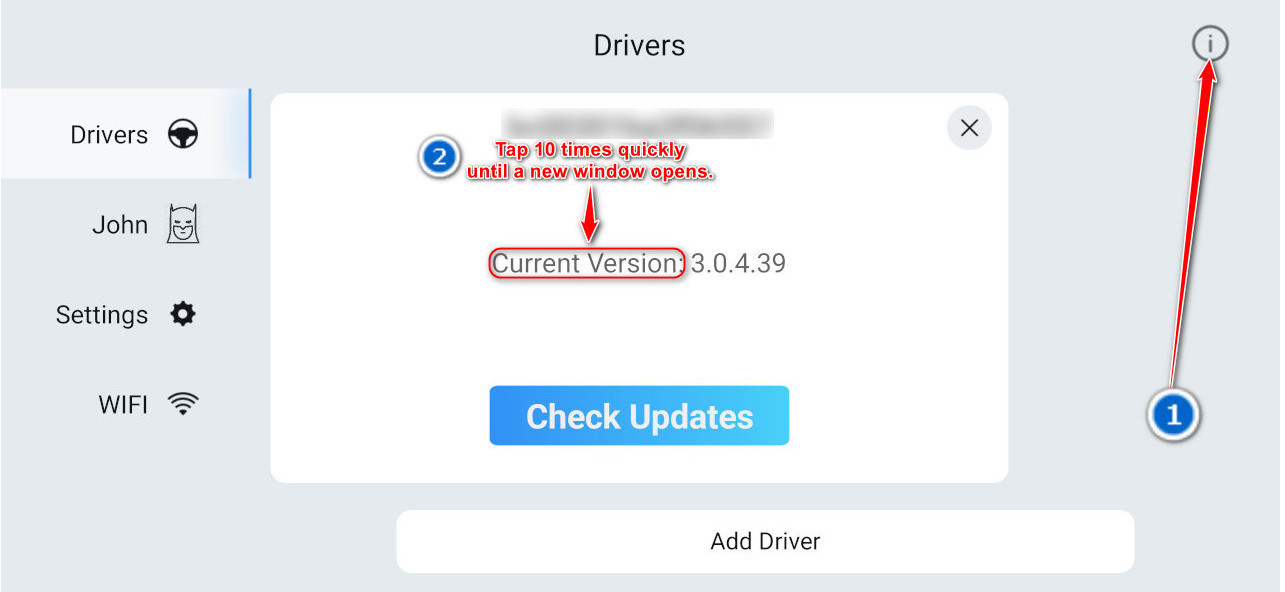
Klepnite na informačnú ikonu a potom rýchlo 10-krát na Aktuálna verzia. - Skontrolujte vybrané funkcie auta
Uistite sa, že sú vybrané len funkcie, ktoré sú fyzicky nainštalované v aute.

Vo vývojárskej ponuke skontrolujte vybrané funkcie auta.
Niektoré pokyny sú skryté pre vybraný model.
Čo mám robiť, ak aplikácia zamrzne?
Zavrite zamrznutú aplikáciu v zozname nedávnych aplikácií a potom ju znova otvorte.
- Otvorte nedávne aplikácie
Pri predvolenom nastavení potiahnite dvoma prstami nahor. Ak ste priradenia zmenili, použite gesto priradené k nedávnym aplikáciám.
Dvoma prstami nahor - Nájdite zamrznutú aplikáciu
V zozname nedávnych aplikácií nájdite aplikáciu, ktorá nereaguje.
- Zatvorte aplikáciu
Potiahnite kartu aplikácie mimo obrazovky alebo klepnite na Zavrieť či X, ak sa takéto tlačidlo zobrazuje.
- Otvorte aplikáciu znova
Vráťte sa do zoznamu aplikácií a znova otvorte aplikáciu.
Niektoré pokyny sú skryté pre vybraný model.
Ako si vypočujem hlasové správy WhatsApp?
Vypnite zvuk médií pre Bluetooth pripojenie auta, aby sa hlasové správy WhatsApp prehrávali cez telefón.
- Otvorte nastavenia Bluetooth v telefóne
V telefóne otvorte Nastavenia a vyberte Bluetooth alebo Pripojené zariadenia.
- Otvorte pripojenie Bluetooth auta
Nájdite pripojenie Bluetooth vozidla podľa názvu vozidla a potom otvorte nastavenia pripojenia.
- Vypnite zvuk médií
Vypnite Zvuk médií alebo Streamovanie médií. Hlasové správy WhatsApp sa potom budú prehrávať cez telefón.
Niektoré pokyny sú skryté pre vybraný model.
Ako automaticky zapnúť internet?
Nastavte telefón tak, aby zapol osobný hotspot pri pripojení k Bluetooth auta.
Samsung#
- Otvorte Režimy a rutiny
Otvorte Nastavenia, vyberte Režimy a rutiny, otvorte Rutiny a vytvorte novú rutinu.
- Vyberte pripojenie auta
V časti Ak vyberte Pripojené zariadenie Bluetooth a zvoľte auto.
- Zapnite Mobilný hotspot
V časti Potom vyberte Mobilný hotspot, nastavte ho na Zapnuté a uložte rutinu.
- Vypnite ho po jazde
Ak telefón ponúka možnosť Vrátiť akcie po skončení rutiny, zapnite ju, aby sa hotspot po odpojení Bluetooth vypol.
iPhone#
- Vytvorte automatizáciu Bluetooth
Otvorte Skratky, vyberte Automatizácia, vytvorte novú automatizáciu a vyberte Bluetooth.
- Vyberte auto
Vyberte Bluetooth pripojenie auta, zvoľte Je pripojené a vyberte Spustiť okamžite.
- Zapnite Osobný hotspot
Pridajte akciu Nastaviť osobný hotspot, nastavte ju na Zapnuté a uložte automatizáciu.
- Skontrolujte dostupnosť hotspotu
Osobný hotspot už musí byť povolený vaším mobilným operátorom a nakonfigurovaný v nastaveniach iPhone.
Niektoré pokyny sú skryté pre vybraný model.
Prečo sa v DSA zobrazuje výzva na platbu?
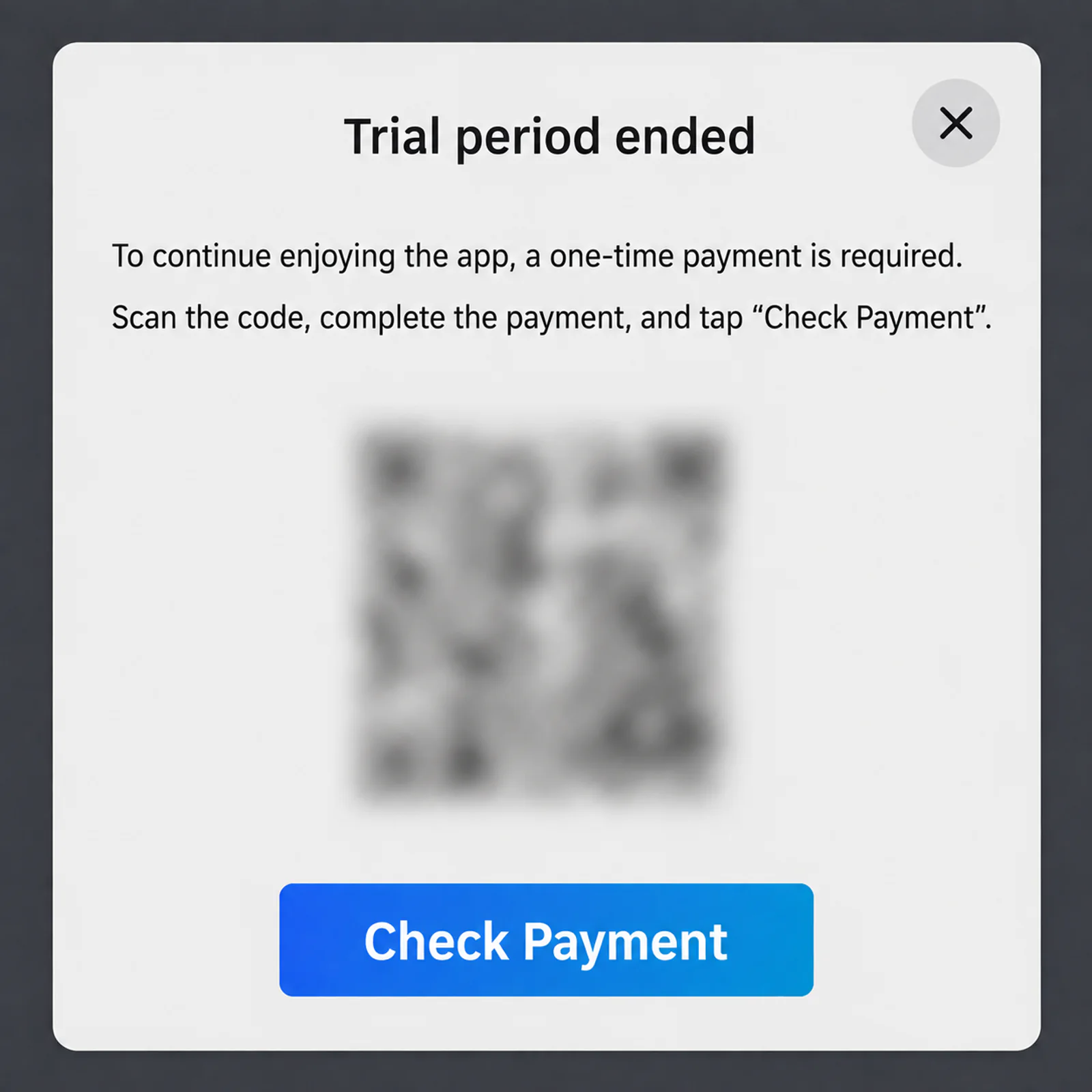
Výzva na platbu nie je predvolene zapnutá. Môže sa zobraziť až po jednej hodine používania, ak sa nezistí aktívna licencia.
Na overenie licencie je potrebné internetové pripojenie. Ak ste si už licenciu kúpili, pripojte obrazovku auta na internet, aby ju DSA mohlo overiť.
Niektoré pokyny sú skryté pre vybraný model.
Android Auto — Ako ho vypnúť alebo zapnúť
Ak nechcete, aby sa Android Auto v aute spúšťalo alebo pripájalo, vypnite ho v nastaveniach telefónu.
Ak budete chcieť Android Auto neskôr znova používať, zopakujte rovnaké kroky a v dolnej časti obrazovky s informáciami o aplikácii klepnite na Zapnúť.
- Otvorte Aplikácie v nastaveniach telefónu
Otvorte Nastavenia telefónu a potom vyberte sekciu aplikácií (Apps alebo Applications).
- Nájdite Android Auto
Pomocou vyhľadávania aplikácií nájdite a otvorte Android Auto.
- Klepnite na Vypnúť a potvrďte
V dolnej časti obrazovky s informáciami o aplikácii klepnite na Vypnúť a potom potvrďte zobrazenú správu.
Niektoré pokyny sú skryté pre vybraný model.
Ako skontrolujem, či GPS funguje?
Pred testovaním GPS zaparkujte vozidlo vonku na otvorenom priestranstve.
Príjem GPS neposudzujte v interiéri ani na krytom parkovisku. Ak údaje zostanú prázdne aj po niekoľkých minútach vonku, kontaktujte podporu.
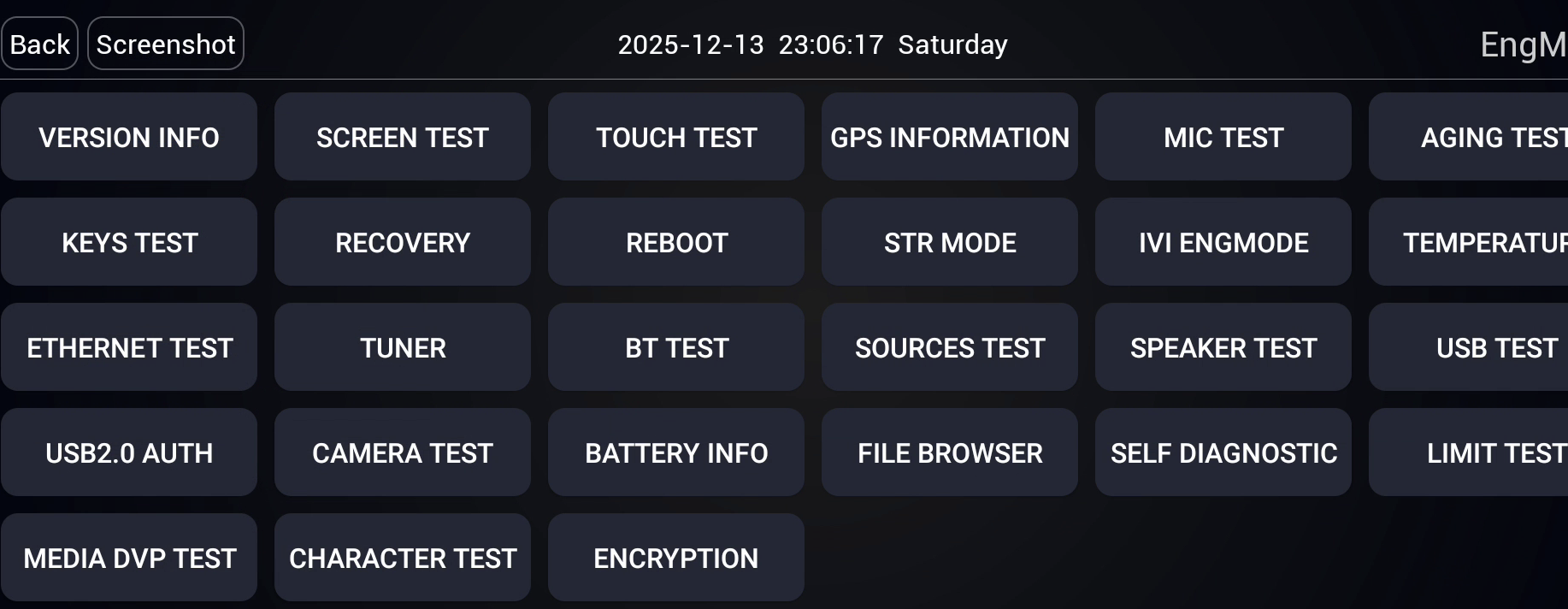
- Otvorte inžiniersku ponuku
Postupujte podľa návodu na otvorenie inžinierskej ponuky pre váš model vozidla a potom sa vráťte sem.
Inžinierska ponuka pre tento model - Otvorte informácie o GPS
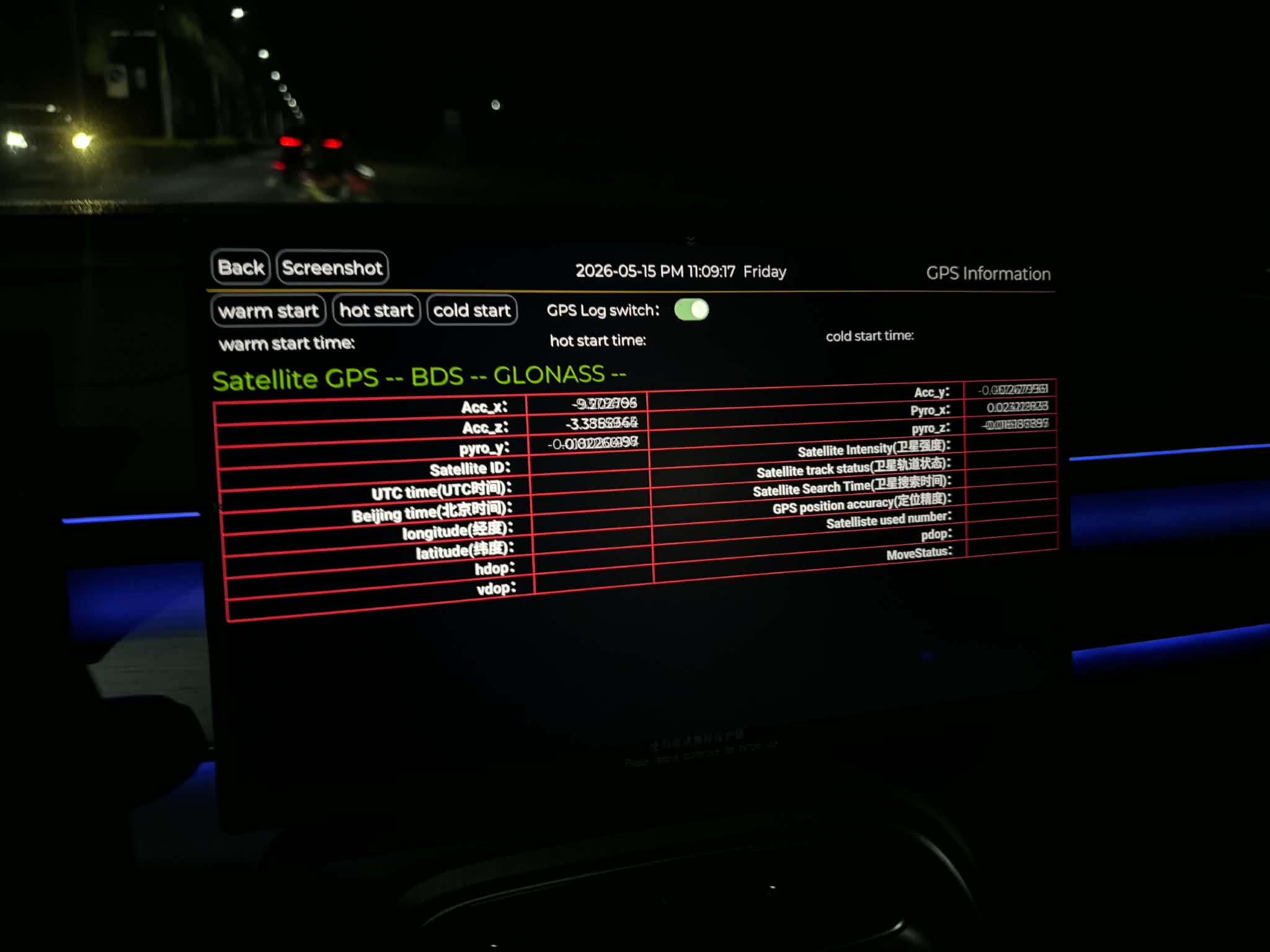
Klepnutím na GPS v inžinierskej ponuke otvorte obrazovku s informáciami o GPS.
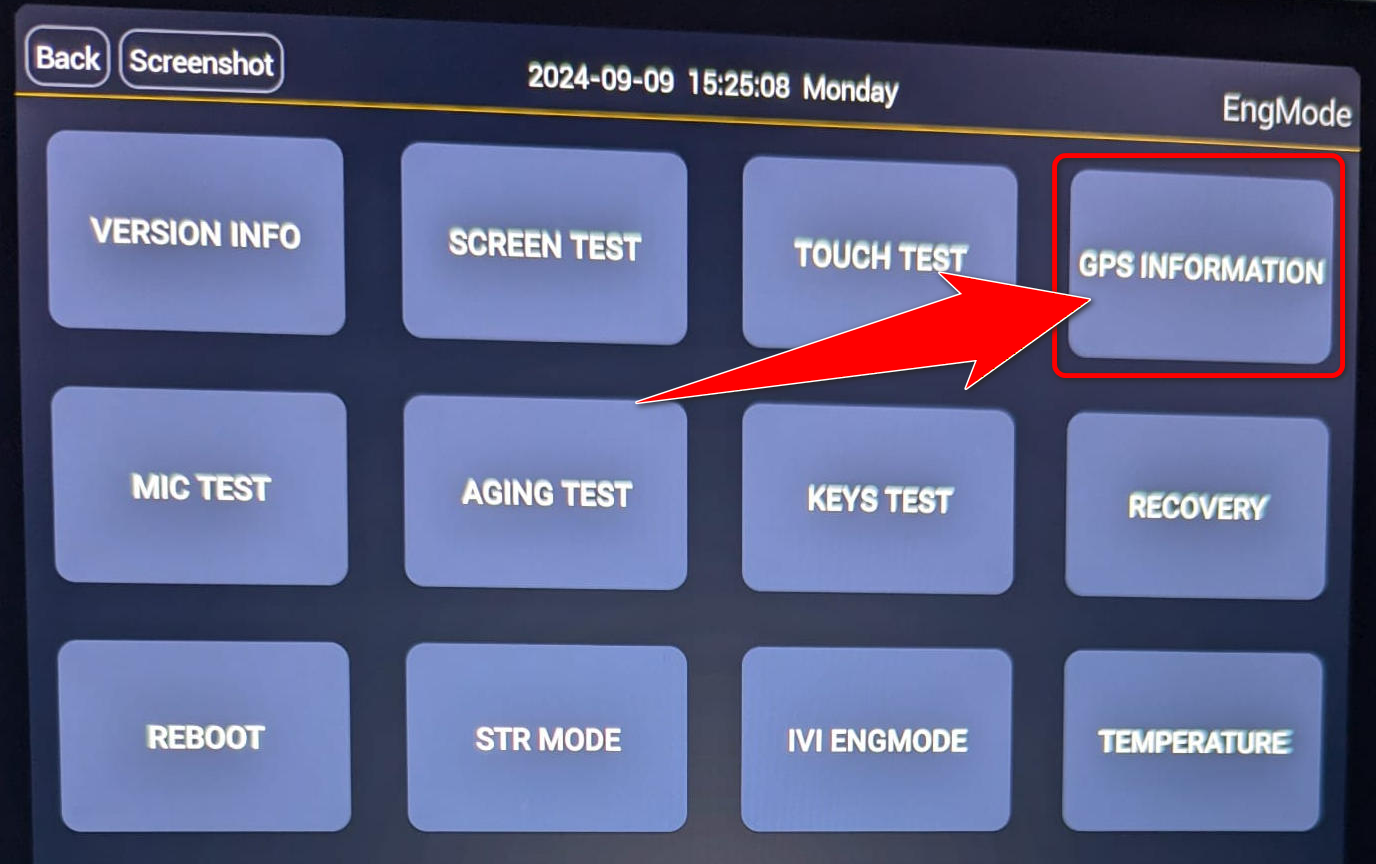
V inžinierskej ponuke klepnite na GPS INFORMATION. - Skontrolujte údaje o satelitoch
Počkajte niekoľko minút. Funkčné GPS zobrazuje identifikátory satelitov, stav sledovania, polohu, čas a priebežne aktualizované hodnoty. Ak polia zostávajú prázdne a pri GPS, BDS a GLONASS zostáva --, systém neurčil polohu pomocou satelitov.
Niektoré pokyny sú skryté pre vybraný model.
Ako zapnem alebo vypnem oznamovanie mena volajúceho?
Toto nastavenie určuje, či systém pri prichádzajúcom hovore vysloví meno volajúceho.
- Otvorte nastavenia zvuku
Otvorte nastavenia vozidla a vyberte Zvuk. V niektorých verziách softvéru sa táto možnosť nachádza v časti Bluetooth alebo Telefón.
- Zmeňte nastavenie oznamovania volajúcich
Nájdite Oznamovanie mena volajúceho alebo Oznamovanie prichádzajúceho hovoru a zapnite alebo vypnite túto možnosť.
- Povoľte prístup ku kontaktom
Ak chcete oznámiť uložené meno, umožnite systému auta synchronizovať kontakty z pripojeného telefónu.
Niektoré pokyny sú skryté pre vybraný model.
Udeliť povolenia
Na inštalačnej webovej stránke udeľte povolenia potrebné pre DSA.
- Otvorte web
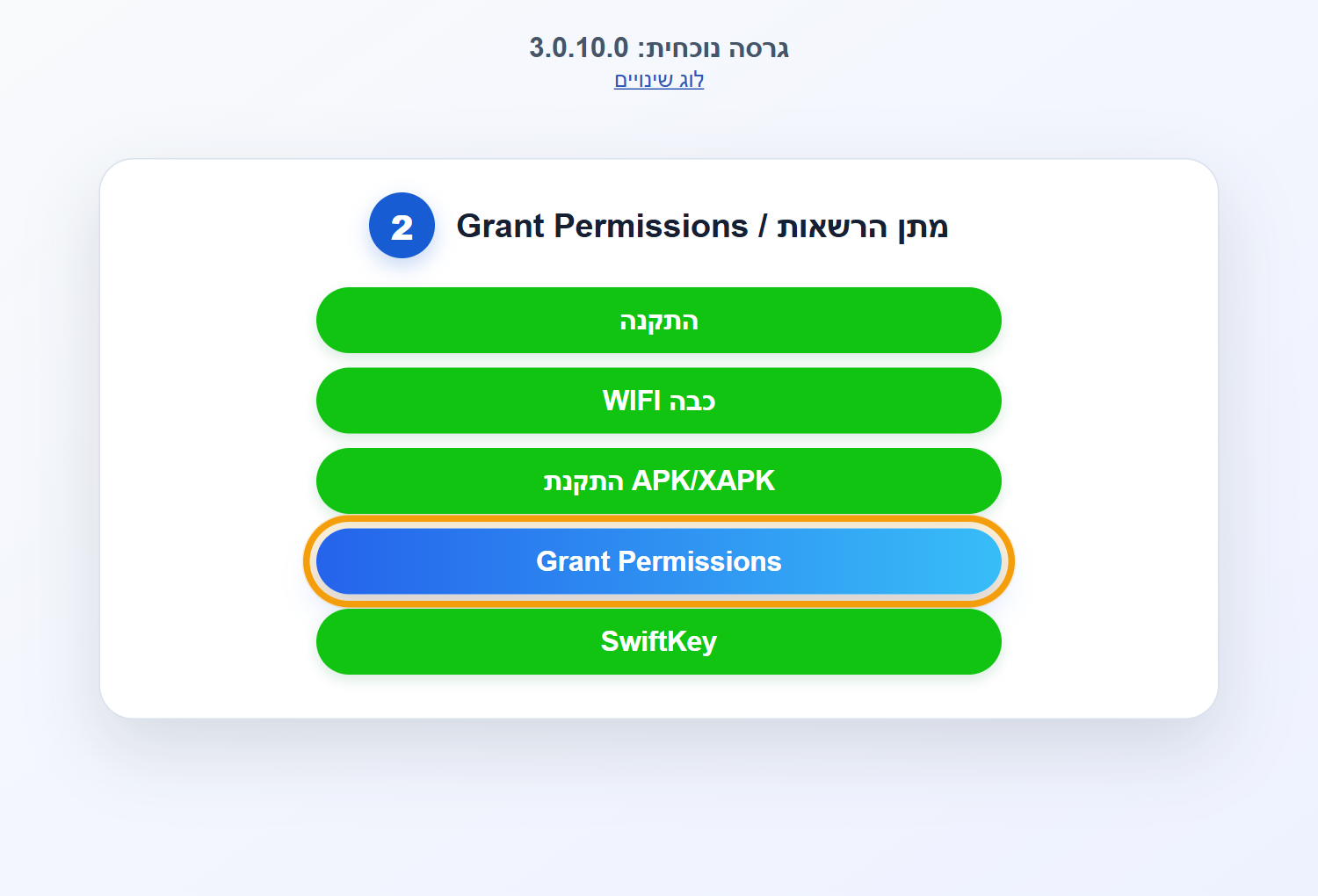
Otvorte jaecoo-apps.store v prehliadači a prihláste sa.
- Vyberte Grant Permissions
Po prihlásení vyberte Grant Permissions / מתן הרשאות a postupujte podľa pokynov na obrazovke.
Niektoré pokyny sú skryté pre vybraný model.
Ako priradím kľúč vodičovi?
Ak sa položka „Aktuálny kľúč“ nezobrazuje, vystúpte z auta, zamknite ho a odomknite. Potom sa zobrazí.
Nie je to potrebné, ak máte iba jeden profil vodiča.
Niektoré pokyny sú skryté pre vybraný model.
Inžinierska ponuka
Inžinierska ponuka patrí multimediálnemu systému vozidla. Je oddelená od vývojárskej ponuky DSA.
Túto ponuku otvárajte iba na základe pokynov v návode alebo od pracovníka podpory. Nemeňte nastavenia, ktorým nerozumiete.
O9
Models: O9- Otvorte nastavenia vozidla
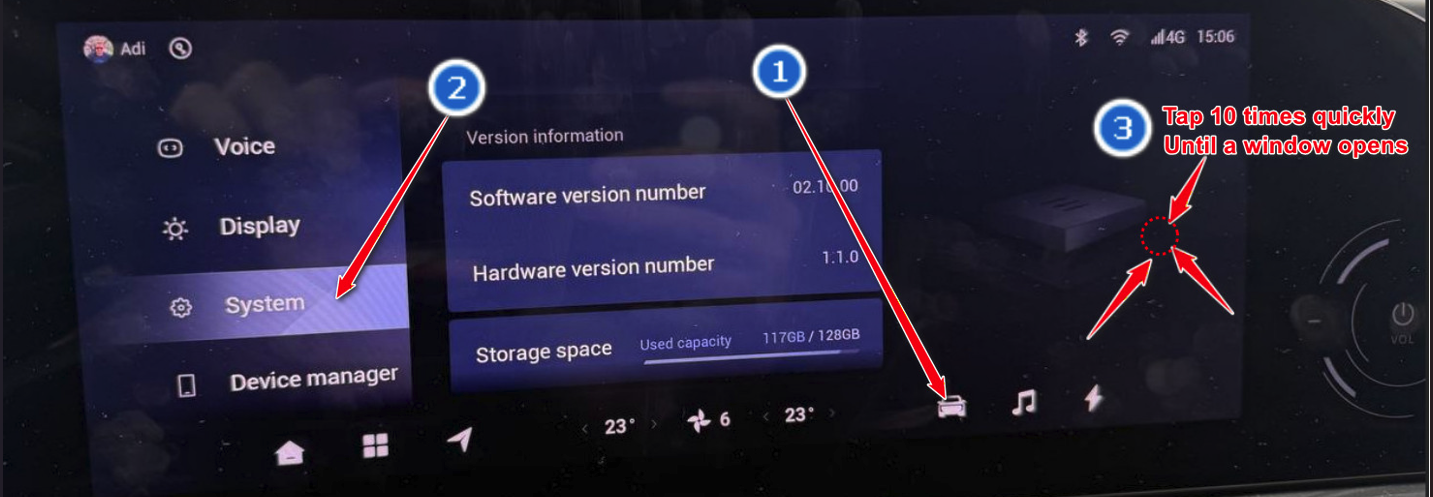
Klepnutím na ikonu vozidla otvorte nastavenia vozidla.
- Vyberte Systém
V ponuke nastavení otvorte stránku Systém.
- Otvorte inžiniersku ponuku
Rýchlo 10-krát klepnite na označený bod, kým sa neotvorí nové okno.
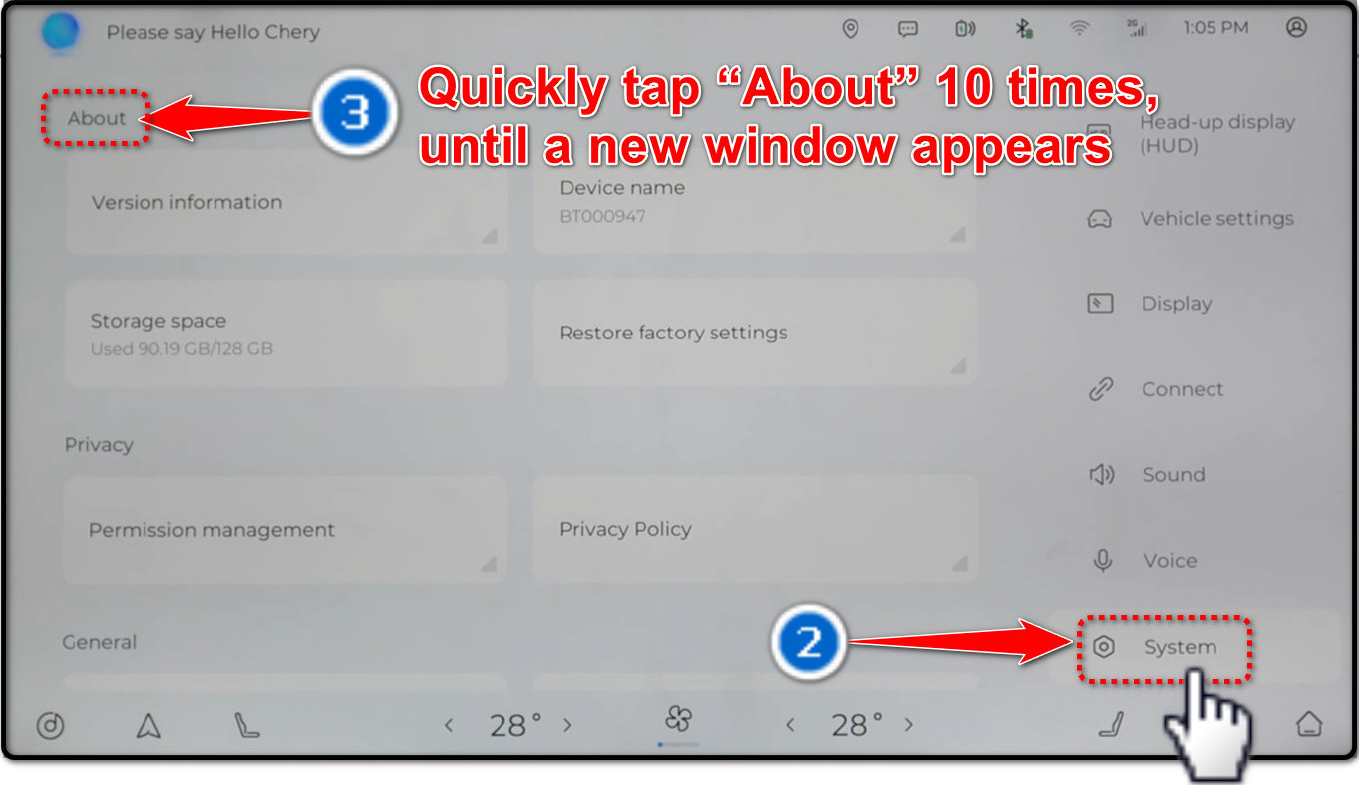
T8 / T9
Models: T8, T9- Otvorte Nastavenia
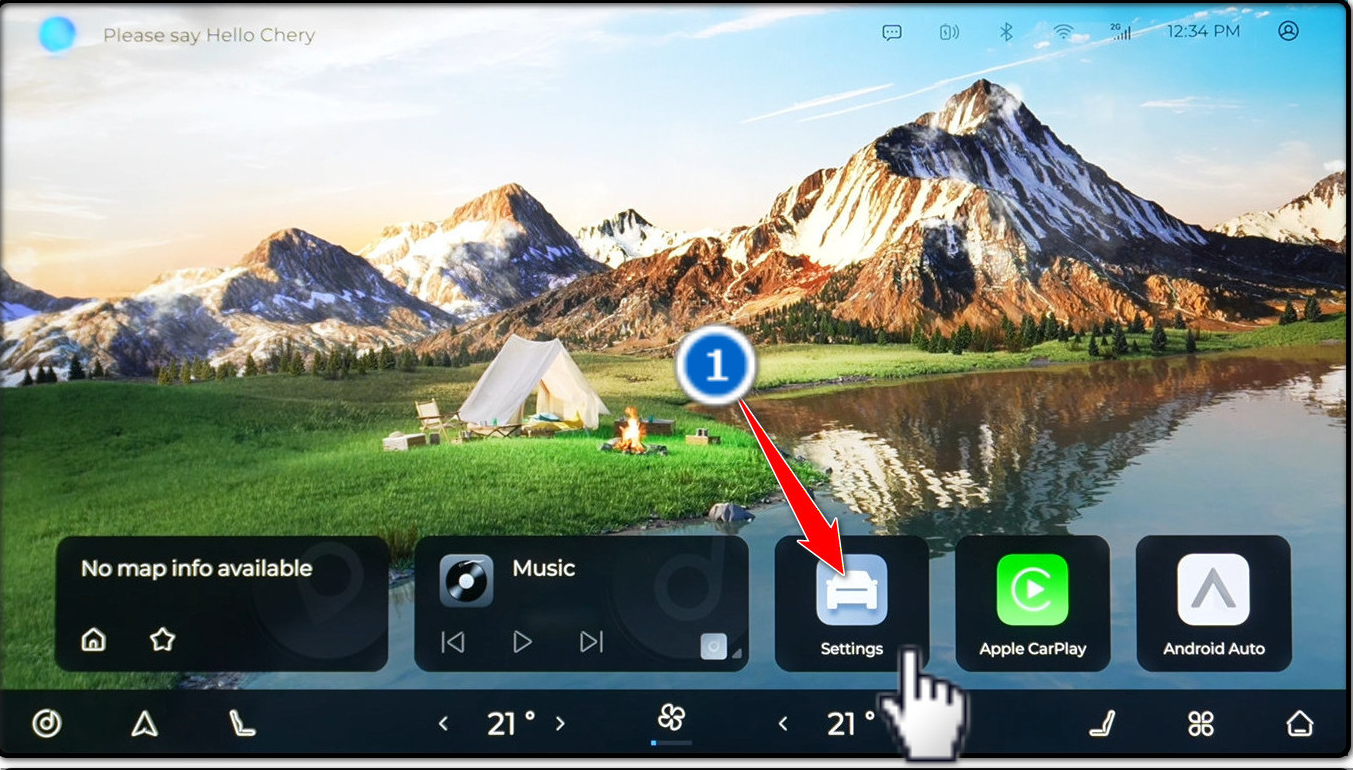
Otvorte aplikáciu Nastavenia z multimediálnej domovskej obrazovky.
- Vyberte Systém
V ponuke nastavení vyberte Systém.
- Otvorte inžiniersku ponuku
Rýchlo 10-krát klepnite na Informácie, kým sa neotvorí nové okno.
J5 / J7
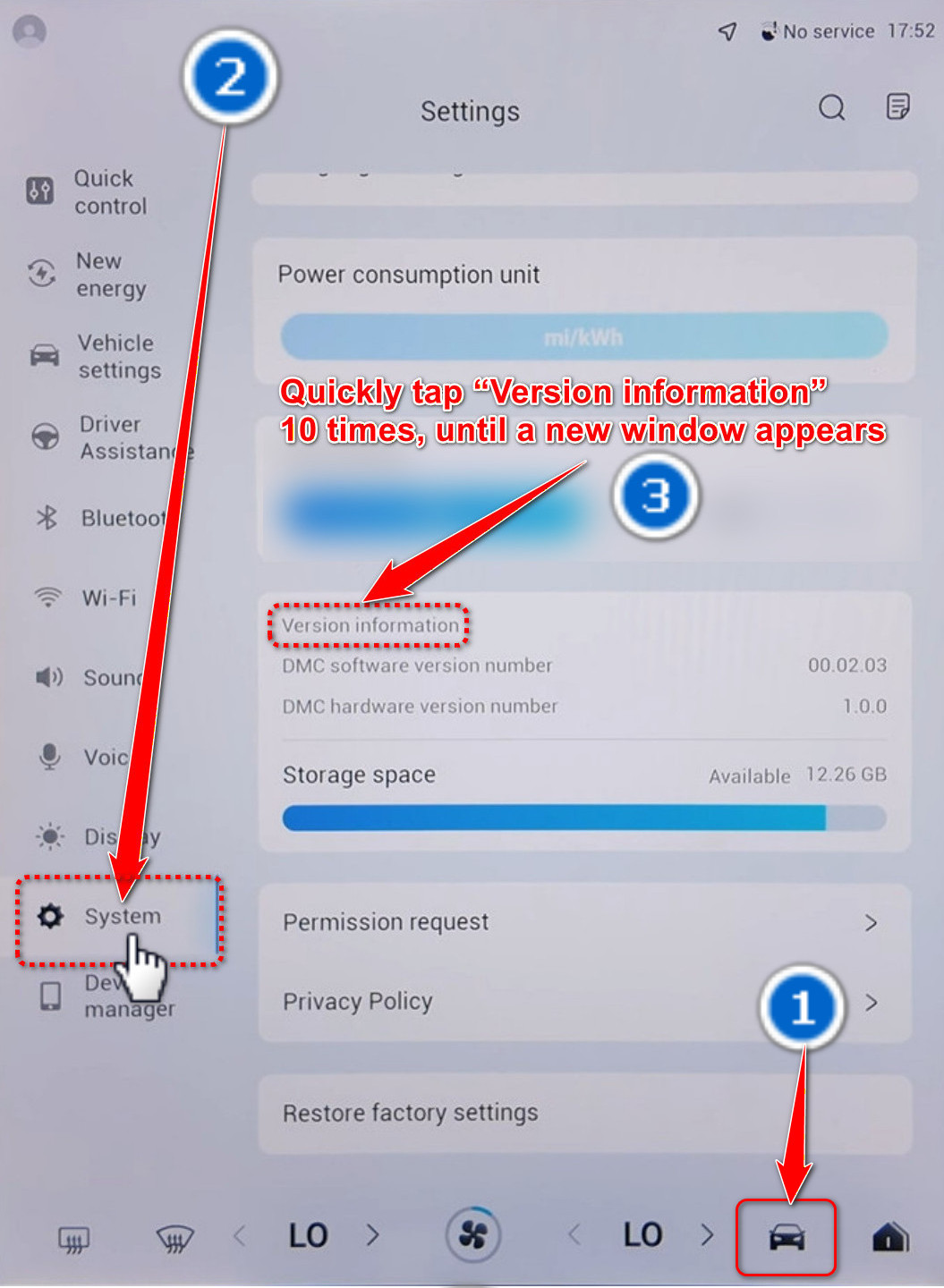
Models: J5, J7- Otvorte nastavenia vozidla
Klepnutím na ikonu vozidla otvorte nastavenia vozidla.
- Vyberte Systém
V zozname nastavení vyberte Systém.
- Otvorte inžiniersku ponuku
Rýchlo 10-krát klepnite na Informácie o verzii, kým sa neotvorí nové okno.
Ostatné modely — úzka obrazovka
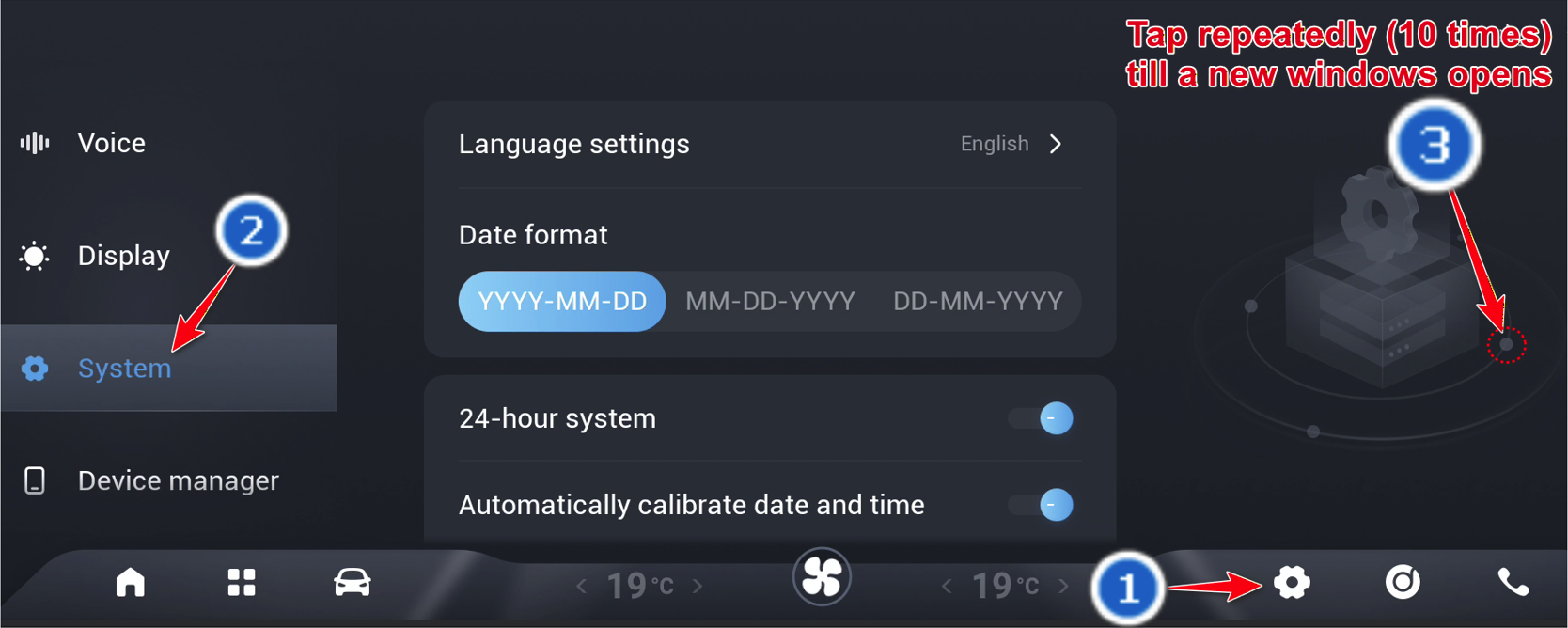
All models except: O9, T8, T9, J5, J7- Otvorte nastavenia systému
Otvorte Nastavenia zo spodnej lišty alebo otvorte zoznam aplikácií a vyberte Miestne nastavenia.
- Vyberte Systém
V ponuke nastavení vyberte Systém.
- Otvorte inžiniersku ponuku
Rýchlo 10-krát klepnite na označený bod, kým sa neotvorí nové okno.
Niektoré pokyny sú skryté pre vybraný model.
Koľko jazykov podporuje Driver Settings?
Driver Settings podporuje 10 jazykov: hebrejčinu, angličtinu, ruštinu, španielčinu, taliančinu, poľštinu, arabčinu, rumunčinu, francúzštinu a gréčtinu.
Niektoré pokyny sú skryté pre vybraný model.
Waze na head-up displeji
V aplikácii Driver Settings zapnite Vysielanie Waze, aby sa navigačné informácie Waze zobrazovali na head-up displeji.
- Driver Settings
Otvorte Driver Settings zo zoznamu aplikácií auta.
- Nastavenia
V aplikácii Driver Settings vyberte Nastavenia.
- Vysielanie Waze
Nájdite Vysielanie Waze a zapnite ho.
Niektoré pokyny sú skryté pre vybraný model.
Nenašli sa žiadne odpovede. Skúste iný výraz alebo zrušte filtre.